
Công cụ miễn phí trên trình duyệt
0px - 0px (0 px)
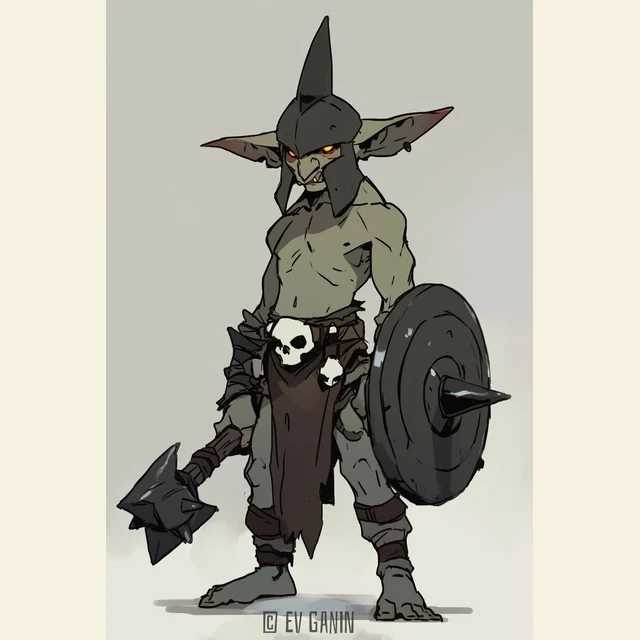
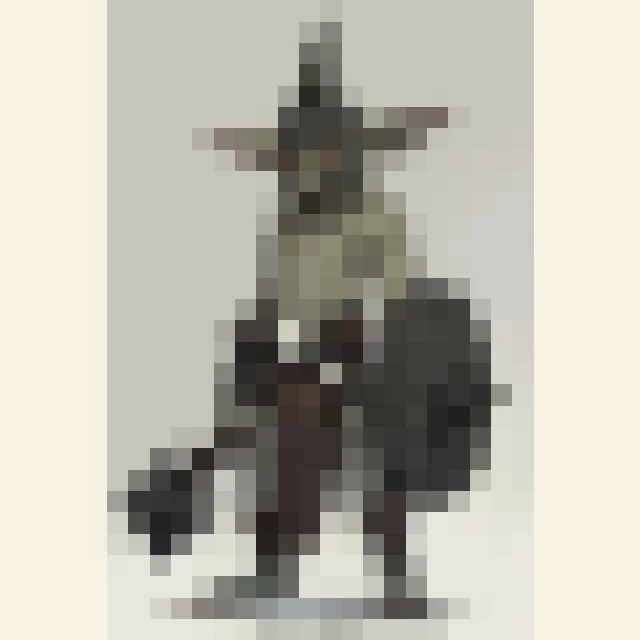
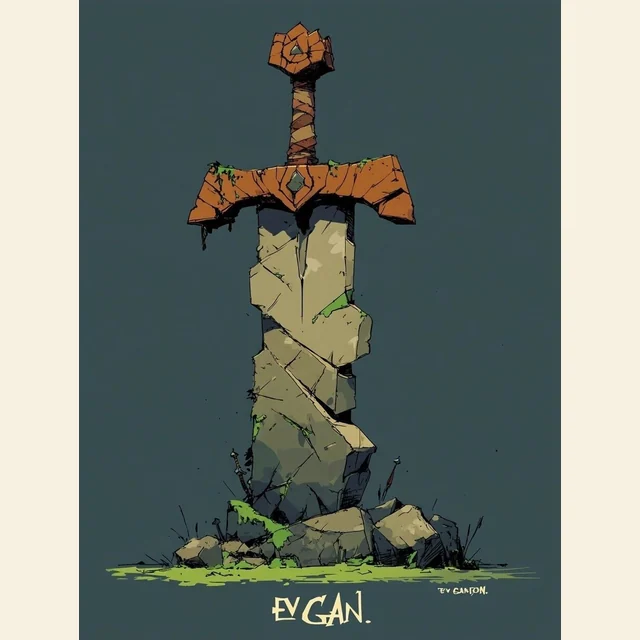
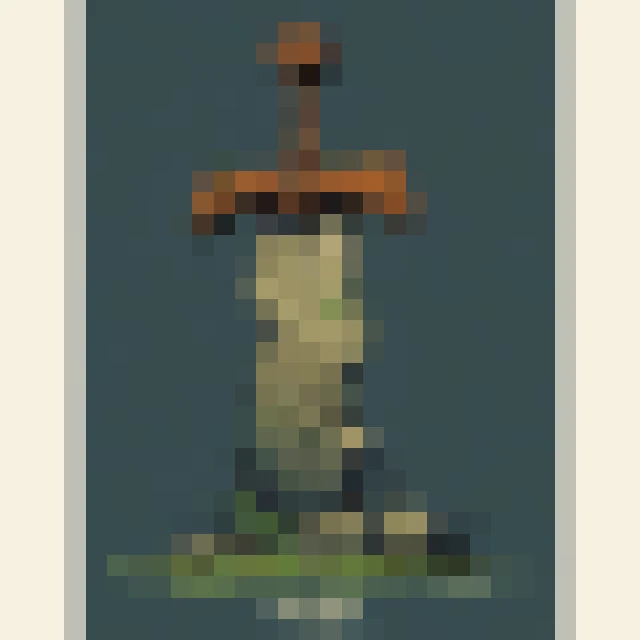
Ví dụ chuyển đổi thật
Mỗi cặp dùng ảnh nguồn WebP trong thư mục mẫu và cùng cách lấy mẫu theo khối như bộ chuyển đổi.
640px WebP · khối 22px
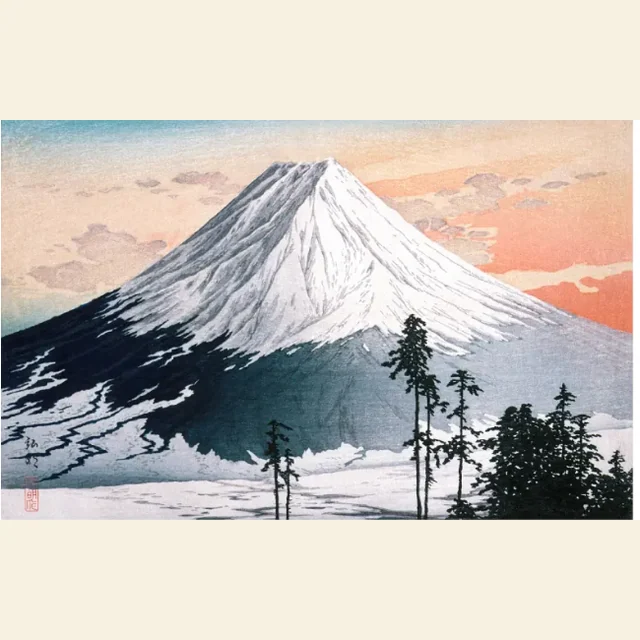
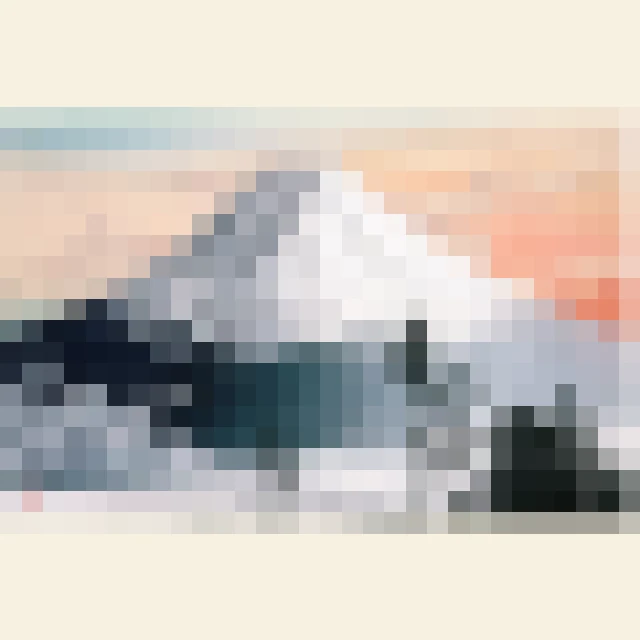
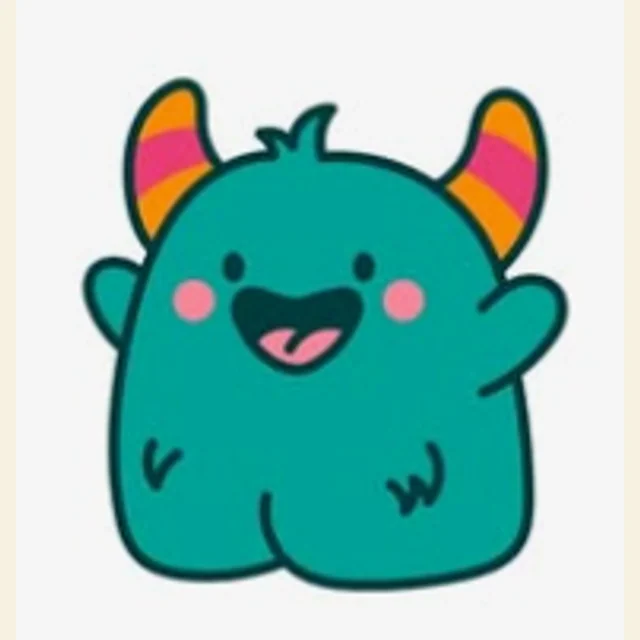
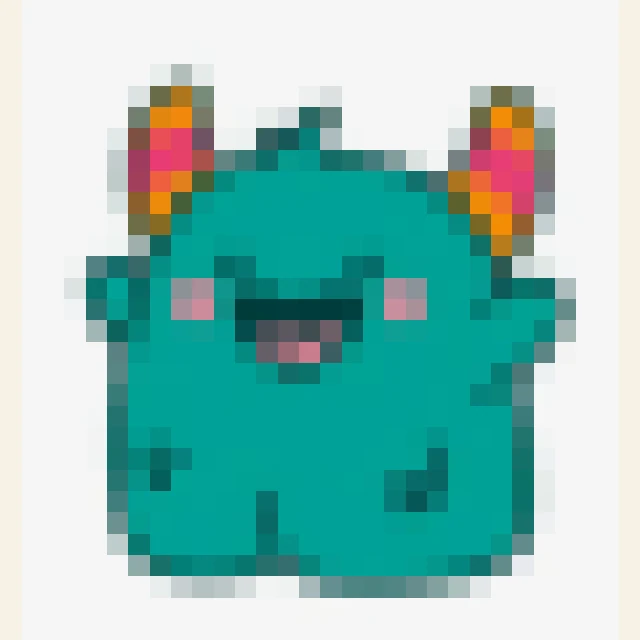
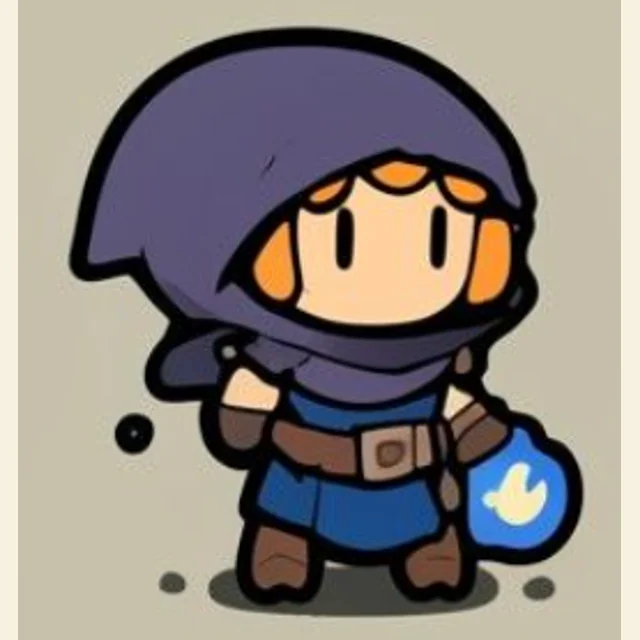
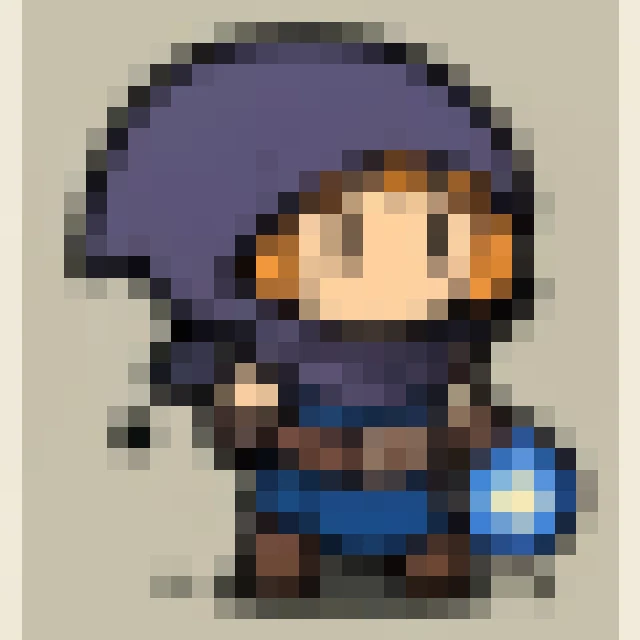
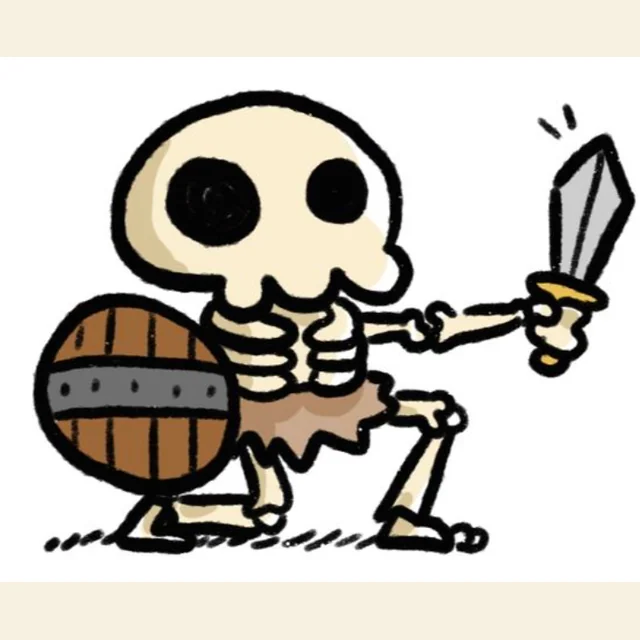
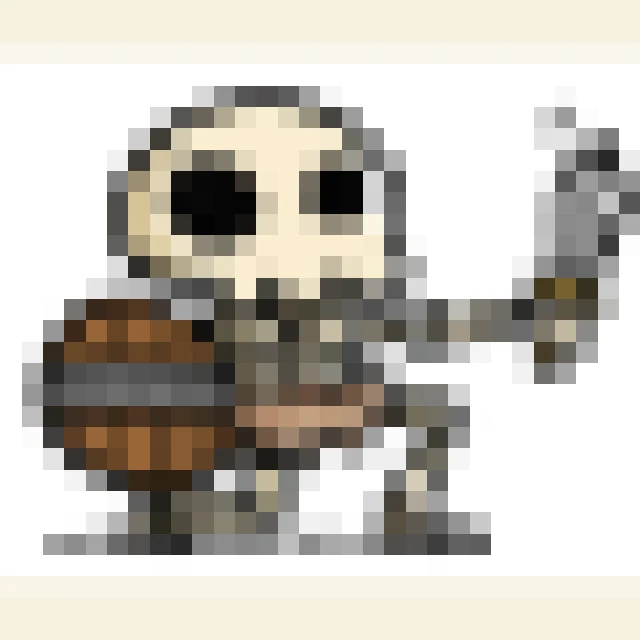
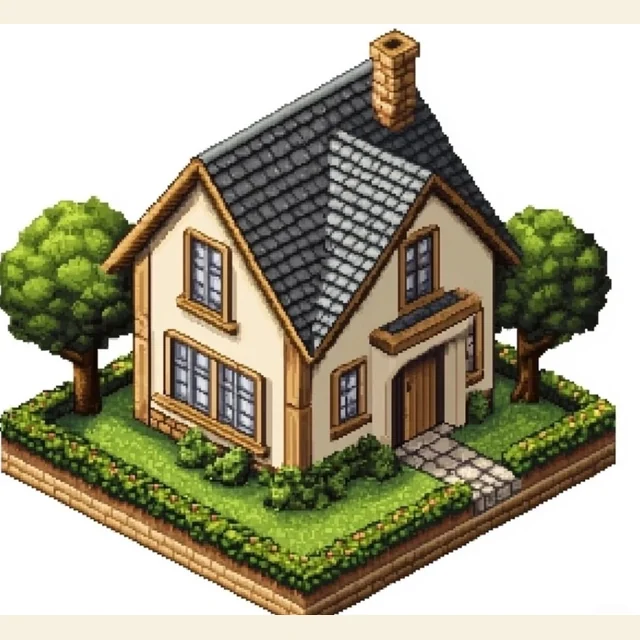
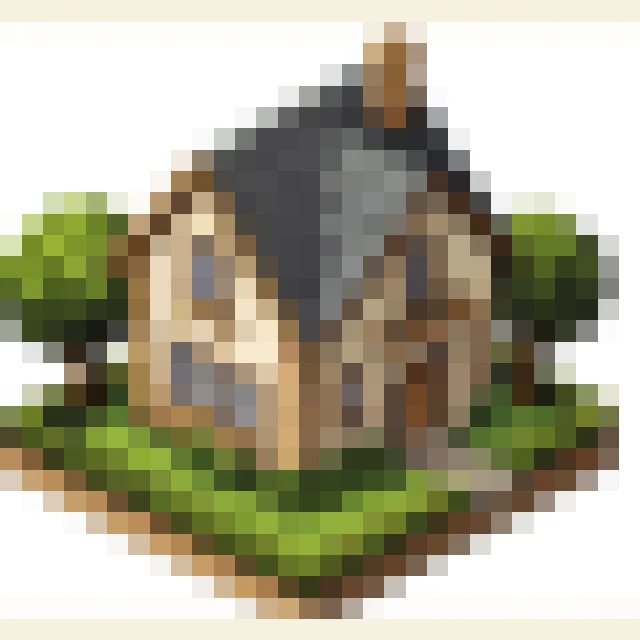
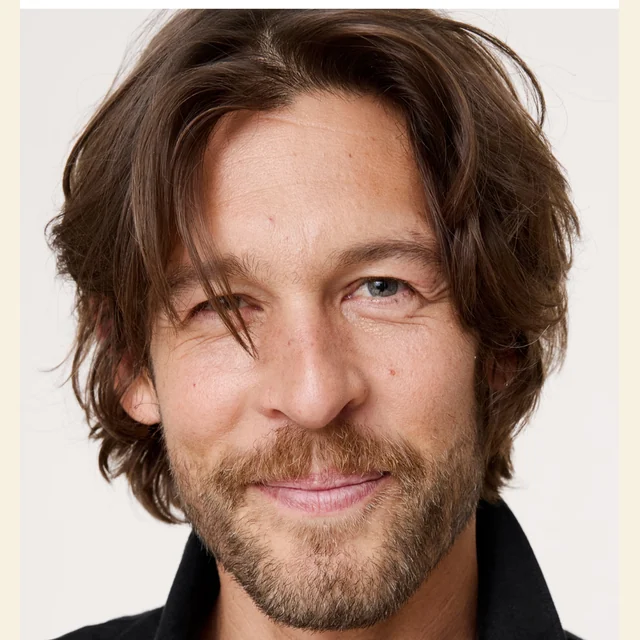
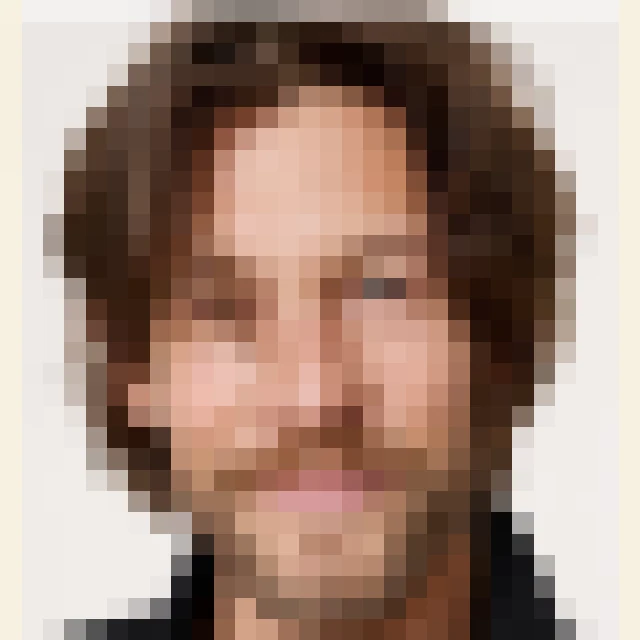
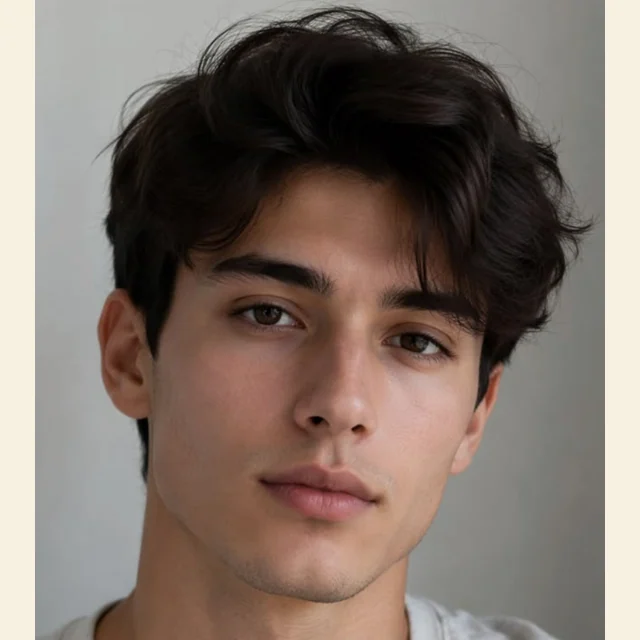
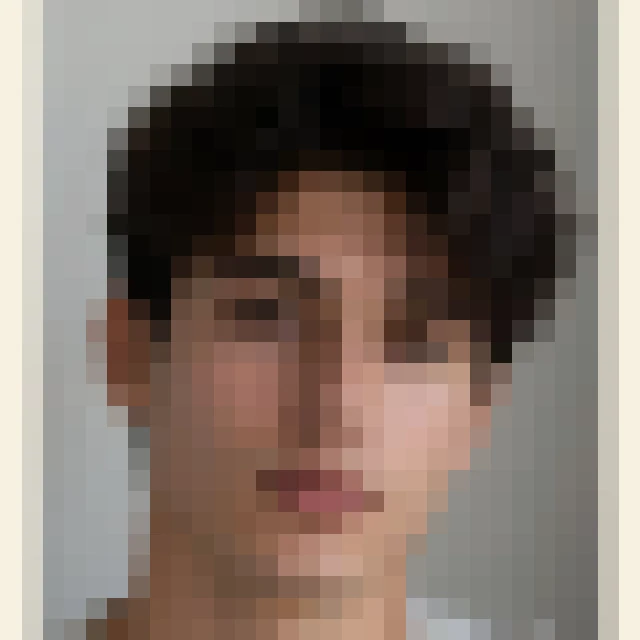
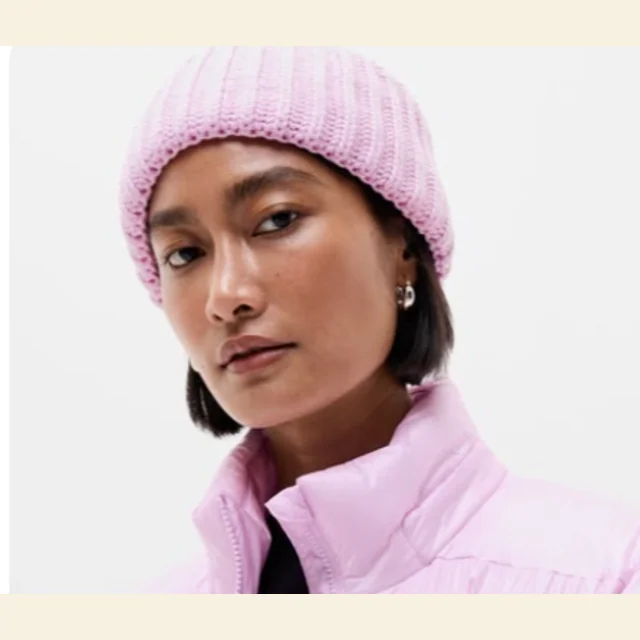
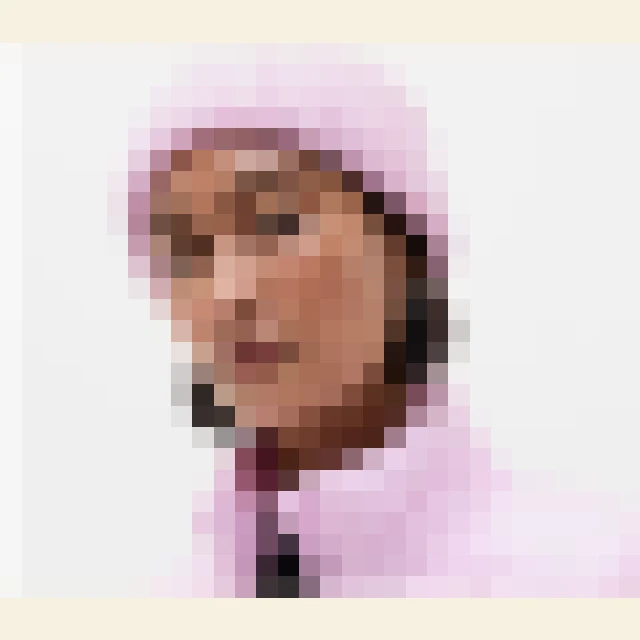
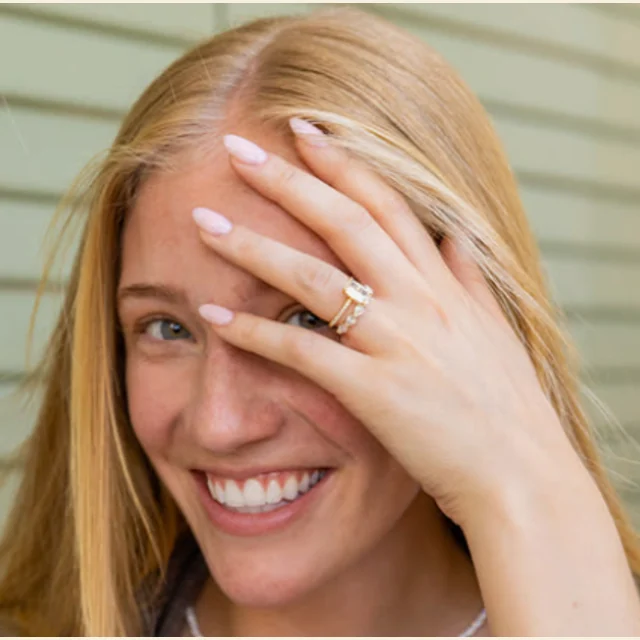
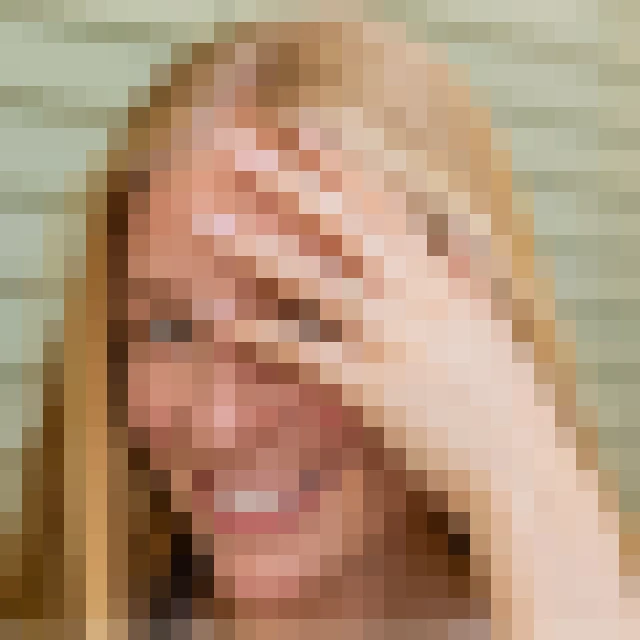
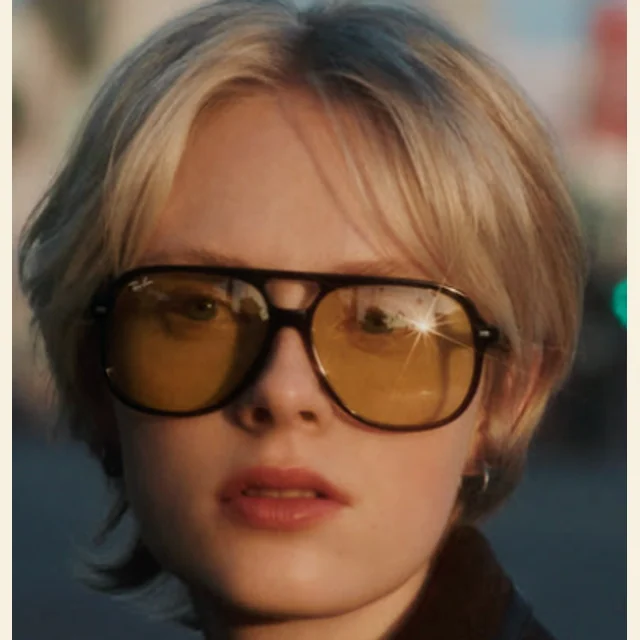
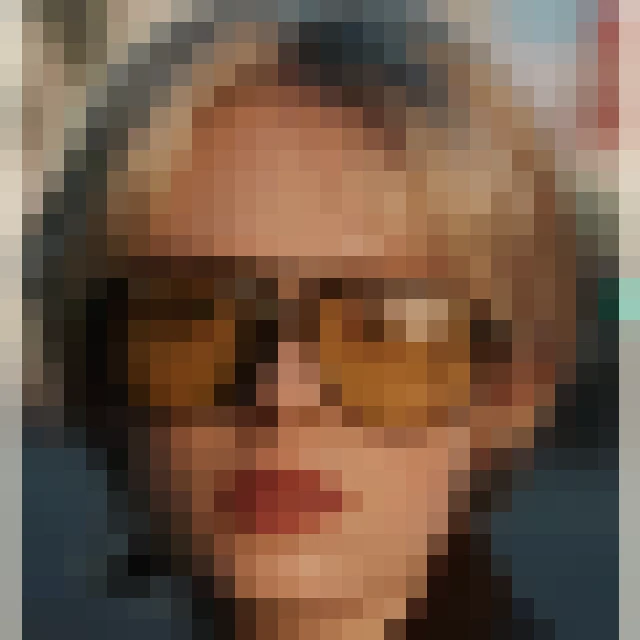
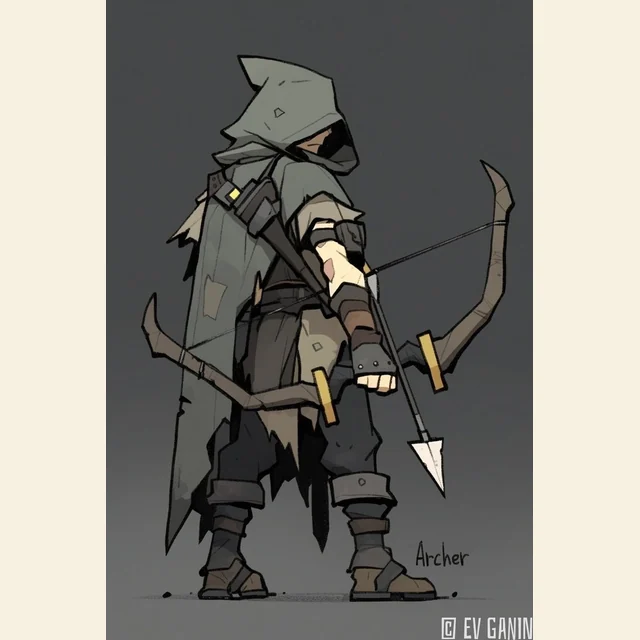
Biến ảnh chụp, minh họa, screenshot hoặc ảnh vật liệu thành pixel art sắc nét mà không dùng AI để tạo lại hình. Tải ảnh lên, chọn kích thước pixel, chỉnh màu, áp dụng palette nếu cần, xem lưới và tải PNG ngay trong trình duyệt.
Bạn có thể dùng nó để tạo ảnh pixel đẹp, thử texture cho game, biến địa điểm thật thành cảnh tham khảo, hoặc chuẩn bị bố cục từng ô cho Minecraft, bảng LED và canvas pixel cộng đồng.
Xử lý cục bộ trong trình duyệt
Kích thước pixel quyết định mức chi tiết còn lại. Pixel nhỏ giữ nhiều thông tin hơn; pixel lớn tạo cảm giác retro rõ hơn và dễ chép hoặc chỉnh tay.
Giữ màu gốc hoặc ánh xạ sang Pico-8, Lost Century, Game Boy, Sunset 8, Hollow và palette tùy chỉnh. Palette rất hữu ích khi kết quả cần khớp với game, canvas hoặc bộ asset.
PNG nhỏ giữ kích thước pixel thật cho sprite và icon. PNG lớn phóng cùng kết quả lên để xem, chia sẻ, làm moodboard hoặc dựng lại trong trình chỉnh sửa khác.
Cách dùng phổ biến
Cùng một ảnh nguồn có thể trở thành nhiều kết quả khác nhau: avatar cần silhouette rõ, texture cần màu tiết chế, cảnh tham khảo cần giữ mood, còn block hoặc canvas reference cần lưới chính xác. Chọn mục đích trước, rồi chỉnh pixel size, palette, grid và kích thước tải xuống.
Dùng chân dung, ảnh thú cưng, icon hoặc minh họa làm nền, rồi chỉnh pixel size đến khi silhouette vẫn rõ. Đây là cách nhanh để có bản pixel art sạch trước khi tinh chỉnh trong editor.
Biến ảnh đá, vải, bầu trời, cây cỏ hoặc vật liệu thật thành texture tham khảo độ phân giải thấp. Asset game cần hình lặp lại và màu có kiểm soát, nên palette và grid quan trọng hơn chỉ pixelate đơn thuần.
Chuyển địa danh, căn phòng, phong cảnh và đường phố thành nghiên cứu nền pixel art. Palette ít màu như Pico-8 giúp kiểm tra nhanh xem địa điểm còn nhận ra được trong giới hạn màu nghiêm ngặt không.
Khi kết quả dùng cho block kiểu Minecraft, bảng LED hoặc canvas pixel cộng đồng, grid và PNG lớn rất hữu ích. Lúc này vị trí từng pixel quan trọng không kém mood của hình.
chuyển ảnh thành pixel art
Chọn mục đích trước. Art và avatar có thể giữ nhiều chi tiết hơn; texture, tile và block reference thường cần đơn giản hóa mạnh hơn.
Chỉnh pixel size đến khi chủ thể đọc được ngay. Nếu hình quá nhiễu, tăng pixel size. Nếu chủ thể biến mất, giảm pixel size.
Chỉnh brightness, contrast và saturation trước khi áp dụng palette. Ảnh có vùng sáng tối rõ sẽ được map màu ổn định hơn.
Chỉ bật palette khi bạn cần phong cách giới hạn màu. Với preview màu gốc, bản nháp nhanh hoặc ảnh sẽ vẽ lại thủ công, có thể để tắt.
Tải PNG nhỏ cho kích thước pixel thật. Tải PNG lớn khi cần preview dễ chia sẻ, lưới tham khảo hoặc hướng dẫn dựng lại từng ô.
Công cụ này biến ảnh thường thành lưới các khối màu có cạnh rõ. Nó không tạo ảnh mới bằng AI mà giảm bớt chi tiết, làm rõ từng ô pixel và có thể ghép màu theo bảng màu bạn chọn. Công cụ hỗ trợ PNG, JPG, WebP, GIF và SVG. Bạn có thể dùng kết quả làm bản nháp, tài nguyên trò chơi, bài đăng mạng xã hội hoặc dự án thương mại nếu có quyền sử dụng ảnh gốc.
Hướng dẫn
Một kết quả chuyển đổi hữu dụng không chỉ là ảnh bị chia thành ô vuông. Bạn cần quyết định chi tiết nào nên được giữ lại khi độ phân giải và số màu bị giới hạn. Kích thước pixel kiểm soát hình khối, bảng màu quyết định phong cách, còn lưới và kích thước tải xuống quyết định kết quả phù hợp để chỉnh sửa, chia sẻ hay dựng lại từng ô.
Với tranh và ảnh đại diện, hãy bắt đầu từ chủ thể. Chọn kích thước pixel đủ nhỏ để mắt, đường viền hoặc hình biểu tượng vẫn rõ. Với họa tiết và ô lát cho trò chơi, nên ưu tiên khả năng lặp lại và số màu gọn; một bảng màu nhỏ thường hữu dụng hơn ảnh có hàng trăm màu.
Với địa điểm và bối cảnh, hãy chọn không khí trước khi xuất ảnh. Bảng màu kiểu Pico-8, Game Boy hoặc bảng màu nhập từ Lospec giúp kiểm tra nhanh phong cảnh, căn phòng hay địa danh có phù hợp với pixel art không. Có thể tắt lưới để có ảnh sạch hoặc bật lưới khi cần chép sang hệ thống khác.
Có. Bạn có thể tải ảnh lên, chỉnh cài đặt, xem trước và tải PNG mà không cần đăng nhập.
Không. Công cụ dùng xử lý ảnh trong trình duyệt để pixelate và remap màu, nên pixel size bạn chọn cho kết quả dễ dự đoán.
Ảnh có chủ thể rõ, silhouette mạnh, icon, chân dung, ảnh sản phẩm, phong cảnh đơn giản và ảnh vật liệu thường cho kết quả tốt. Ảnh quá rối cần pixel size lớn hơn hoặc contrast cao hơn.
Mở bảng Palette, bật Apply palette và chọn palette. Bạn cũng có thể nhập URL Lospec hoặc PixilArt, dán mã HEX, hoặc trích màu từ ảnh hiện tại.
Bật grid khi bạn cần dựng lại hình trong editor khác, bố cục block, ma trận LED hoặc canvas pixel cộng đồng. Với sprite, avatar và PNG cuối cùng, tắt grid thường sạch hơn.
PNG nhỏ lưu kích thước pixel art thật, ví dụ 64 x 64. PNG lớn phóng cùng kết quả lên để dễ xem, chia sẻ hoặc dùng làm reference.
Tải ảnh lên, chọn mục đích, chỉnh pixel size và palette, rồi tải PNG pixel art sạch ngay từ trình duyệt.
Bắt đầu chuyển pixel art