
上传照片,几秒钟即可生成像素画。使用完整的网格编辑器,选择 16x16、32x32、64x64 或 128x128 画布,将颜色限制在真实拼豆色卡中,再导出清晰 PNG 或可打印的 PDF 网格图纸。无需注册、没有水印,也不用安装软件。
0px - 0px (0 px)
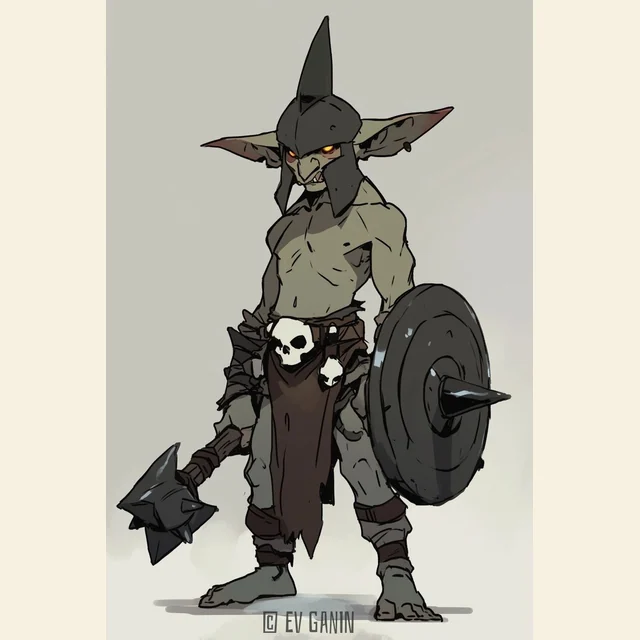
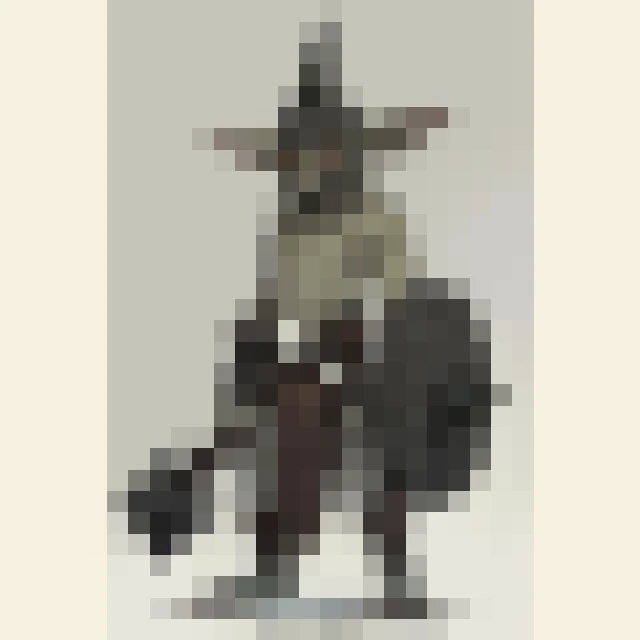
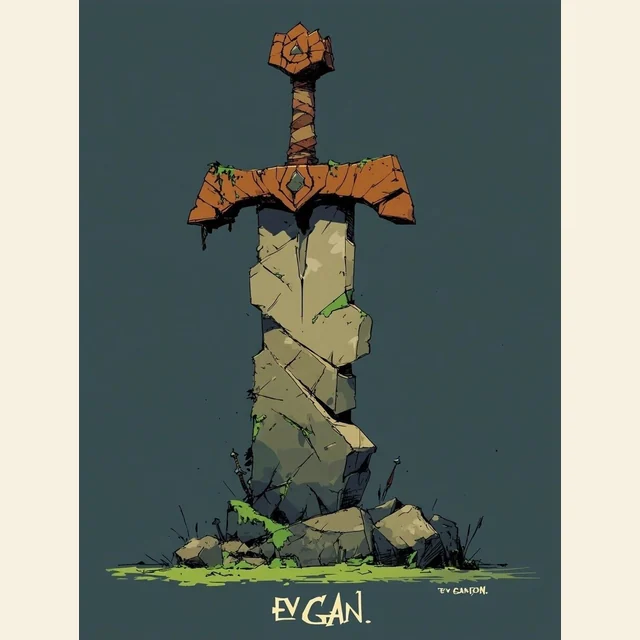
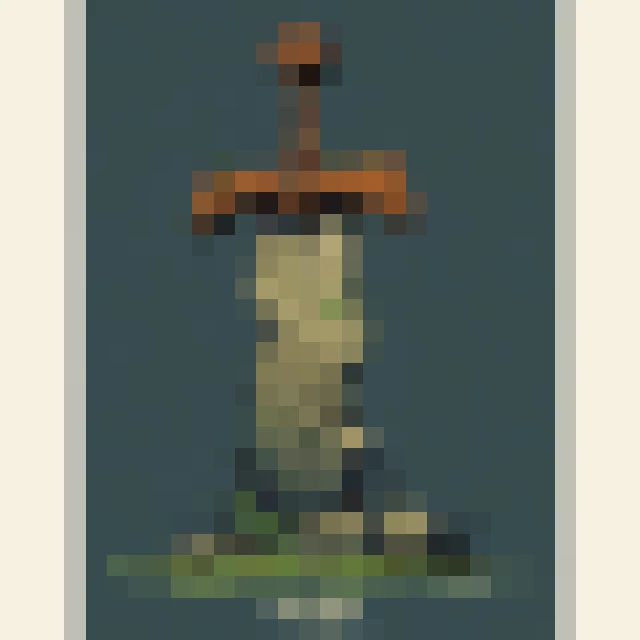
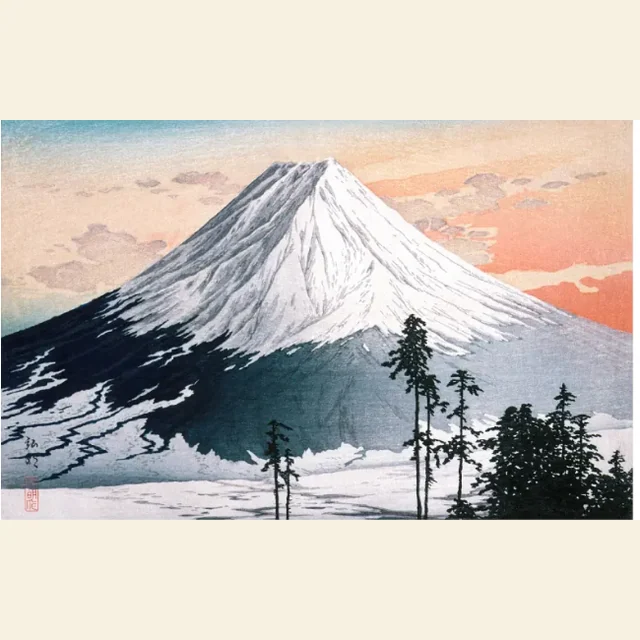
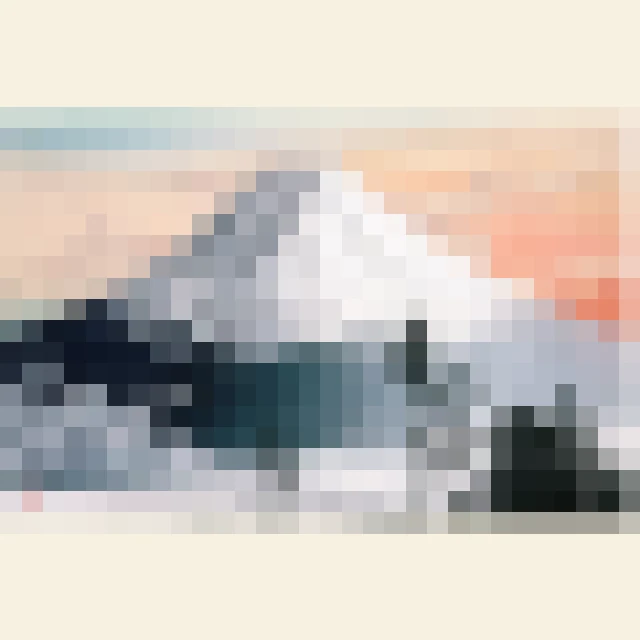
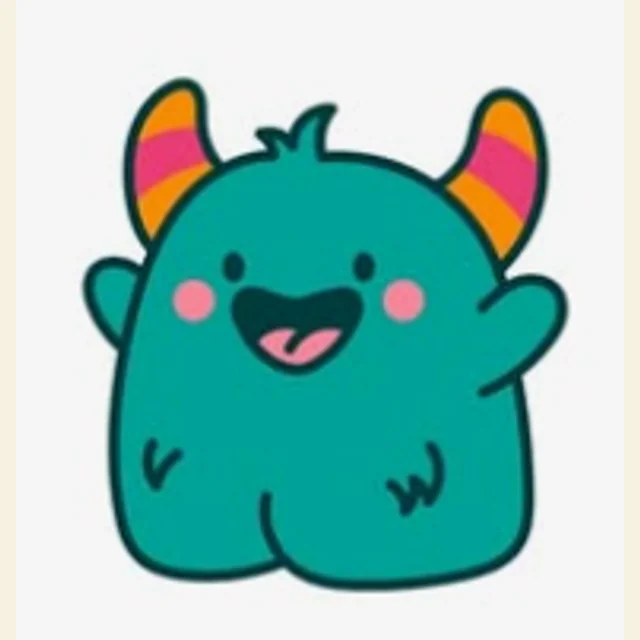
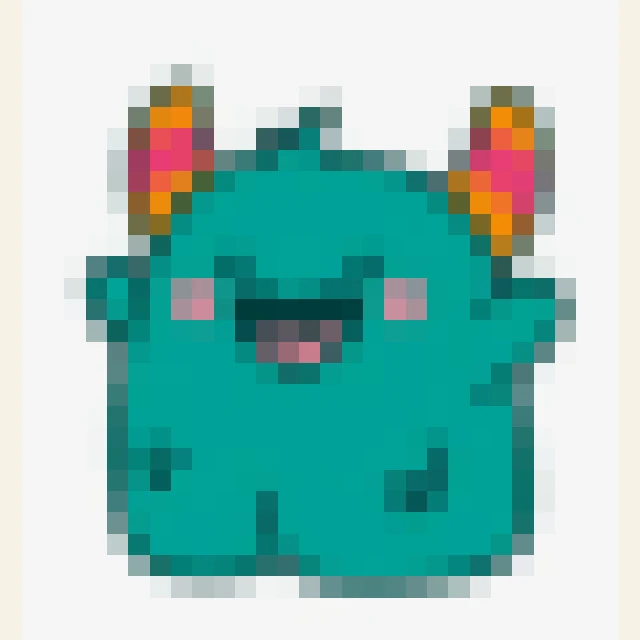
真实转换示例
每组示例都来自样本目录的 WebP 图片,并使用转换器同样的色块采样方式生成结果。
640px WebP · 22px 色块
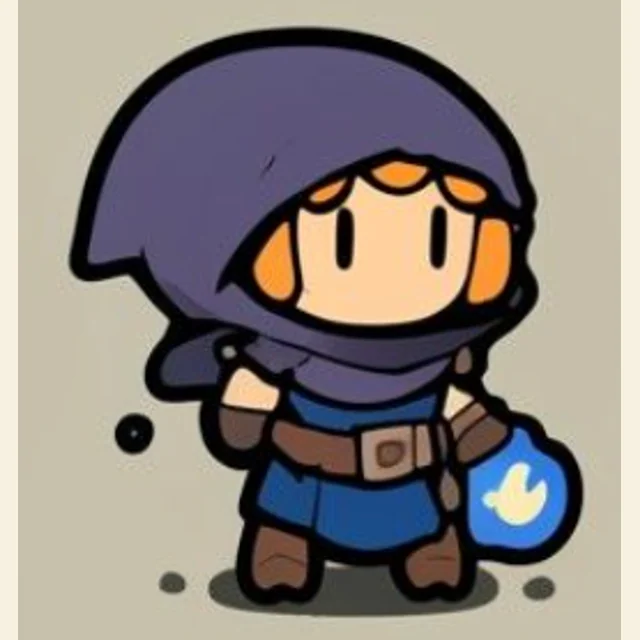
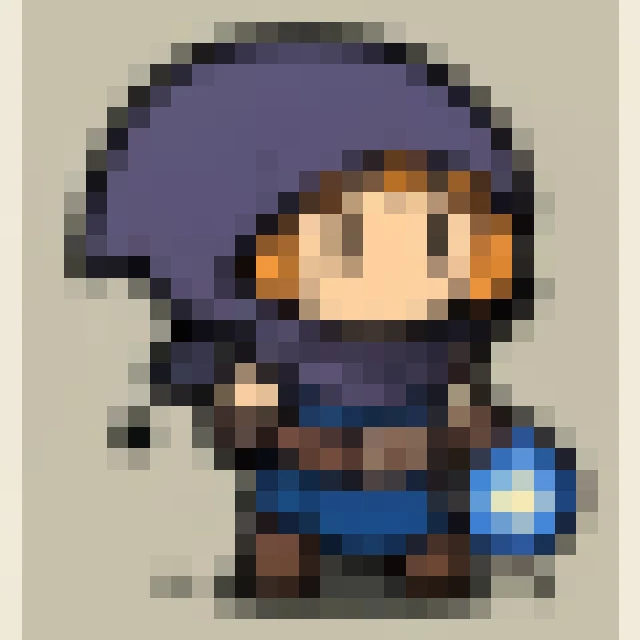
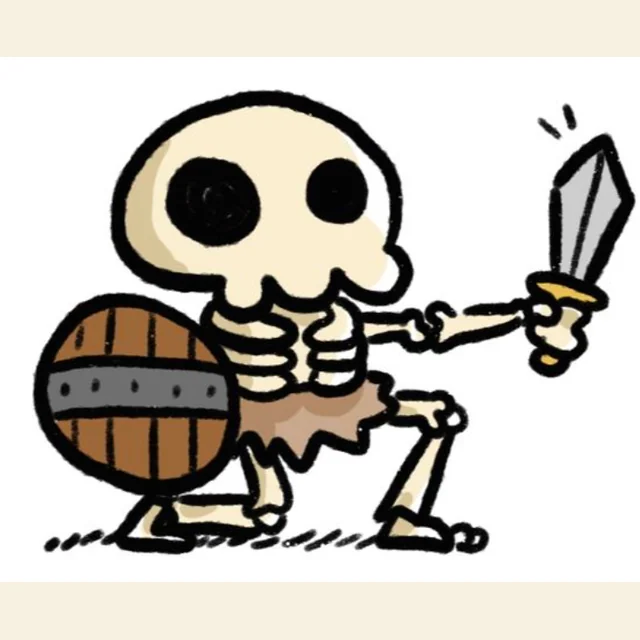
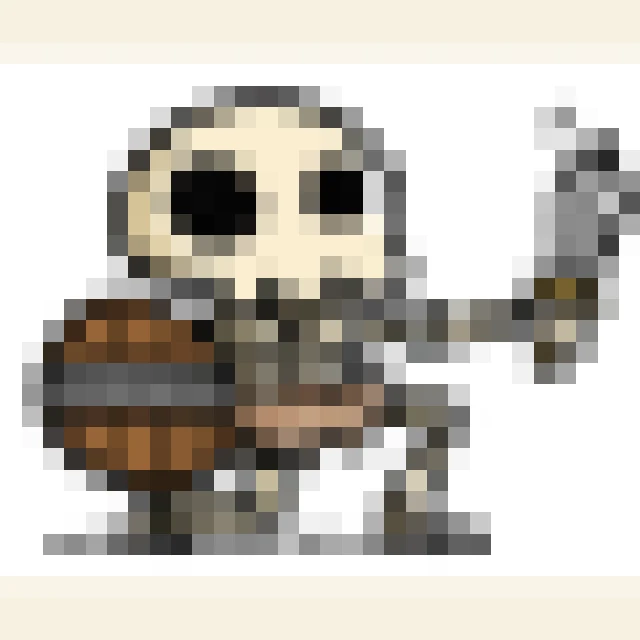
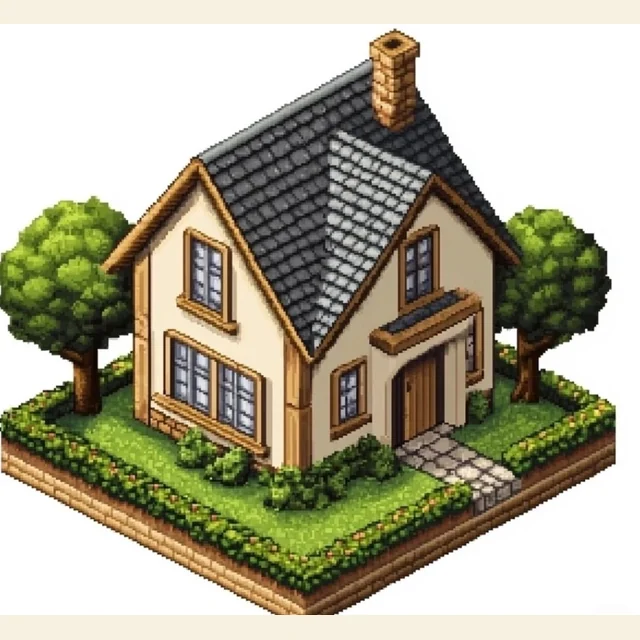
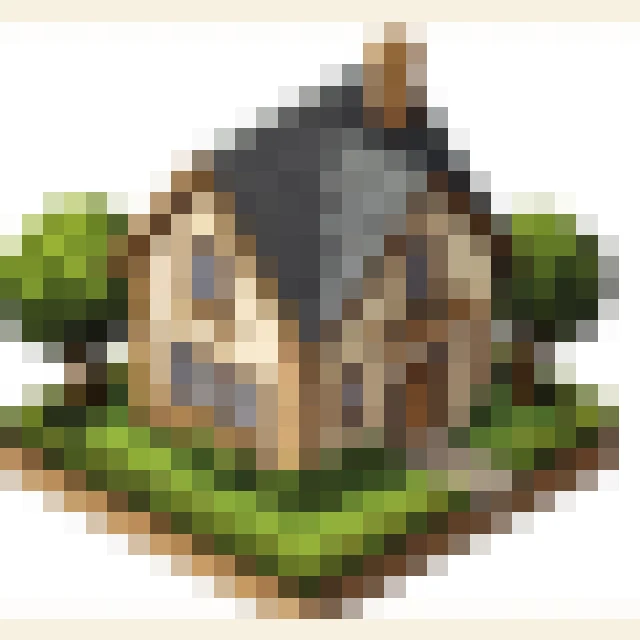
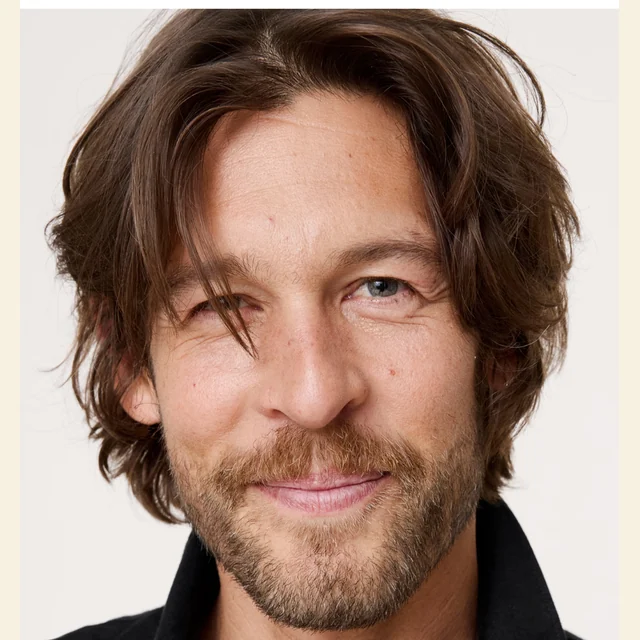
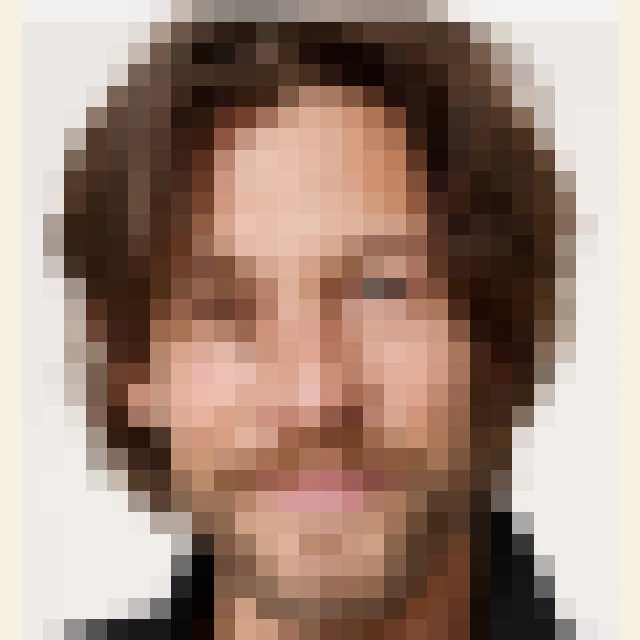
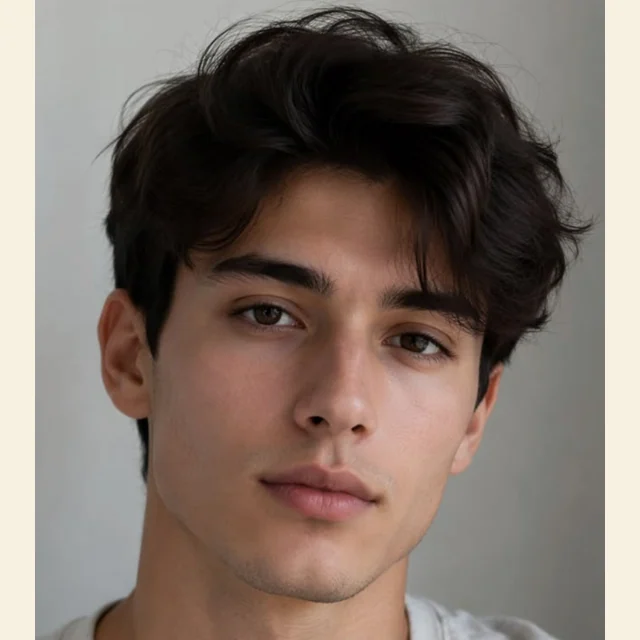
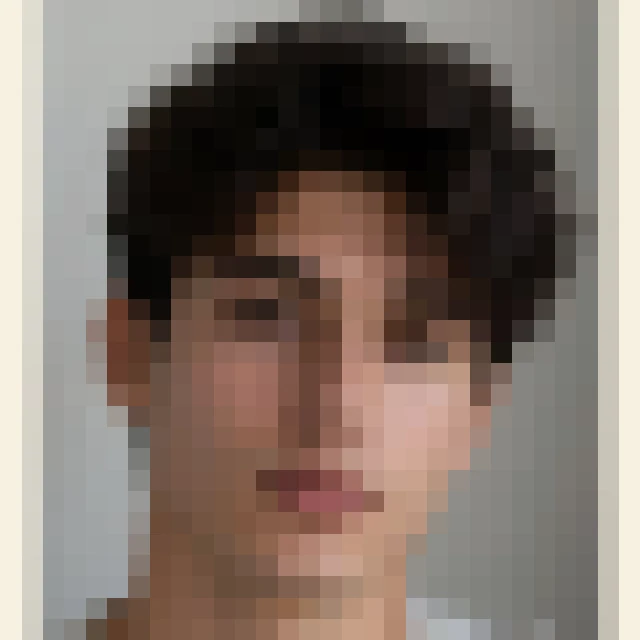
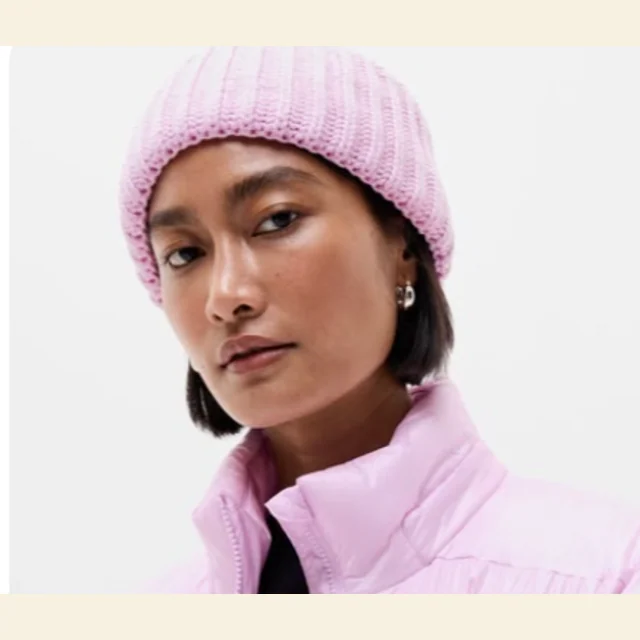
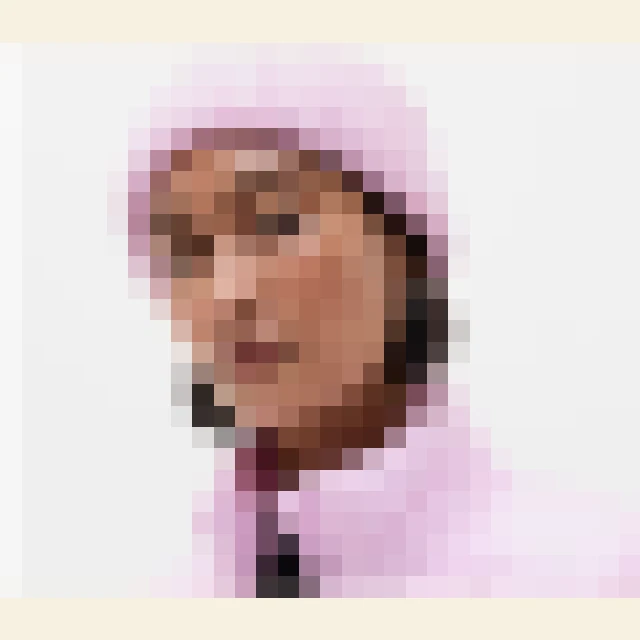
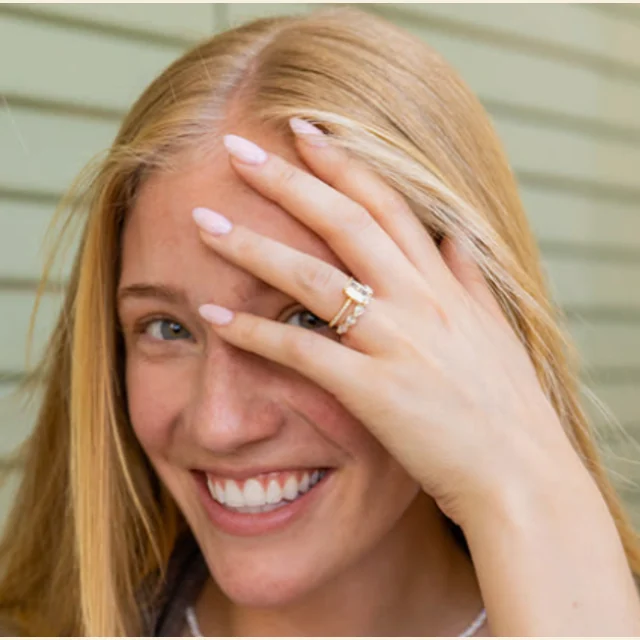
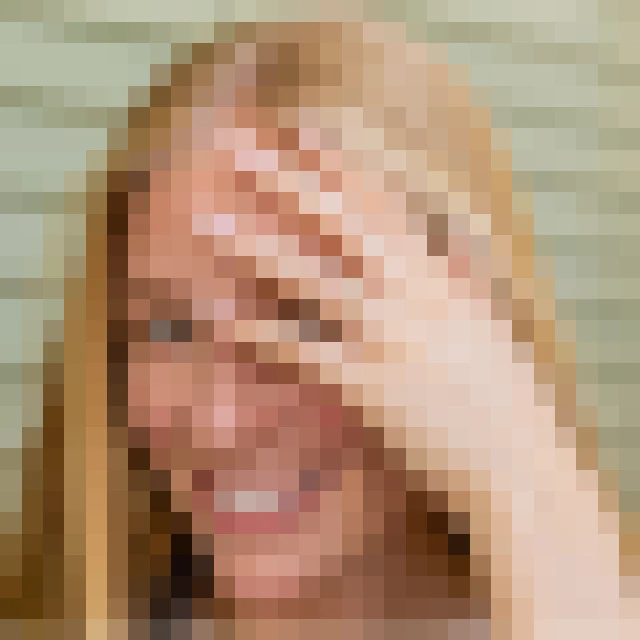
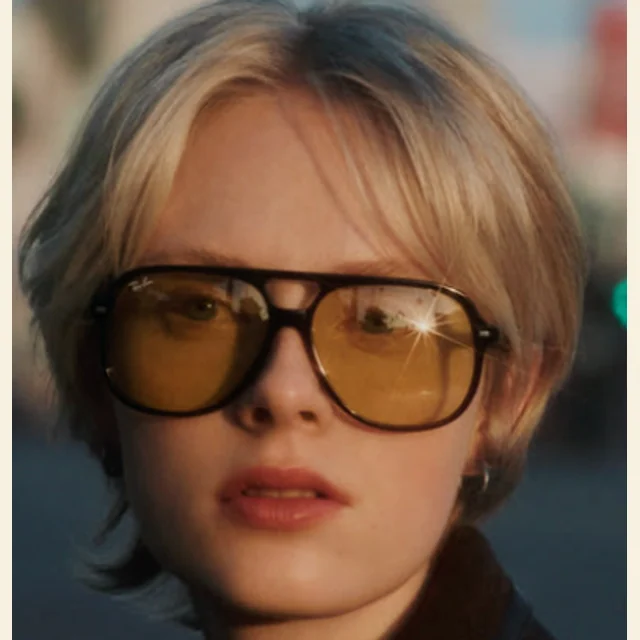
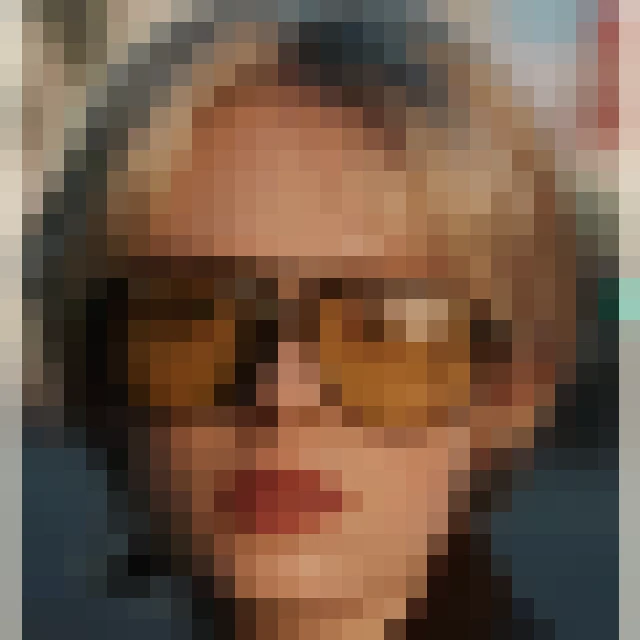
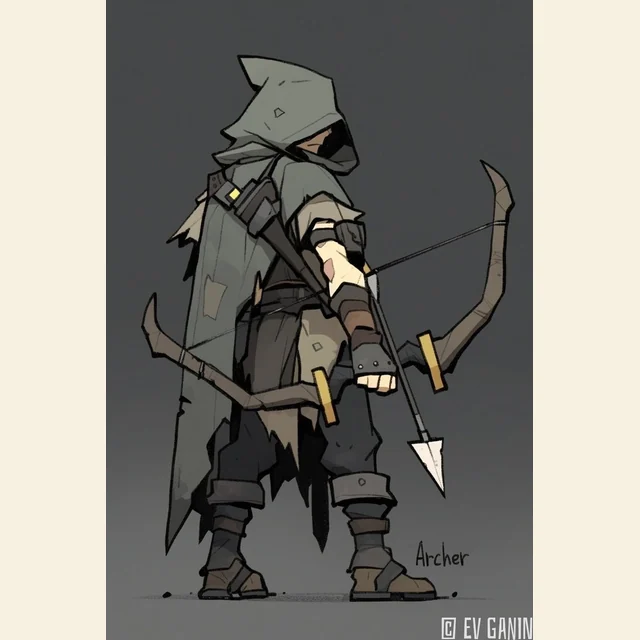
上传不超过 10 MB 的 JPG、PNG、WebP、GIF 或 SVG 图片。照片、绘画、标志和 AI 生成的图片均在浏览器本地处理。
16x16 适合小图标,32x32 适合经典精灵图,64x64 适合细节丰富的角色,128x128 适合大场景。网格越小,效果越抽象。
保留全彩,或将每个像素匹配到 Hama、Perler、Artkal、Nabbi 或 Pyssla 的真实拼豆颜色,让作品能用手中的拼豆制作出来。
下载清晰 PNG 用于数字作品,或打印带行列编号的 PDF 网格进行手工制作。颜色清单会列出每种颜色所需的拼豆数量。
每个像素都是可编辑的格子,可使用画笔、透明橡皮擦或取色工具修改,并在导出前撤销或重做操作。
将图片匹配到 Hama、Perler、Artkal、Nabbi 或 Pyssla 色卡,并使用所列色号。Nabbi 和 Pyssla 使用本站参考色卡编号。
选择 16x16、32x32、48x48、64x64、96x96 或 128x128 网格。可保留全图并添加透明留白,或居中裁剪。无需重新上传即可切换尺寸,并固定一份结果进行并排比较。
创建最多 24 色的自定义色卡,或将结果限制为 8、12、24 色。使用色卡或颜色限制时,可选择关闭、有序或 Floyd–Steinberg 抖动。
以 1x、4x 或 8x 下载 PNG,或导出包含行列编号、颜色图例和拼豆数量的可打印 PDF。PDF 最多支持 256 色及 256x256 网格,也可复制颜色清单用于准备材料。
编辑器可在手机、平板和电脑的浏览器中运行。无需下载、无需账号、没有水印,并且保持免费。
图片在浏览器本地转换,不会上传用于处理。自定义色卡保存在浏览器的本地存储中,方便再次使用。
想用拼豆拼出一幅画,像素网格只是第一步。完成像素画后,这个工具会将它变成可以实际制作的项目:
刚开始玩拼豆?先查看以下品牌色卡,或浏览拼豆图案库中的成品图案。
像素画由数量有限、清晰可见的小方格组成。每个方格就是一个像素,只使用一种颜色,创作者通过在固定网格上安排颜色来控制画面。这种风格源自早期 8 位和 16 位游戏机,当时硬件限制了色彩和屏幕分辨率。优秀的精灵图在不同大小下都容易辨认,因此像素画一直延续至今。
通常,网格越小,主体就越需要简化。优先用几个清晰的大形状表现主体,而不是依赖细碎的细节。
是的。转换、编辑、预览和导出均免费,无需账号,没有水印,也没有每日导出次数限制。
上传照片,选择网格大小,再决定保留全彩或匹配拼豆色卡。工具会将每个网格单元的颜色取平均,减少网格数量就能产生像素效果。多数照片适合 32x32 至 64x64。
两者都能把图片变成像素画。生成器通常指一键自动转换,制作器则允许在转换后逐像素编辑网格。这个工具同时具备两种能力,可以先生成再手动调整。
可以。上传、设置网格、调整色卡和导出都在浏览器内完成。无需插件或安装软件,在 Chromebook、手机和平板上都能使用。
可以。选择 16x16 或 32x32,并将色卡限制为需要的颜色,就能得到类似 Minecraft 方块纹理或经典游戏精灵图的效果。也可以上传皮肤或道具图,转换为清晰网格。
可以。PDF 包含行列编号、颜色图例和拼豆数量,大网格按 A4 分页。最多支持 256 色及 256x256 网格,颜色过多时可先使用颜色限制。
可以。打开调色板,进入“创建”标签并保存最多 24 色的自定义色卡。也可从图片提取颜色或导入兼容色卡,之前保存的色卡仍可使用。
支持。上传 AI 生成的图片后,可以将其转换为真正可编辑的像素网格。本页面不使用 AI 生成图片。
使用自己图片制作的作品归你所有。涉及他人角色的同人作品请仅用于个人用途;委托作品请查看原始图像的使用条款。
可以。选择拼豆品牌后,导出内容会包含色号、各色拼豆数量,以及带编号的可打印网格。 查看图案库中的示例: 拼豆图案库