
무료 브라우저 변환기
0px - 0px (0 px)
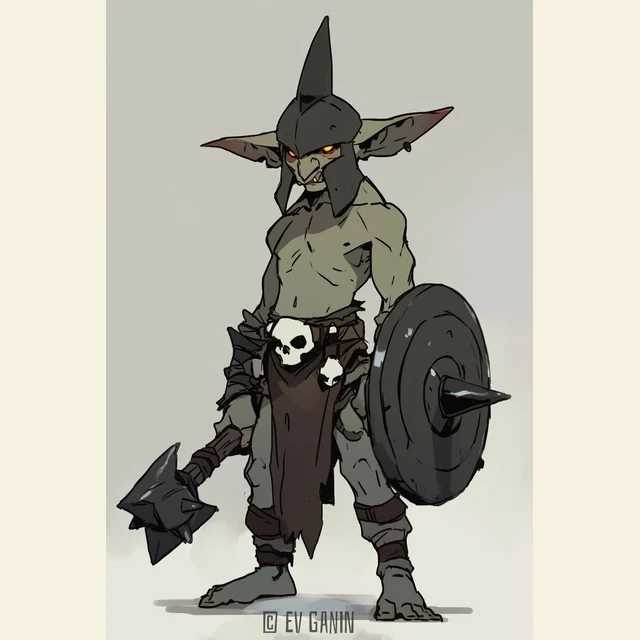
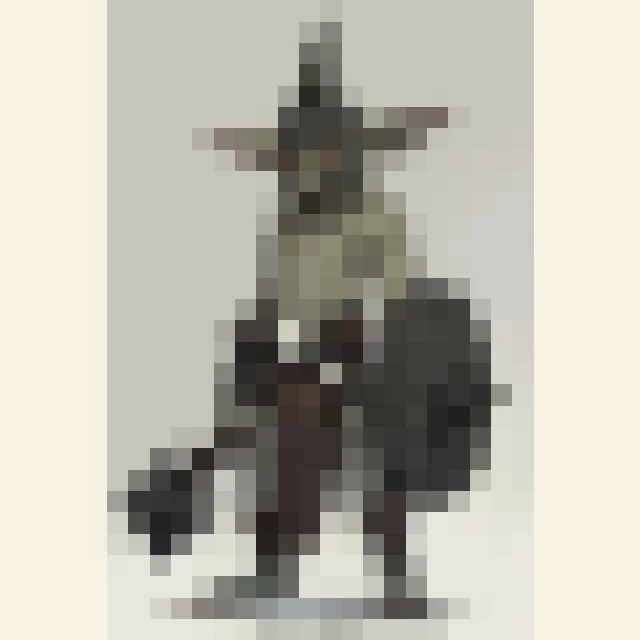
실제 변환 예시
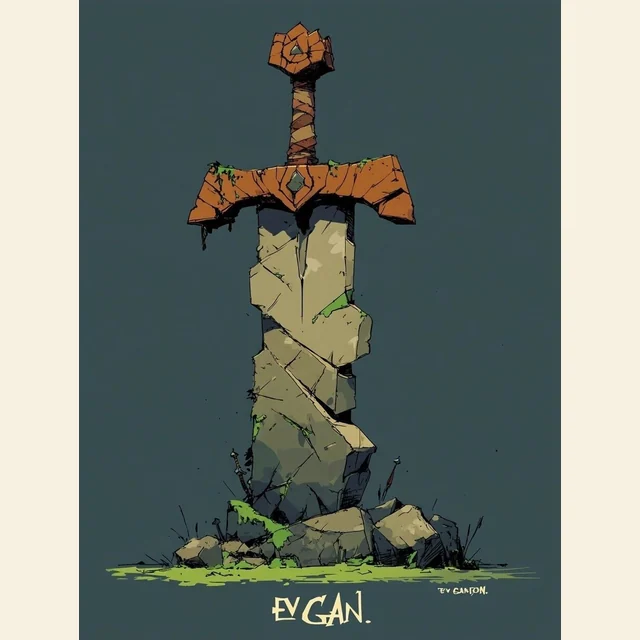
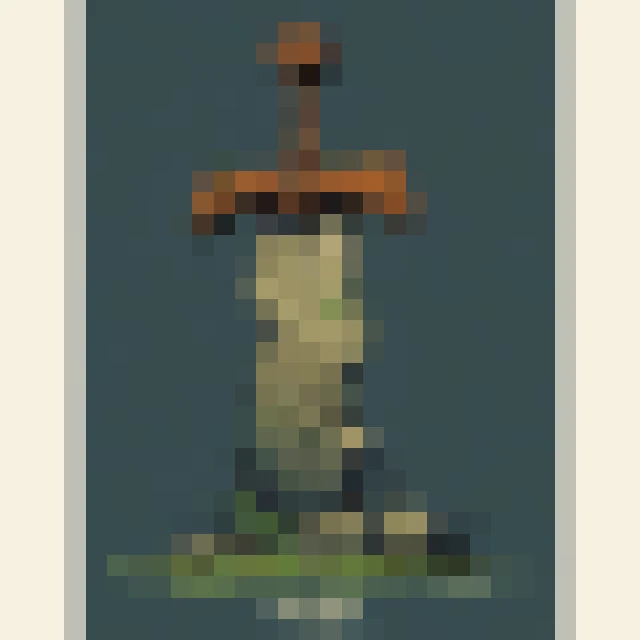
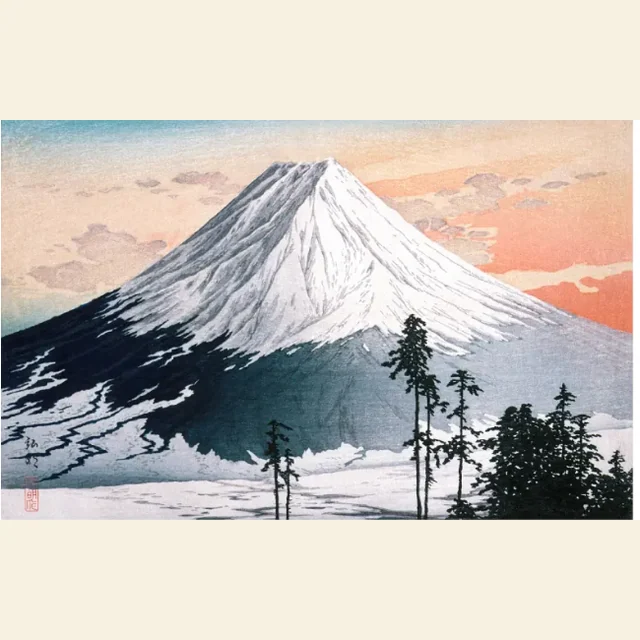
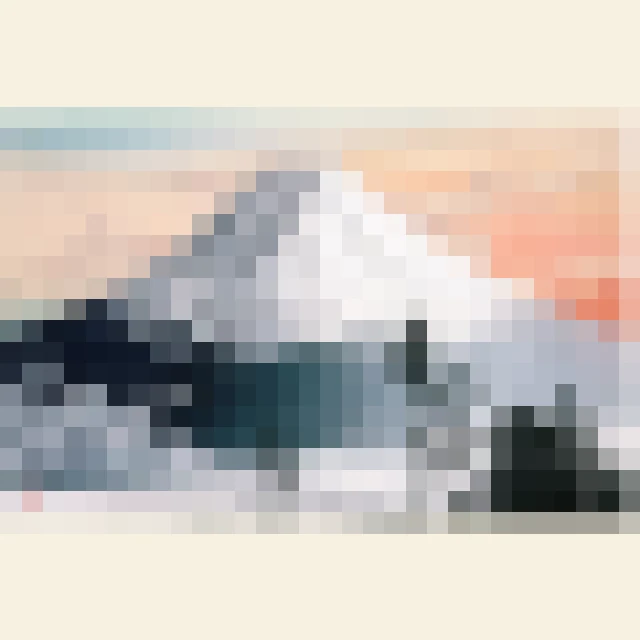
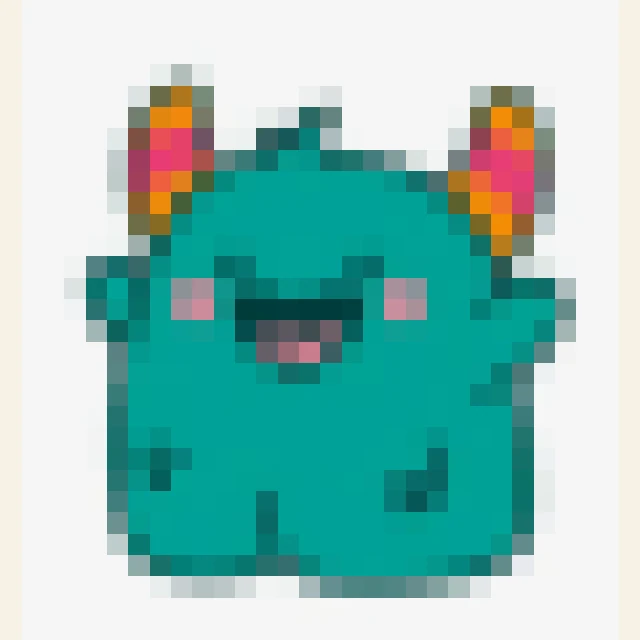
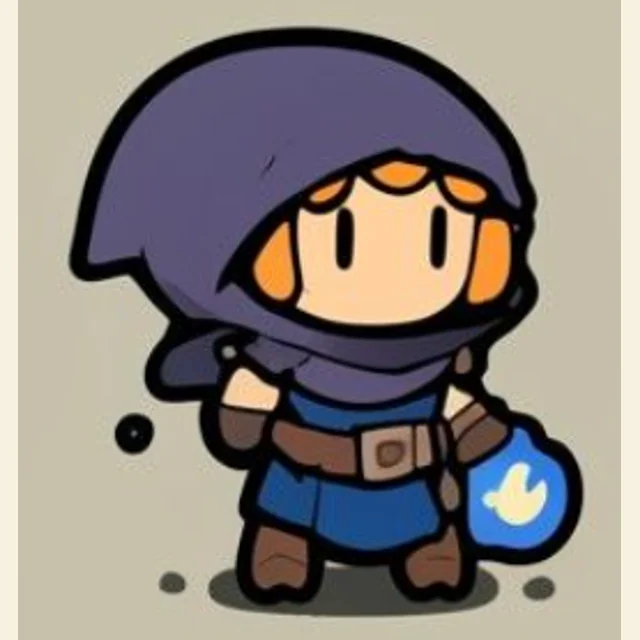
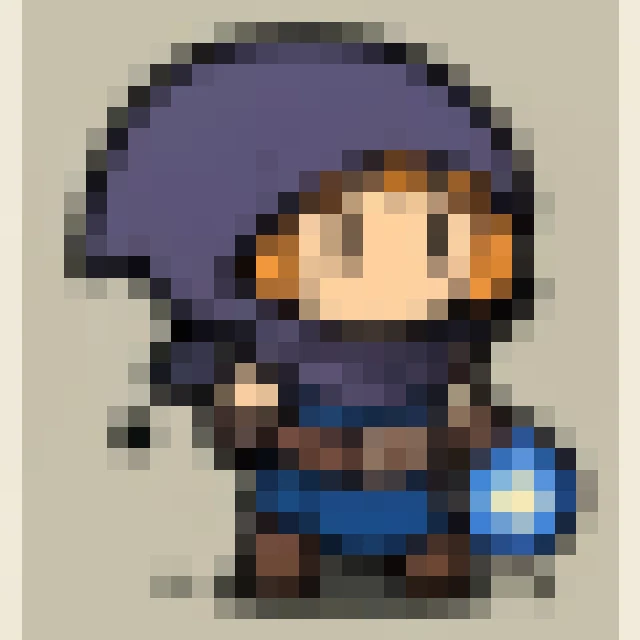
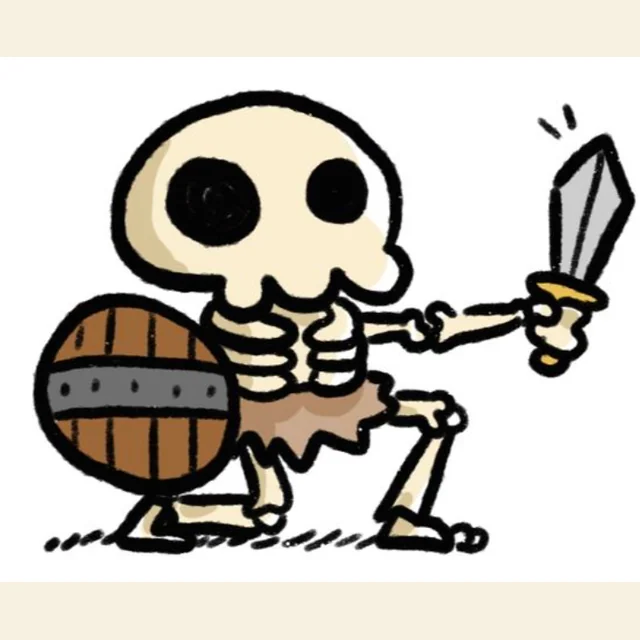
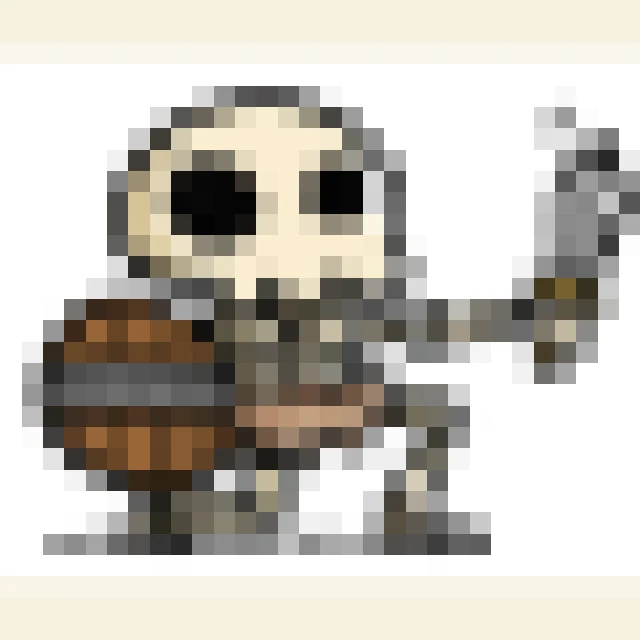
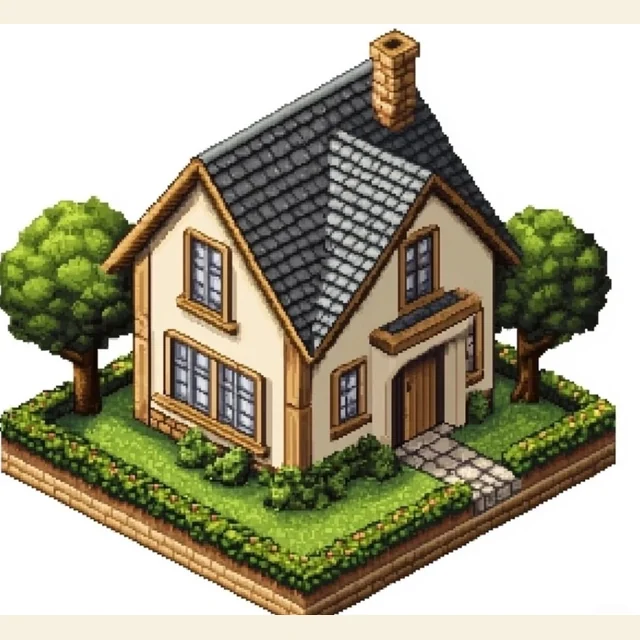
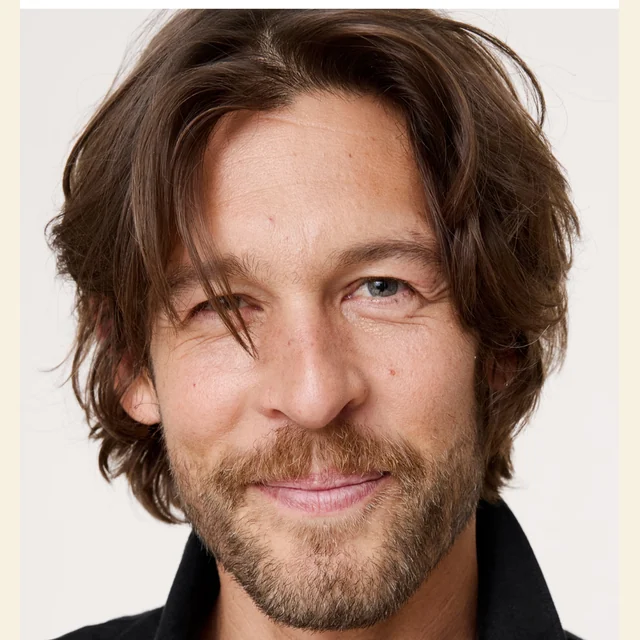
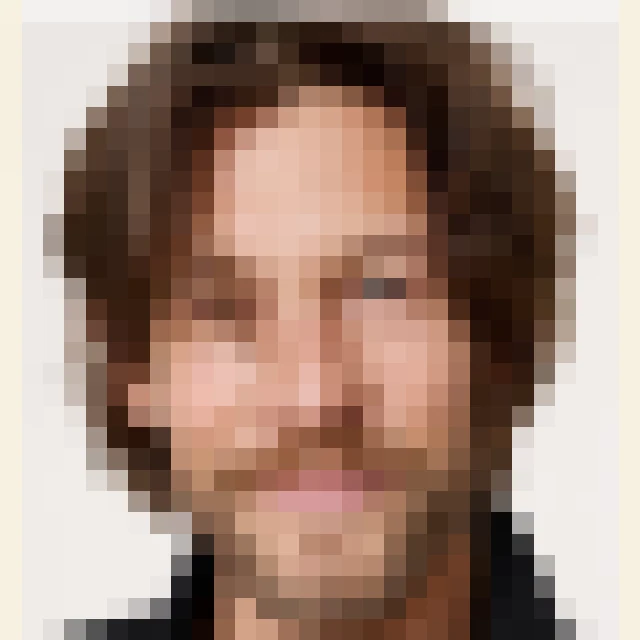
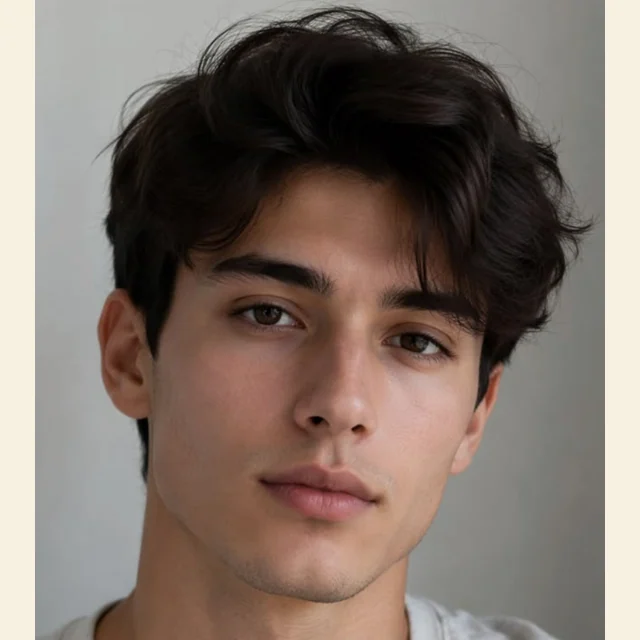
각 쌍은 샘플 폴더의 WebP 원본과 변환기와 같은 블록 샘플링 방식으로 만든 결과입니다.
640px WebP · 22px 블록

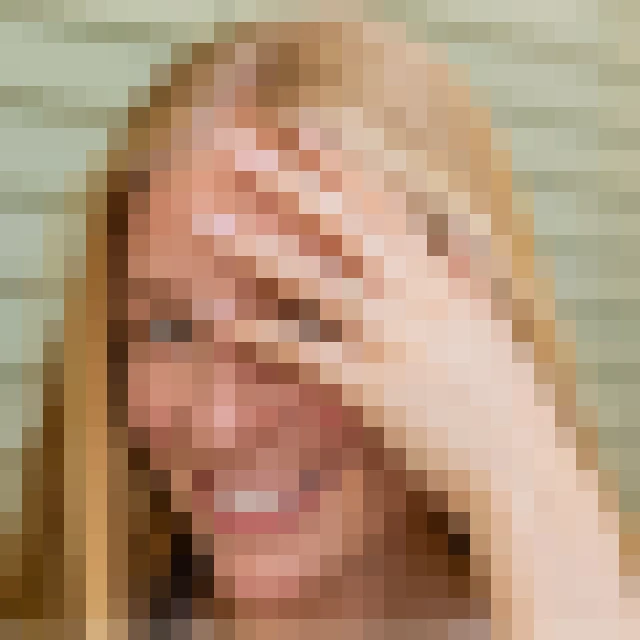
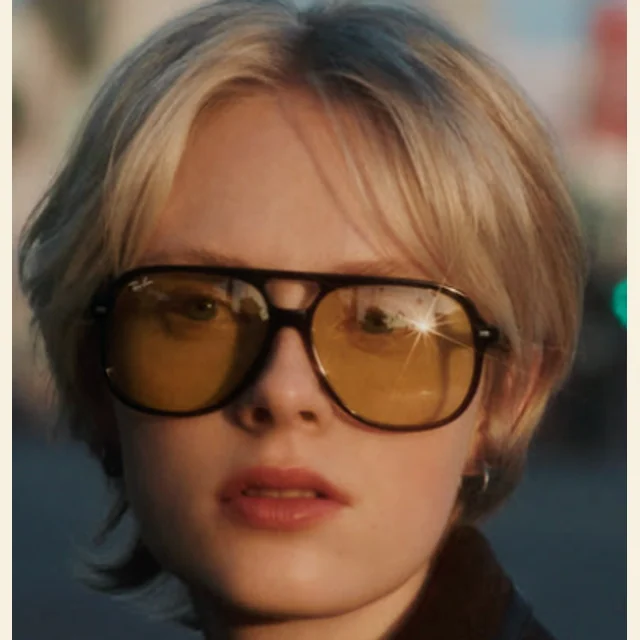
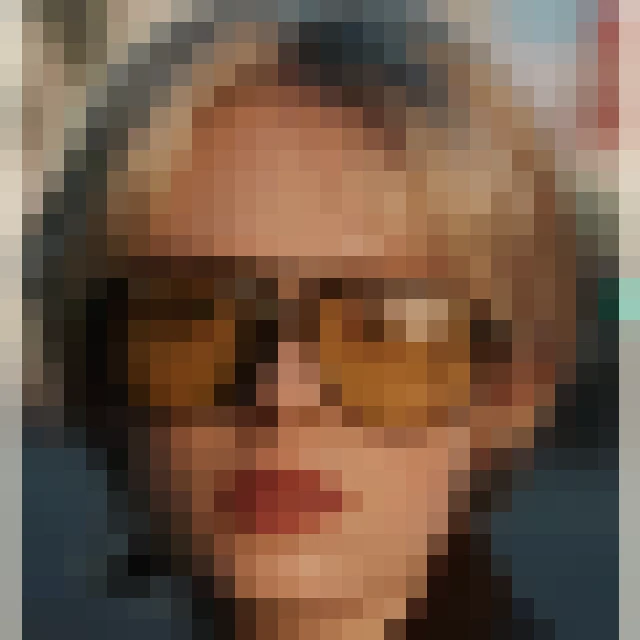
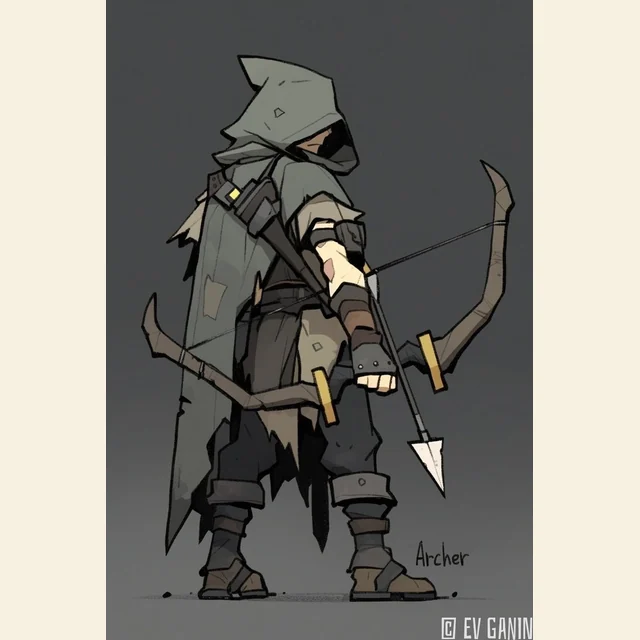
사진, 일러스트, 스크린샷, 재질 이미지를 AI 생성 없이 선명한 pixel art로 바꿉니다. 이미지를 올리고 픽셀 크기, 색상, 팔레트, 그리드를 조정한 뒤 브라우저에서 PNG를 다운로드하세요.
예쁜 픽셀 이미지를 만들거나, 게임 텍스처를 시험하거나, 실제 장소를 배경 참고로 바꾸거나, Minecraft, LED 패널, 공유 픽셀 캔버스용 격자 계획을 만들 때 사용할 수 있습니다.
브라우저에서 로컬 처리
픽셀 크기는 남는 디테일의 양을 결정합니다. 작은 블록은 원본 정보를 더 보존하고, 큰 블록은 레트로 느낌을 강하게 만들며 손으로 다시 그리기 쉽습니다.
원본 색을 유지하거나 Pico-8, Lost Century, Game Boy, Sunset 8, Hollow, 사용자 팔레트로 매핑할 수 있습니다. 게임, 캔버스, 에셋 팩과 맞춰야 할 때 유용합니다.
작은 PNG는 스프라이트와 아이콘용 실제 픽셀 그리드를 유지합니다. 큰 PNG는 같은 결과를 확대해 검토, 공유, 레퍼런스, 다른 편집기에서 재작업하기 좋습니다.
주요 사용 사례
같은 원본 이미지도 목적에 따라 다른 결과가 필요합니다. 아바타는 읽기 쉬운 실루엣이, 텍스처는 절제된 색이, 배경 참고는 분위기가, 블록이나 캔버스 참고는 정확한 그리드가 중요합니다. 먼저 목적을 고른 뒤 픽셀 크기, 팔레트, 그리드, 다운로드 크기를 조정하세요.
인물, 반려동물, 아이콘, 일러스트를 시작점으로 삼고 윤곽이 읽히는 픽셀 크기까지 조정합니다. 전용 편집기에서 다듬기 전 깨끗한 pixel art 초안에 적합합니다.
돌, 천, 하늘, 풀 같은 실제 재질 사진을 저해상도 텍스처 참고로 바꿉니다. 게임 에셋은 반복 가능한 형태와 제한된 색이 필요하므로 팔레트와 그리드 확인이 중요합니다.
랜드마크, 방, 풍경, 거리 사진을 픽셀 배경 연구로 바꿉니다. Pico-8 같은 작은 팔레트는 엄격한 색 제한에서도 장소가 알아볼 수 있는지 빠르게 확인하게 해줍니다.
Minecraft 스타일 블록, LED 패널, 공유 픽셀 캔버스에 쓸 때는 그리드와 큰 PNG가 더 유용합니다. 이 경우 픽셀 위치가 이미지 분위기만큼 중요합니다.
image to pixel art
먼저 목적을 정하세요. 아트와 아바타는 디테일을 더 남길 수 있고, 텍스처, 타일, 블록 참고는 더 강한 단순화가 어울립니다.
주요 형태가 한눈에 읽힐 때까지 픽셀 크기를 조정하세요. 결과가 지저분하면 키우고, 대상이 사라지면 줄이세요.
팔레트를 적용하기 전에 밝기, 대비, 채도를 조정하세요. 명암이 잘 읽히는 이미지일수록 색 매핑이 안정적입니다.
제한 색 스타일이 필요할 때만 팔레트를 켜세요. 원본 색 미리보기, 빠른 초안, 수작업 재작업용 이미지는 꺼둬도 됩니다.
실제 픽셀 치수가 필요하면 작은 PNG를, 공유용 미리보기나 그리드 참고가 필요하면 큰 PNG를 다운로드하세요.
Image to pixel art converter는 일반 이미지를 선명한 색 블록 그리드로 바꾸는 도구입니다. 이 도구는 AI로 새 이미지를 만들지 않습니다. 디테일을 줄이고 딱딱한 픽셀 경계로 다시 그리며, 필요하면 선택한 팔레트로 색을 매핑합니다. PNG, JPG, WebP, GIF, SVG 업로드를 지원합니다. 생성 이미지는 초안, 게임 에셋, 소셜 게시물, 상업 작업에 사용할 수 있지만 원본 이미지 사용 권한은 확인해야 합니다.
가이드
쓸모 있는 image to pixel art 변환은 이미지를 네모나게 만드는 것에서 끝나지 않습니다. 해상도와 색이 제한될 때 어떤 디테일을 남길지 결정하는 작업입니다. 픽셀 크기는 형태를, 팔레트는 스타일을, 그리드와 다운로드 크기는 편집, 공유, 재구성 방식을 결정합니다.
아트와 아바타는 주제를 먼저 봅니다. 눈, 윤곽, 아이콘 형태가 남을 만큼 픽셀 크기를 낮춥니다. 텍스처와 타일은 반복성과 색 절제를 우선합니다. 수백 가지 색의 사진보다 작은 팔레트가 게임 참고에 더 적합한 경우가 많습니다.
장소와 배경은 내보내기 전에 분위기를 정하세요. Pico-8 스타일, Game Boy 팔레트, Lospec에서 가져온 팔레트는 풍경, 방, 랜드마크가 pixel art로도 작동하는지 빠르게 보여줍니다. 그리드는 선택 사항이며, 깨끗한 디지털 아트에는 끄고 다른 시스템에 옮길 때 켜면 됩니다.
네. 로그인 없이 이미지를 업로드하고 설정을 바꾸고 미리본 뒤 PNG를 다운로드할 수 있습니다.
아니요. 브라우저 이미지 처리로 픽셀화와 색 재매핑을 수행하므로 선택한 픽셀 크기에 따른 결과를 예측하기 쉽습니다.
주제가 뚜렷하고 실루엣이 강한 이미지, 아이콘, 인물, 제품 사진, 단순한 풍경, 재질 사진이 좋습니다. 복잡한 사진은 더 큰 픽셀 크기나 높은 대비가 필요합니다.
Palette 패널을 열고 Apply palette를 켠 뒤 팔레트를 선택하세요. Lospec 또는 PixilArt URL, HEX 색상, 현재 이미지에서 추출한 색도 사용할 수 있습니다.
다른 편집기, 블록 배치, LED 매트릭스, 공유 픽셀 캔버스에서 이미지를 다시 만들 때 켜세요. 스프라이트, 아바타, 최종 PNG는 보통 끄는 편이 깔끔합니다.
작은 PNG는 64 x 64처럼 실제 픽셀 아트 크기로 저장합니다. 큰 PNG는 같은 결과를 확대해 보기, 공유, 참고용으로 쓰기 쉽게 만듭니다.
이미지를 업로드하고 목적을 고른 뒤 픽셀 크기와 팔레트를 조정해 브라우저에서 깨끗한 pixel art PNG를 다운로드하세요.
픽셀 아트 변환 시작