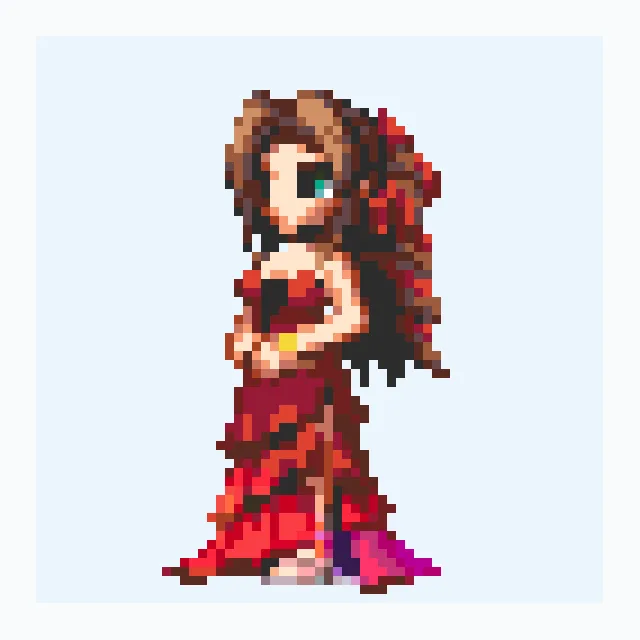
사진으로 픽셀 아트와 컬러비즈 도안 만들기
좋아하는 사진을 컬러비즈 도안으로 만들어 보세요. 칸 수와 색상을 맞추고 세부 모양을 다듬은 뒤, 필요한 비즈 개수를 확인할 수 있어요.
내 사진으로 도안을 만드는 순서
- 1
주인공이 잘 보이는 이미지 고르기
10 MB 이하의 JPG, PNG 또는 WebP를 끌어 놓거나 선택하세요. 이미지를 불러오면 도안이 만들어져요. 복잡한 사진은 원하는 대상을 중심으로 자르고 배경을 단순하게 정리해 보세요. 원본이 단순할수록 알아보기 쉬운 픽셀 그림을 만들기 좋아요. 자르기, 원본 픽셀 격자 가져오기, 도안 격자 보정은 필요할 때 사용하면 돼요.
- 2
크기와 색상 맞추기
가로 칸 수를 정하고 가지고 있는 비즈의 브랜드 팔레트를 선택하세요. 색상 수를 줄이면 도안이 더 단순해질 수 있어요. 설정을 바꾸면 미리보기가 갱신되며, 직접 수정한 내용이 바뀌는 경우에는 먼저 확인해요.
- 3
같은 화면에서 수정하기
브러시로 채우거나 지우개로 지우고, 색을 뽑거나 영역을 한 번에 칠할 수 있어요. 선택 영역, 레이어, 대칭 그리기도 활용해 보세요. 실행 취소와 다시 실행으로 변경 전후를 비교할 수 있어요.
- 4
비즈 개수 확인 후 내려받기
색상별로 필요한 개수를 확인하고 비즈 모양, 격자, 색상 코드 표시를 선택하세요. PNG나 PDF로 내려받을 수 있어요. 클라우드에 저장하거나 도안을 공개하려면 로그인 후 제출하세요.
원본 사진과 픽셀 도안을 비교해 보세요
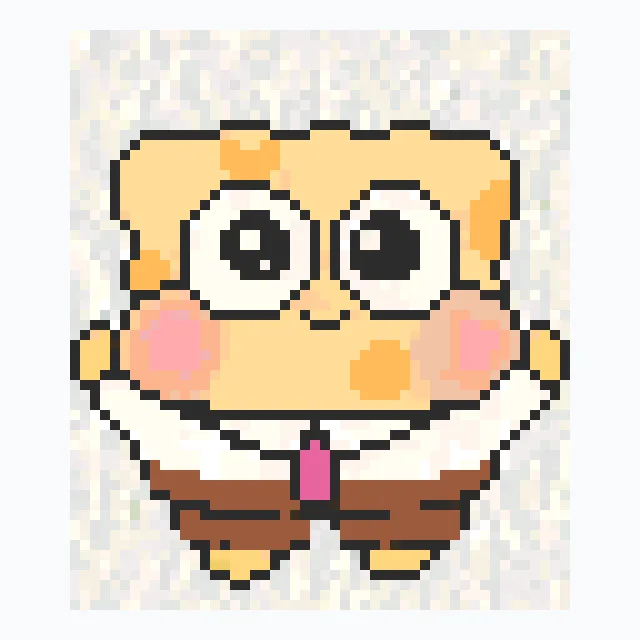
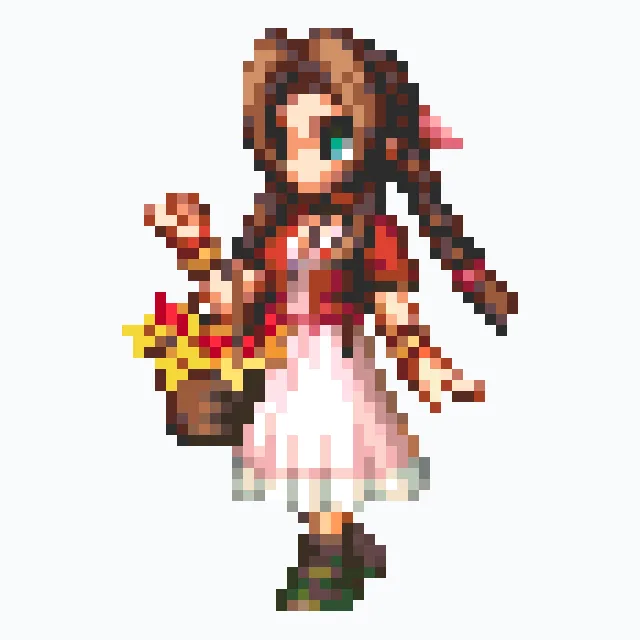
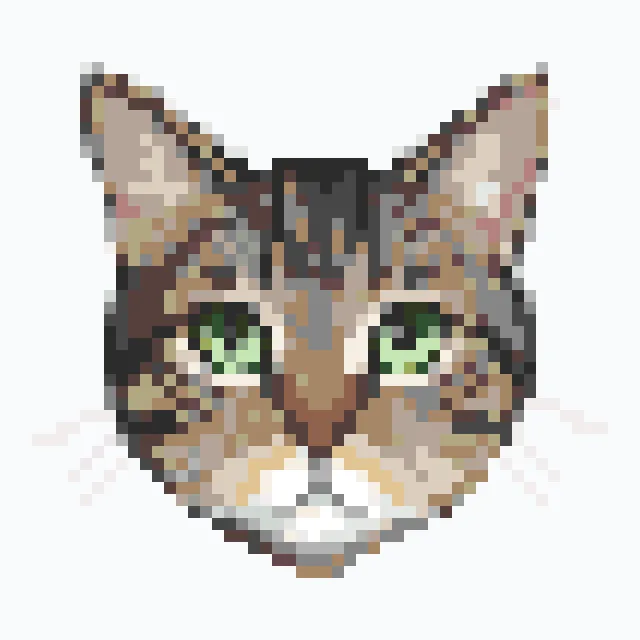
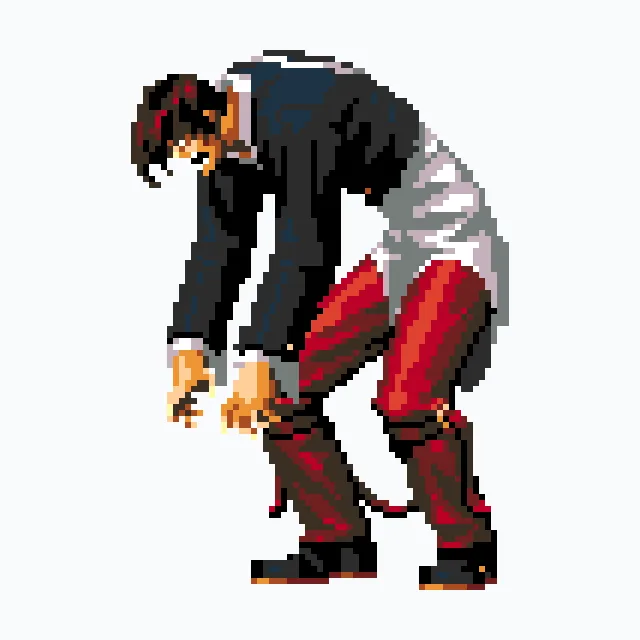
이 도구로 직접 변환한 예시예요. 작은 디테일은 색 덩어리로 정리되고, 색은 MARD 팔레트에 맞춰져요.
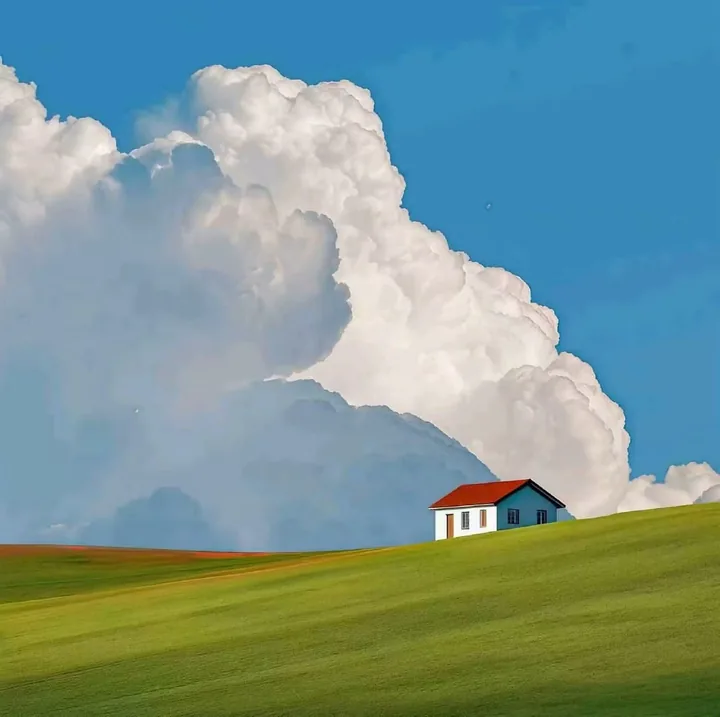

58 × 58칸 · MARD 221색 팔레트 · 최대 16색 · 디더링 끔
비즈를 놓기 전에 도안을 다듬어 보세요
원본에 맞게 가져오기
일반 이미지를 변환하거나 기존 픽셀 그림의 칸을 유지해 가져올 수 있어요. 비즈 도안은 격자 위치를 맞춰 가져오세요.
비즈 브랜드별 팔레트
Perler, Hama, Artkal, MARD 등 지원되는 팔레트에서 색을 골라요. 가로 칸 수와 색상 수를 조정하고, 색을 점으로 섞는 다섯 가지 디더링 방식도 사용할 수 있어요.
칸마다 직접 편집
브러시, 지우개, 채우기, 스포이트로 고쳐 보세요. 사각형이나 올가미로 선택한 부분을 이동하거나 복사할 수 있고, 실행 취소와 다시 실행도 가능해요.
레이어와 좌표로 위치 맞추기
그리기 레이어와 밑그림의 표시 여부 및 불투명도를 조정할 수 있어요. 가로·세로 대칭, 안내선, 좌표를 함께 사용해 위치를 확인하세요.
색상별 비즈 개수 확인
전체 개수와 색상별 개수를 확인하세요. 팔레트에서 색을 찾고 같은 색의 칸을 강조하거나, 도안 전체에서 한 색을 다른 색으로 바꿀 수 있어요.
작업을 저장하고 이어 하기
원하는 표시 설정으로 PNG나 PDF를 내려받으세요. 기기에 남은 임시 작업을 복구할 수 있어요. 로그인하면 클라우드 저장과 공개 도안 심사 요청도 가능해요.
픽셀 그림이 컬러비즈 도안이 되는 원리
사진이나 일러스트를 불러와 가로 칸 수와 비즈 팔레트를 고르면 수정할 수 있는 도안이 만들어져요. 기존 픽셀 그림은 원래 격자를 유지해 가져올 수 있고, 비즈 도안은 격자를 맞춘 뒤 가져올 수 있어요. 이미지 변환은 브라우저 안에서 처리해요. 클라우드 저장이나 공개 도안 제출을 선택하면 해당 작업에 필요한 데이터가 전송돼요.
픽셀 아트는 작은 색 칸을 모아 그림을 표현해요. 칸이 적으면 전체 윤곽이 중심이 되고, 칸을 늘리면 표정이나 글자 같은 세부 모양을 더 담을 수 있어요.
자동 변환은 도안을 만드는 첫 단계예요. 흩어진 색 점을 지우고 윤곽을 다듬거나 구하기 어려운 색을 바꾸면 더 보기 좋은 도안으로 정리할 수 있어요.
컬러비즈 작업에서는 한 칸이 비즈 한 개의 자리에 해당해요. 브랜드 팔레트로 색을 맞추고, 개수에 맞춰 재료를 준비한 다음 내려받은 도안을 보며 비즈를 놓을 수 있어요. 화면과 실제 비즈의 색은 다를 수 있으니 시작 전에 비교해 주세요.