
Kostenloser Browser-Konverter
0px - 0px (0 px)
Echte Umwandlungsbeispiele
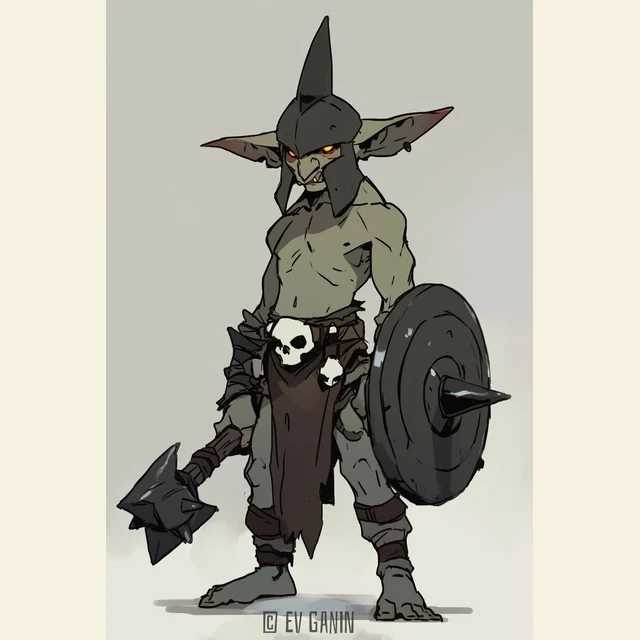
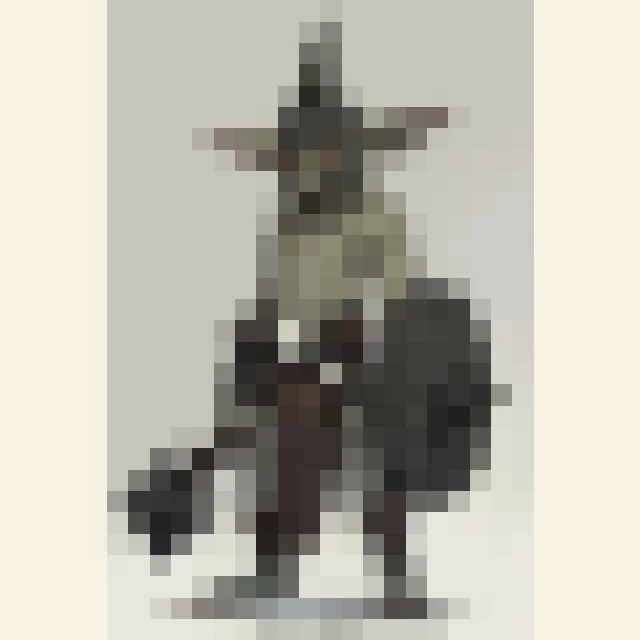
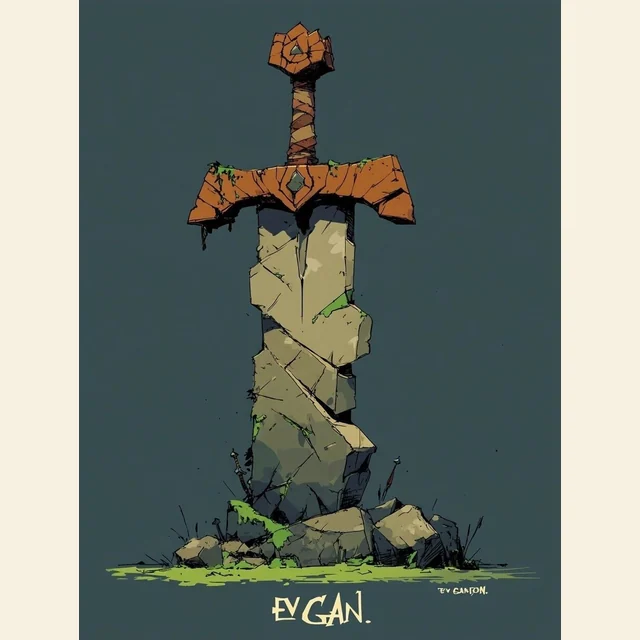
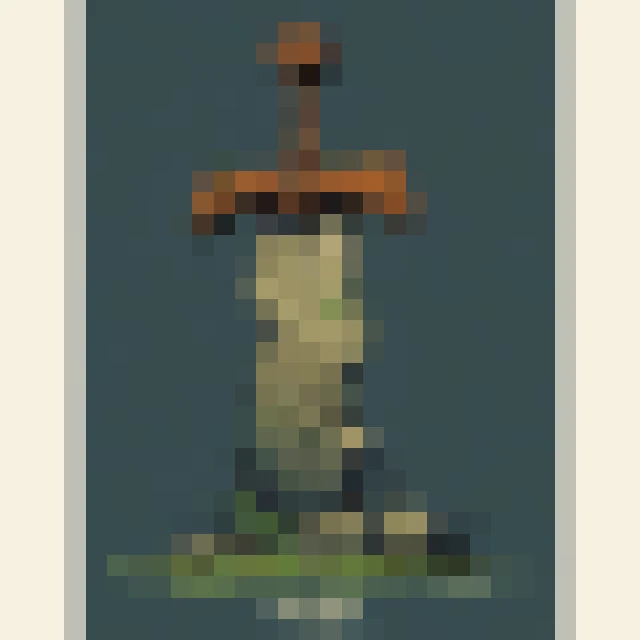
Jedes Paar nutzt eine WebP-Quelle aus dem Beispielordner und dieselbe Block-Sampling-Methode wie der Konverter.
640px WebP · 22px Blöcke
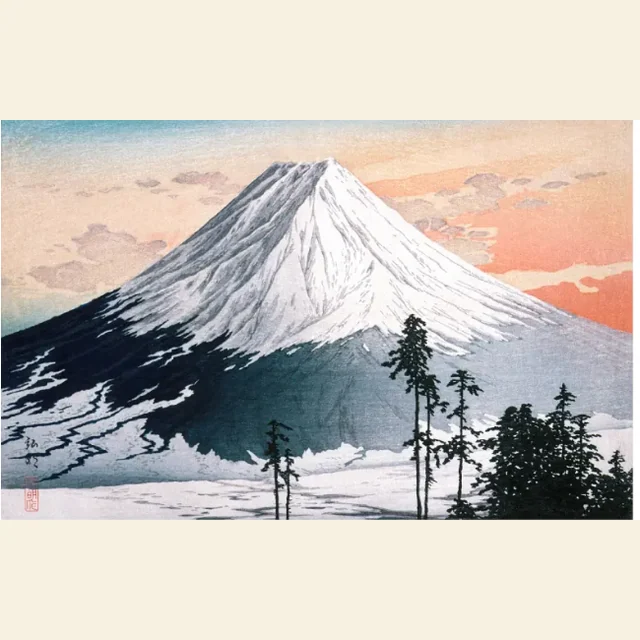
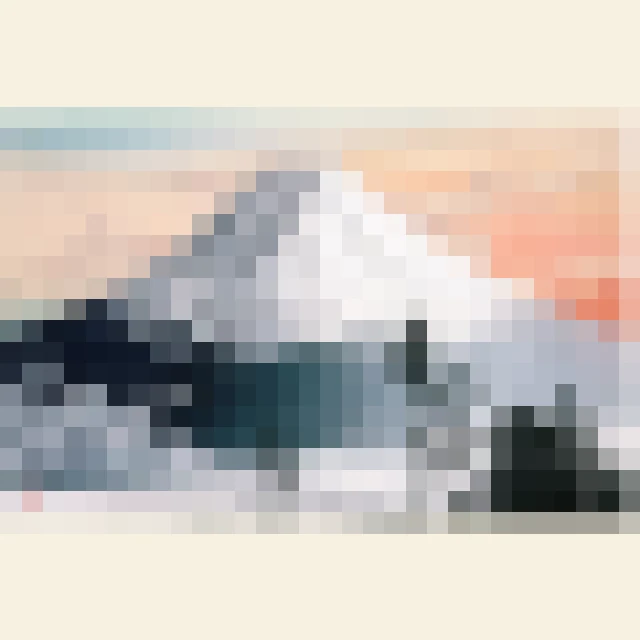
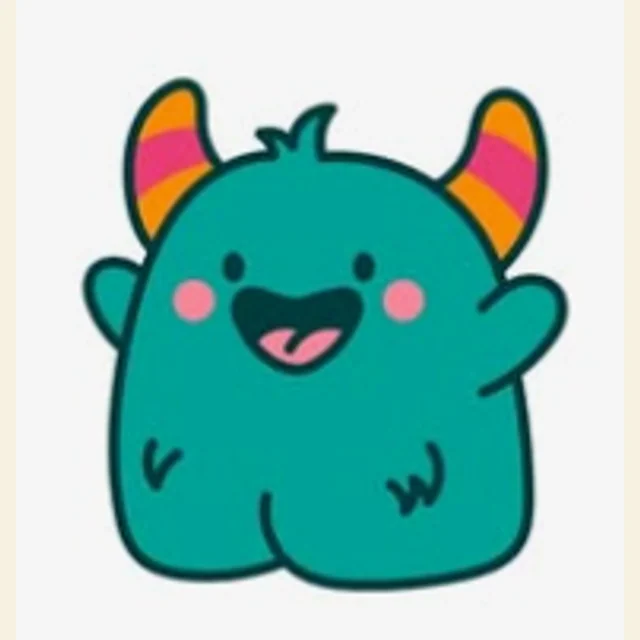
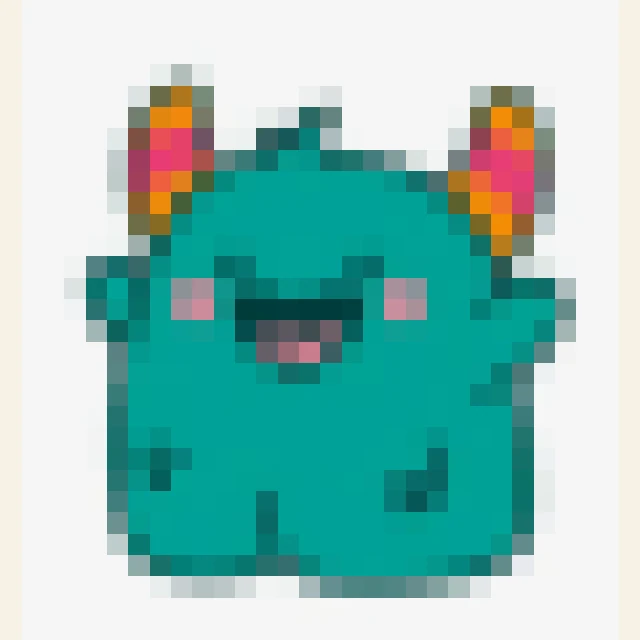
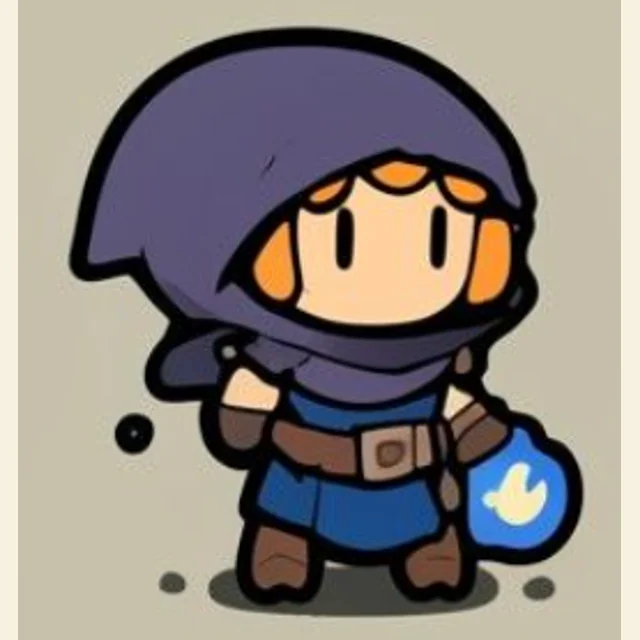
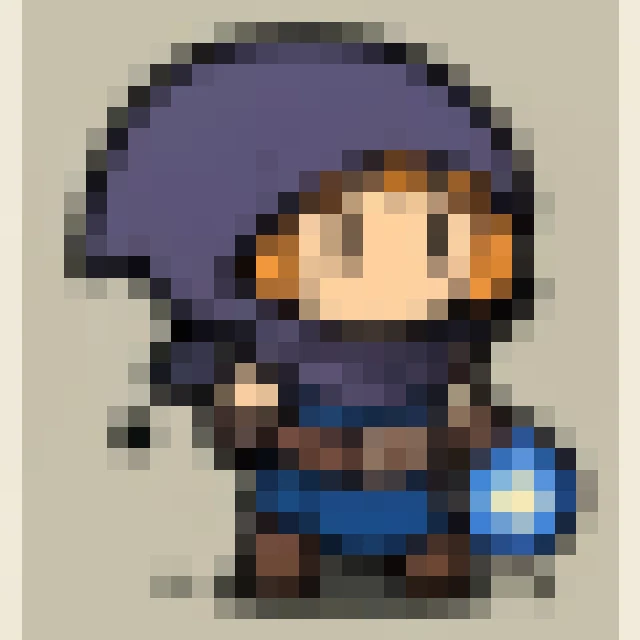
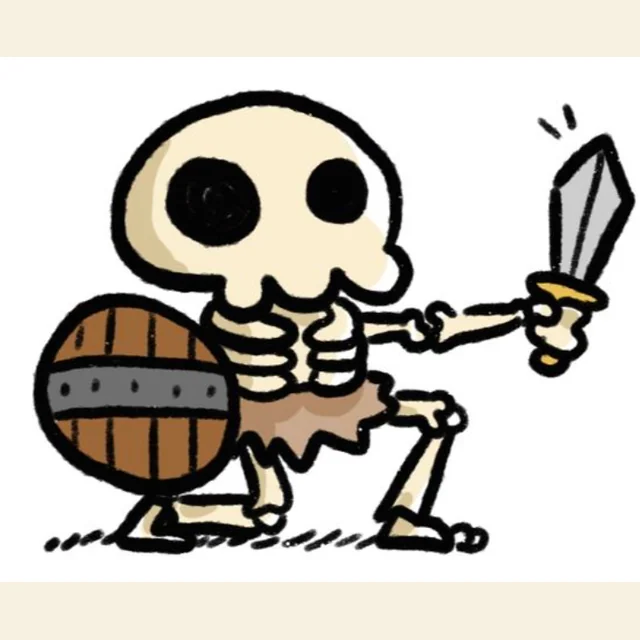
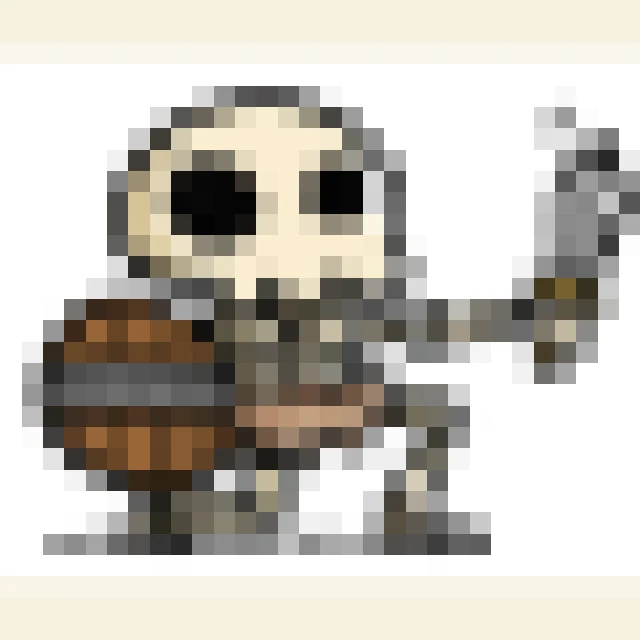
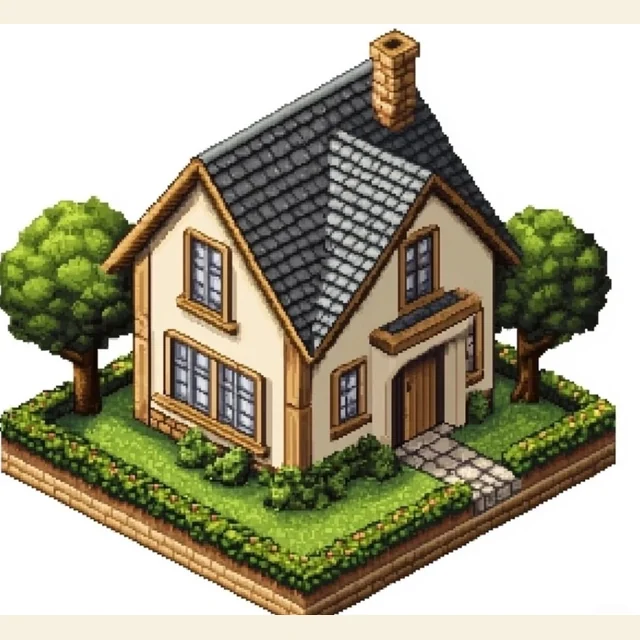
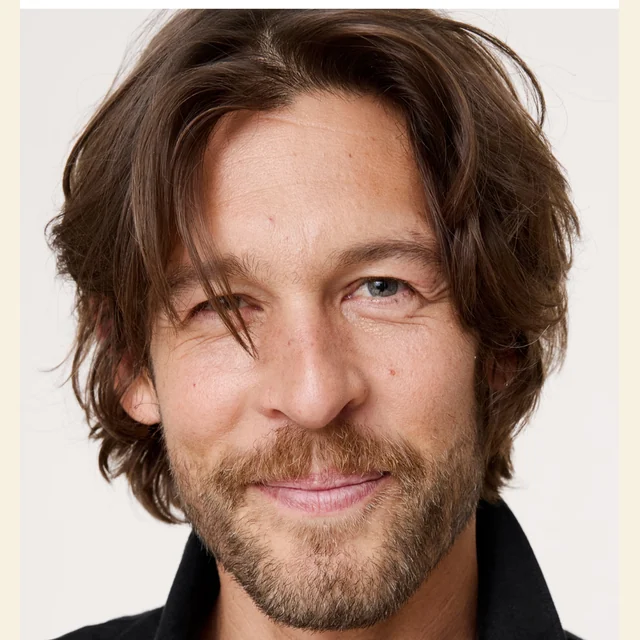
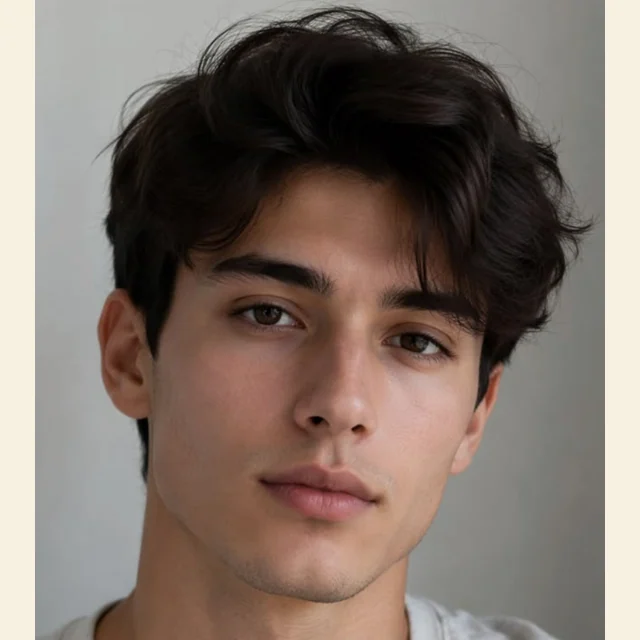
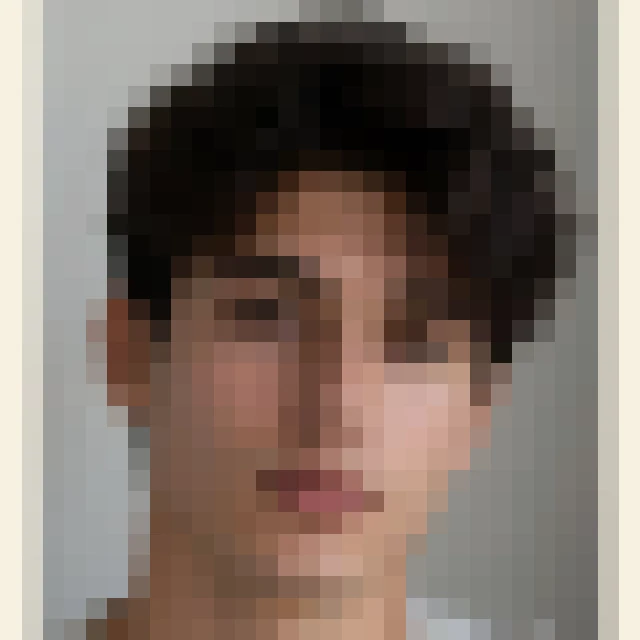
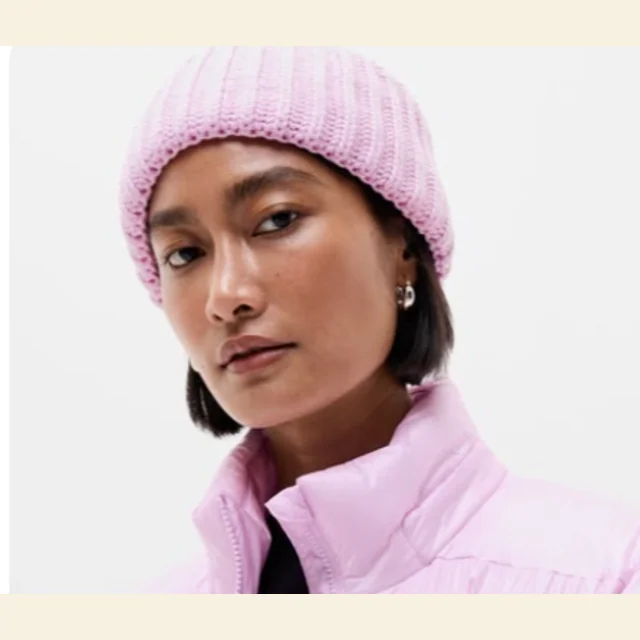
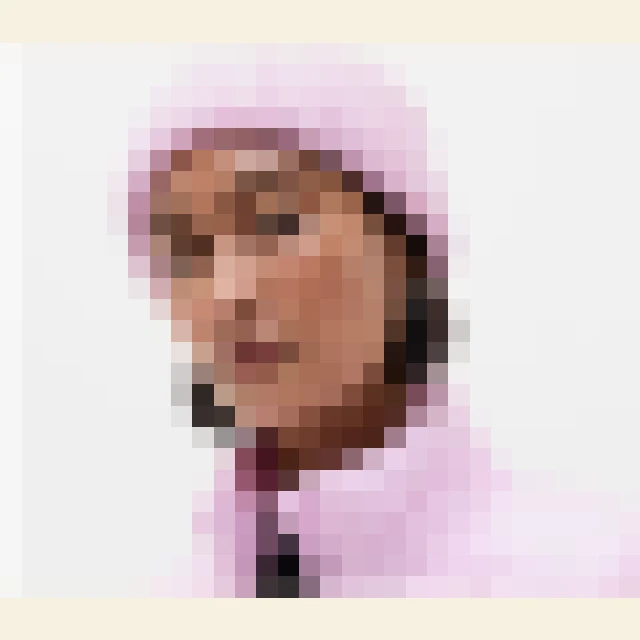
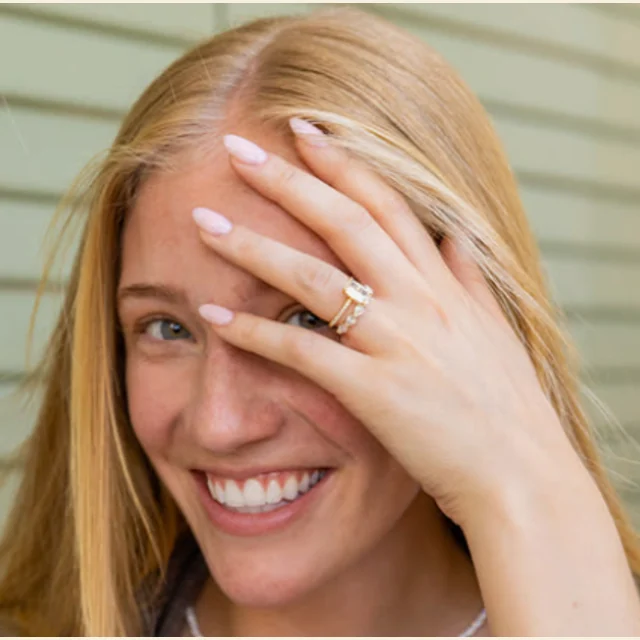
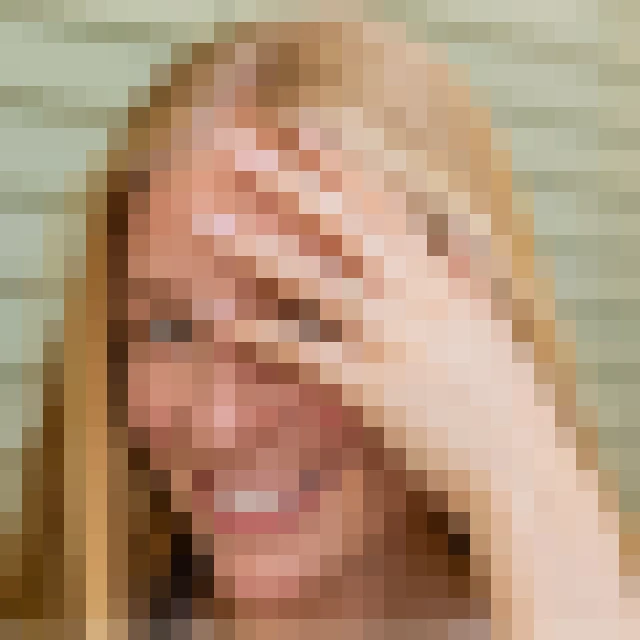
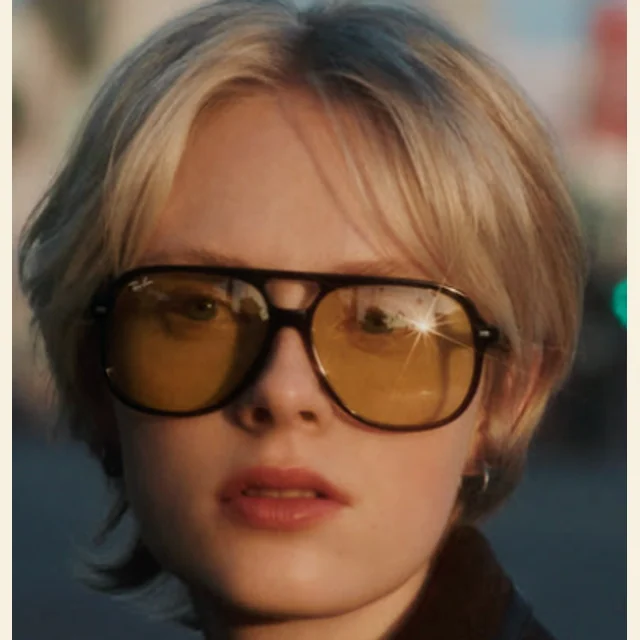
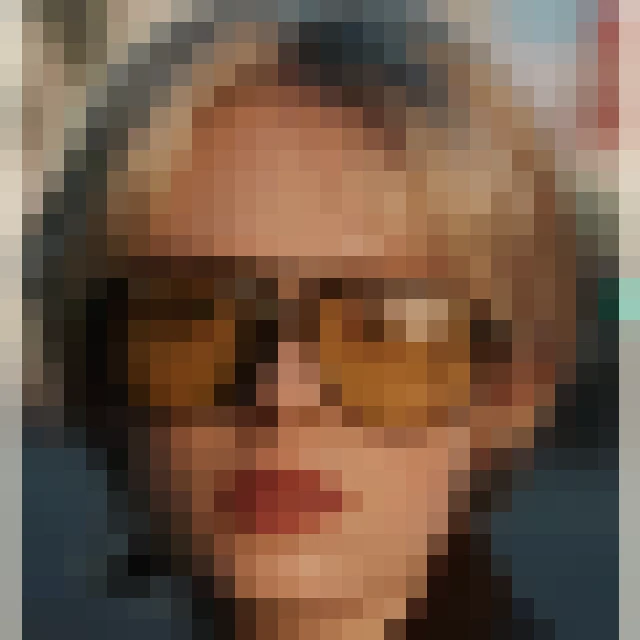
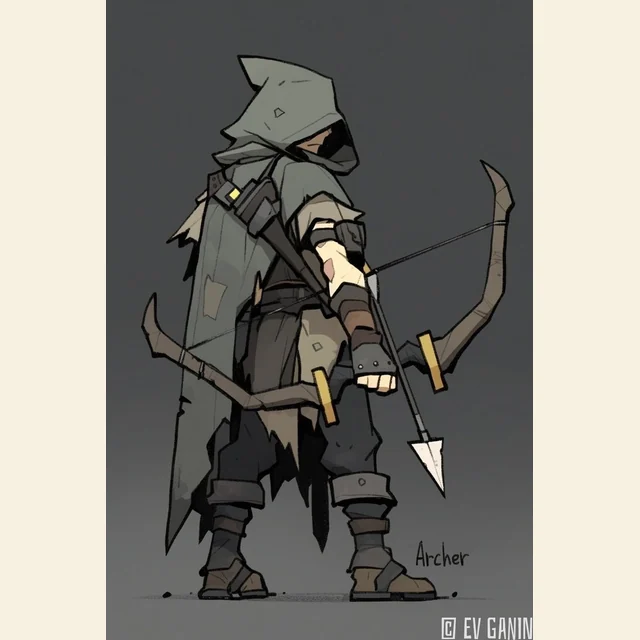
Wandle Fotos, Illustrationen, Screenshots oder Materialbilder in scharfe Pixel Art um, ohne KI neu generieren zu lassen. Lade ein Bild hoch, wähle die Pixelgröße, passe Farben an, nutze optional eine Palette, prüfe das Raster und lade ein PNG direkt im Browser herunter.
Nutze es für schöne Pixelbilder, Game-Texturen, reale Orte als Szenenreferenz oder Rasterpläne für Minecraft-artige Builds, LED-Panels und gemeinsame Pixel-Canvas-Projekte.
Läuft lokal im Browser
Die Pixelgröße entscheidet, wie viele Details bleiben. Kleinere Blöcke erhalten mehr Bildinformation; größere Blöcke erzeugen stärkeren Retro-Look und lassen sich leichter von Hand nachbauen.
Behalte Originalfarben oder mappe das Bild auf Pico-8, Lost Century, Game Boy, Sunset 8, Hollow und eigene Paletten. Das hilft, wenn der Stil zu einem Spiel, Canvas oder Asset-Pack passen muss.
Kleines PNG behält das echte Pixelraster für Sprites und Icons. Großes PNG skaliert dasselbe Ergebnis für Review, Sharing, Moodboards oder den Nachbau in einem anderen Editor.
Häufige Einsätze
Dasselbe Quellbild kann zu sehr unterschiedlichen Ergebnissen werden: Ein Avatar braucht eine lesbare Silhouette, eine Textur zurückhaltende Farben, eine Szenenreferenz Atmosphäre und ein Block- oder Canvas-Plan ein genaues Raster. Wähle zuerst den Zweck und passe dann Pixelgröße, Palette, Raster und Downloadgröße an.
Nutze Porträts, Haustiere, Icons oder Illustrationen als Basis und passe die Pixelgröße an, bis die Silhouette lesbar bleibt. Das ist der schnellste Weg zu einem sauberen Pixel-Art-Entwurf vor der Feinarbeit im Editor.
Wandle Stein, Stoff, Himmel, Gras oder andere echte Materialien in niedrig aufgelöste Texturreferenzen um. Für Game-Assets zählen wiederholbare Formen und begrenzte Farben, daher sind Palette und Raster wichtiger als bloße Pixelung.
Konvertiere Landmarken, Räume, Landschaften und Straßenszenen zu Studien für Pixel-Art-Hintergründe. Kleine Paletten wie Pico-8 zeigen schnell, ob ein Ort trotz strenger Farblimits erkennbar bleibt.
Für Minecraft-artige Blöcke, LED-Panels oder gemeinsame Pixel-Canvas-Projekte sind Raster und großes PNG besonders wertvoll. Hier sind Pixelpositionen genauso wichtig wie die Bildstimmung.
Bild in Pixel-Art umwandeln
Lege zuerst den Zweck fest. Art und Avatare dürfen mehr Details behalten; Texturen, Tiles und Blockreferenzen brauchen meist stärkere Vereinfachung.
Stelle die Pixelgröße ein, bis die Hauptform sofort lesbar ist. Wirkt das Ergebnis zu unruhig, erhöhe die Größe. Verschwindet das Motiv, verringere sie.
Passe Helligkeit, Kontrast und Sättigung vor der Palette an. Eine klare Hell-Dunkel-Struktur macht Palettenmapping stabiler.
Aktiviere die Palette nur, wenn du einen begrenzten Farbstil brauchst. Für Originalfarben, schnelle Entwürfe oder manuelles Redraw kann sie aus bleiben.
Lade kleines PNG für echte Pixelmaße herunter. Nutze großes PNG für Vorschau, Rasterreferenz oder einen Schritt-für-Schritt-Nachbau.
Ein Bild-zu-Pixel-Art-Konverter verwandelt ein normales Bild in ein Raster aus klar abgegrenzten Farbblöcken. Dieses Werkzeug erzeugt kein neues Bild per KI, sondern reduziert Details, zeichnet Pixelkanten neu und kann Farben einer gewählten Palette zuordnen. Unterstützt werden PNG, JPG, WebP, GIF und SVG. Die Ergebnisse eignen sich für Entwürfe, Spielgrafiken, Beiträge in sozialen Netzwerken oder kommerzielle Arbeiten, sofern du die Rechte am Ausgangsbild besitzt.
Guide
Eine nützliche Bild-zu-Pixel-Art-Umwandlung ist mehr als eine grobe Größenänderung. Sie entscheidet, welche Details bei begrenzter Auflösung und Farbzahl erhalten bleiben. Die Pixelgröße steuert die Form, die Palette den Stil, und Raster plus Downloadgröße bestimmen, ob das Ergebnis zum Bearbeiten, Teilen oder Nachbauen geeignet ist.
Für Art und Avatare beginnt man beim Motiv. Die Pixelgröße muss klein genug sein, damit Augen, Kontur oder Iconform bleiben. Bei Texturen und Tiles zählen Wiederholung und Farbbeschränkung: Eine kleine Palette ist oft brauchbarer als ein Foto mit hunderten Farben.
Für Orte und Szenen wähle vor dem Export die Stimmung. Eine Pico-8-, Game-Boy- oder Lospec-Palette zeigt schnell, ob Landschaft, Raum oder Landmarke als Pixel Art funktioniert. Das Raster ist optional: aus für saubere digitale Kunst, an für den Nachbau in einem anderen System.
Ja. Du kannst ein Bild hochladen, Einstellungen ändern, das Ergebnis ansehen und PNG-Dateien herunterladen, ohne dich anzumelden.
Nein. Er nutzt Bildverarbeitung im Browser zum Pixeln und Farb-Mapping. Dadurch ist die gewählte Pixelgröße vorhersehbar und keine KI-Interpretation des Bildes.
Klare Motive, starke Silhouetten, Icons, Porträts, Produktbilder, einfache Landschaften und Materialfotos funktionieren meist am besten. Sehr unruhige Fotos brauchen oft größere Pixel oder mehr Kontrast.
Öffne das Palette-Panel, aktiviere Apply palette und wähle eine Palette. Du kannst auch eine Lospec- oder PixilArt-URL importieren, HEX-Farben einfügen oder Farben aus dem aktuellen Bild extrahieren.
Nutze das Raster, wenn du das Bild in einem anderen Editor, als Blockplan, LED-Matrix oder auf einem gemeinsamen Pixel-Canvas nachbauen willst. Für Sprites, Avatare und finale PNGs ist es meist besser aus.
Kleines PNG speichert echte Pixel-Art-Maße, etwa 64 x 64 Pixel. Großes PNG skaliert dasselbe Ergebnis hoch, damit es leichter zu betrachten, zu teilen oder als Referenz zu nutzen ist.
Lade ein Bild hoch, wähle den Zweck, passe Pixelgröße und Palette an und lade ein sauberes Pixel-Art-PNG direkt im Browser herunter.
Pixel Art starten