Pixel-Art-Generator für Bügelperlen
Mach aus deinem Lieblingsbild eine Bügelperlen-Vorlage. Passe Größe und Farben an, bessere einzelne Felder aus und prüfe, wie viele Perlen du brauchst.
So wird dein Bild zur Bügelperlen-Vorlage
- 1
Ein passendes Bild wählen
Ziehe eine JPG-, PNG- oder WebP-Datei mit höchstens 10 MB in das Feld oder wähle sie aus. Die Vorlage entsteht nach dem Laden. Schneide bei unruhigen Fotos zuerst das Hauptmotiv aus und vereinfache den Hintergrund. Je klarer das Ausgangsbild, desto leichter lässt es sich als Pixel-Art erkennen. Zuschnitt und spezielle Importe kannst du bei Bedarf nutzen.
- 2
Raster und Farben abstimmen
Lege die Breite in Feldern fest und wähle die Palette deiner Perlenmarke. Probiere weniger Farben aus, um das Motiv zu vereinfachen. Die Vorschau passt sich an; bevor neue Einstellungen deine Handarbeit ersetzen, wirst du gefragt.
- 3
Die Vorlage nachbessern
Male, radiere, fülle Flächen oder nimm eine Farbe auf, ohne die Zeichenfläche zu verlassen. Auswahl, Ebenen und Spiegelung helfen bei größeren Änderungen. Mit Rückgängig und Wiederholen kannst du Varianten vergleichen.
- 4
Perlen zählen und Vorlage laden
Prüfe die Menge je Farbe. Wähle Perlenform, Raster und Farbcodes und lade ein PNG oder eine PDF herunter. Melde dich an, wenn du ein Cloud-Projekt speichern oder eine Vorlage zur Prüfung einreichen möchtest.
Vom Ausgangsbild zur Pixelvorlage
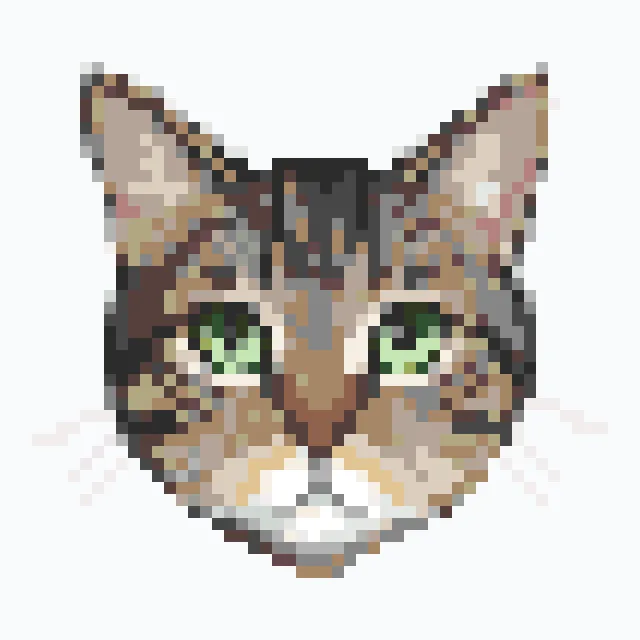
Dieses Beispiel wurde mit dem Generator umgewandelt. Kleine Details werden zu Farbflächen; die Farbauswahl stammt aus der MARD-Palette.
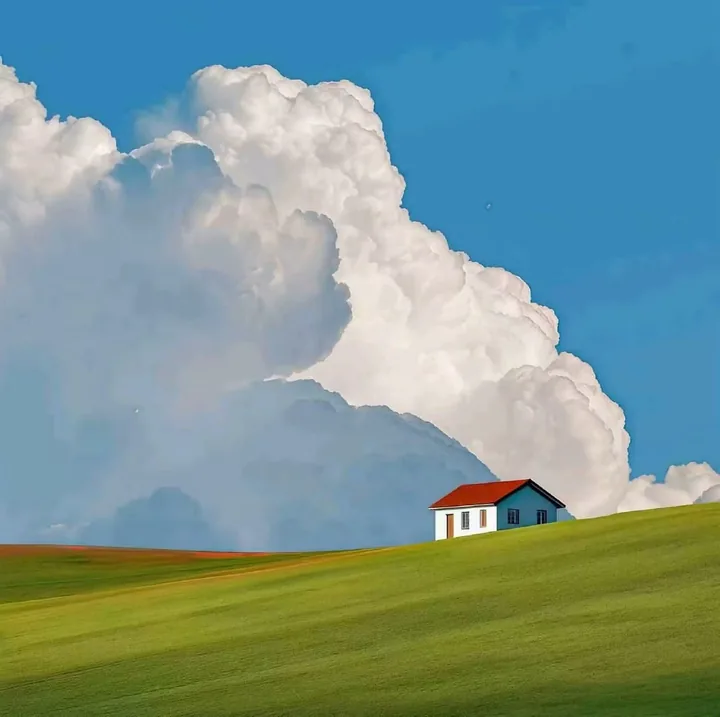

58 × 58 Felder · MARD-Palette mit 221 Farben · Höchstens 16 Farben · Dithering aus
Alles zum Anpassen deiner Vorlage
Den passenden Import wählen
Wandle ein Foto um, übernimm ein vorhandenes Pixelraster oder richte eine Perlenvorlage vor dem Import am Raster aus.
Mit echten Perlenfarben planen
Nutze unterstützte Paletten wie Perler, Hama, Artkal und MARD. Passe Rasterbreite und Farbanzahl an. Für fein abgestufte Schattierungen stehen fünf Dithering-Verfahren bereit.
Einzelne Felder bearbeiten
Pinsel, Radierer, Füllwerkzeug und Pipette helfen beim Korrigieren. Mit Rechteck- oder Lassoauswahl kannst du Bereiche verschieben und kopieren; Rückgängig und Wiederholen sind ebenfalls verfügbar.
Details genau ausrichten
Blende Zeichen- und Hintergrundebene ein oder aus und ändere ihre Deckkraft. Horizontale oder vertikale Spiegelung, Hilfslinien und Koordinaten unterstützen dich beim Platzieren.
Material nach Farben vorbereiten
Sieh dir die Gesamtmenge und die Stückzahl je Farbe an. Suche in der Palette, hebe gleichfarbige Felder hervor oder ersetze eine Farbe in der gesamten Vorlage.
Speichern und später weitermachen
Lade PNG und PDF mit deinen Anzeigeeinstellungen herunter. Ein lokaler Entwurf kann wiederhergestellt werden. Nach der Anmeldung kannst du Cloud-Projekte speichern und separate Vorlagen zur Veröffentlichung einreichen.
Wie aus Pixeln ein Perlenmotiv wird
Lade ein Foto oder eine Zeichnung und wähle Rastergröße und Perlenpalette. Die Vorlage lässt sich anschließend direkt auf derselben Zeichenfläche bearbeiten. Vorhandene Pixelraster kannst du erhalten; fertige Perlenvorlagen lassen sich vor dem Import ausrichten. Die Umwandlung läuft im Browser. Erst beim Speichern in der Cloud oder beim Einreichen einer öffentlichen Vorlage werden die dafür nötigen Daten übertragen.
Pixel-Art setzt ein Bild aus einzelnen farbigen Feldern zusammen. Ein kleines Raster betont die Silhouette. Mehr Felder lassen Platz für Gesichtsausdrücke, Buchstaben und feinere Konturen.
Die automatische Umwandlung liefert einen Entwurf. Räume vereinzelte Farbpunkte auf, glätte eine Kontur oder ersetze eine Farbe, die du nicht vorrätig hast. So lässt sich die Vorlage gezielt an dein Motiv anpassen.
Beim Stecken entspricht jedes Feld einer Bügelperle. Die Markenpalette bestimmt die Farben, die Stückzahlen helfen beim Bereitlegen des Materials, und die exportierte Vorlage dient als Anleitung. Kontrolliere die Farben an den echten Perlen, da sie am Bildschirm anders wirken können.