
Lade ein Foto hoch und verwandle es in Sekunden in Pixel Art. Im Rastereditor wählst du eine Fläche mit 16x16, 32x32, 64x64 oder 128x128 Pixeln, beschränkst die Farben auf eine echte Bügelperlen-Palette und exportierst ein scharfes PNG oder ein druckbares PDF-Raster. Ohne Anmeldung, Wasserzeichen oder Softwareinstallation.
0px - 0px (0 px)
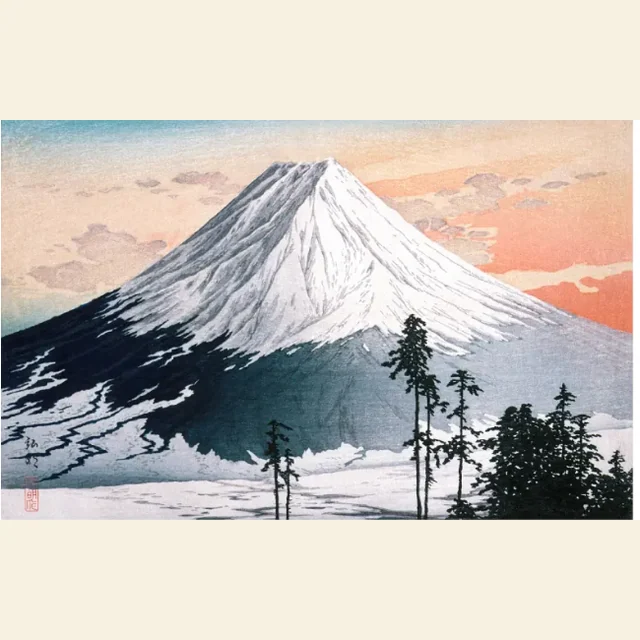
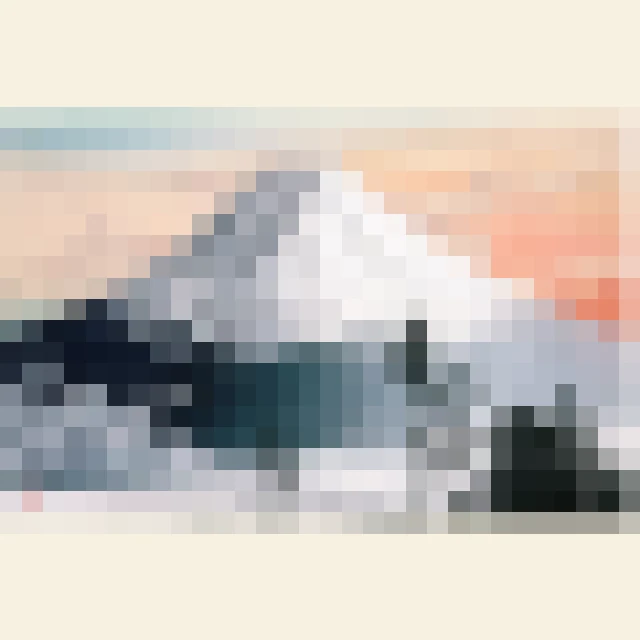
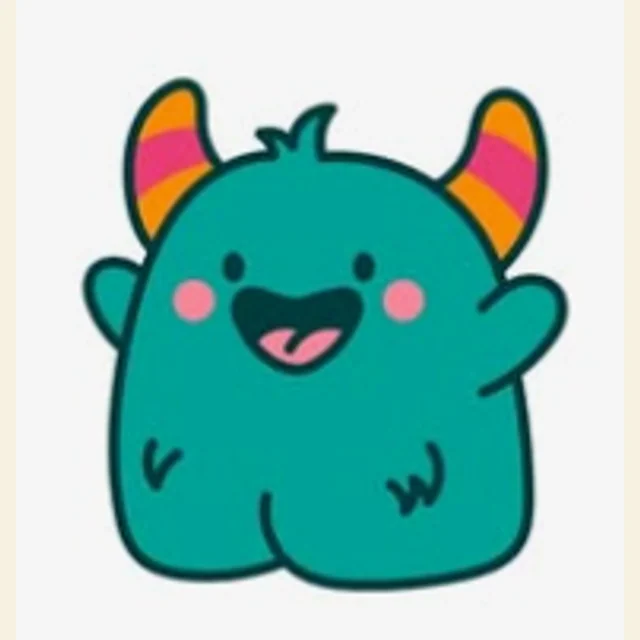
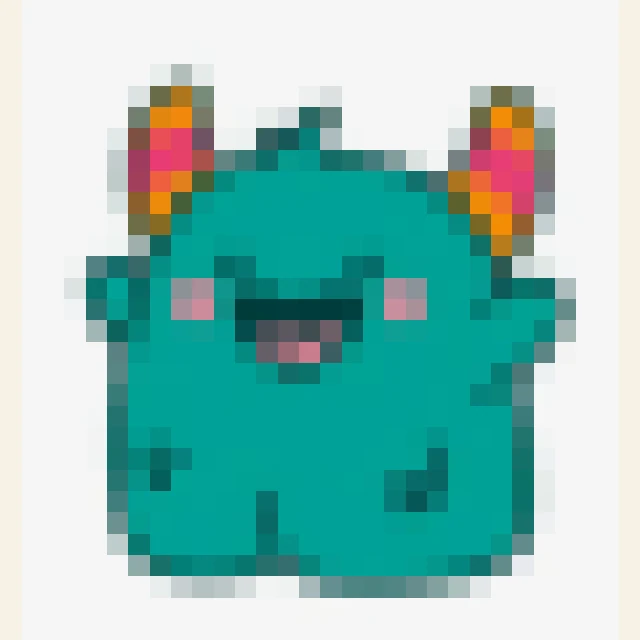
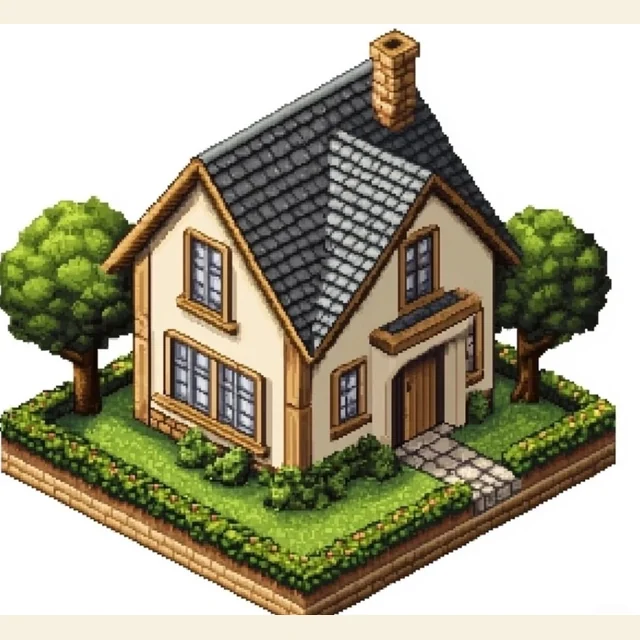
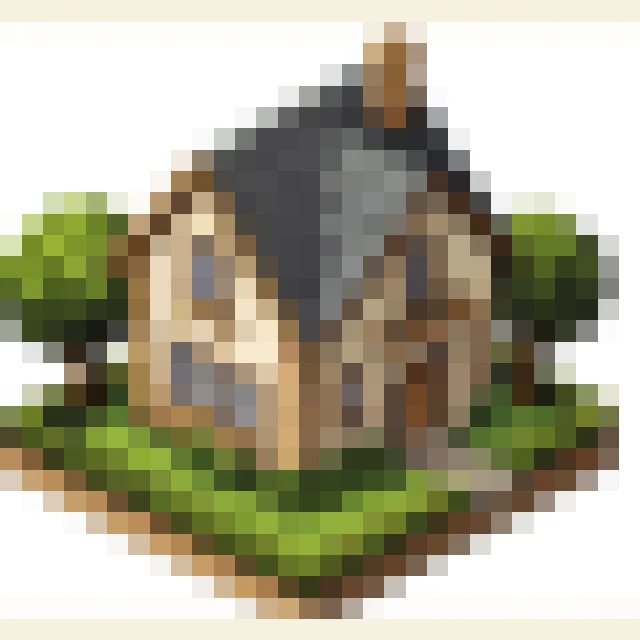
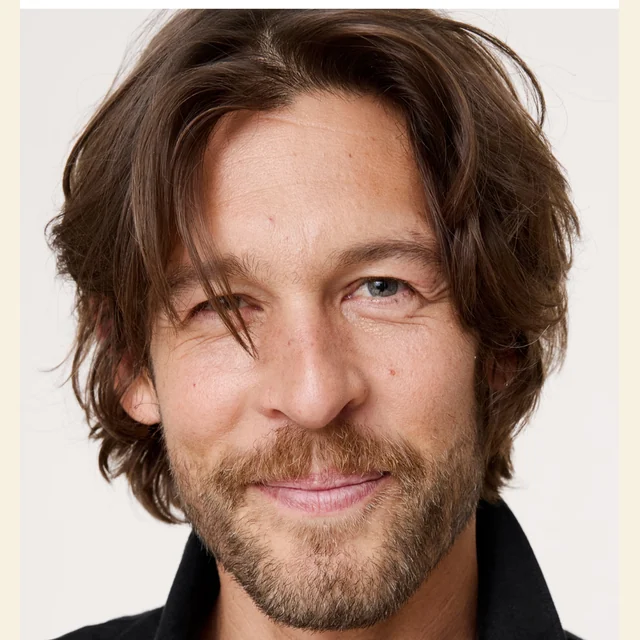
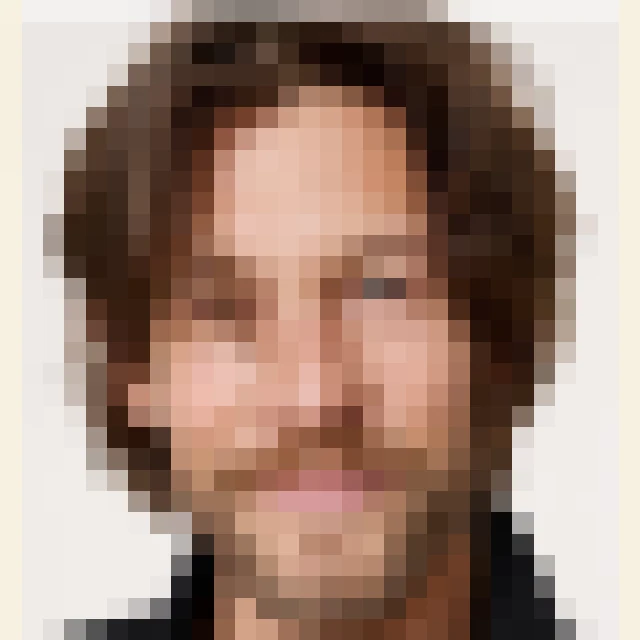
Echte Umwandlungsbeispiele
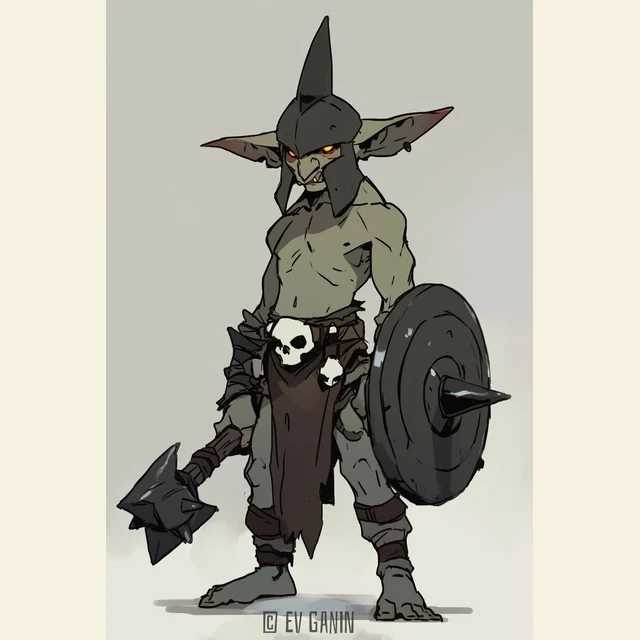
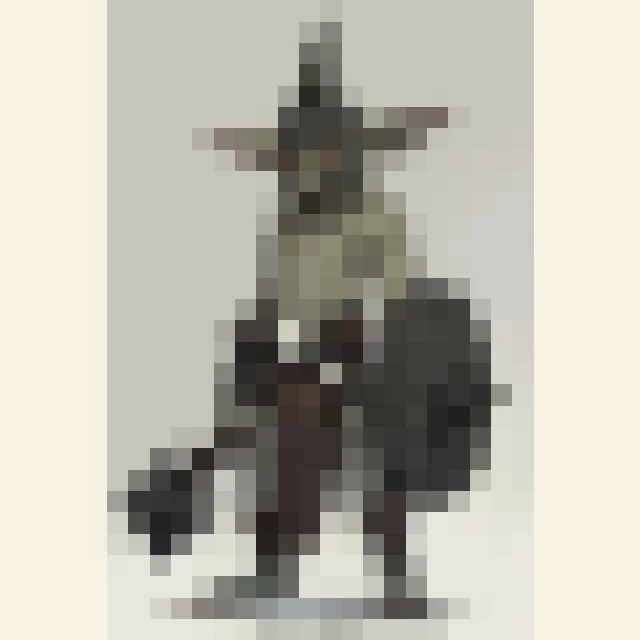
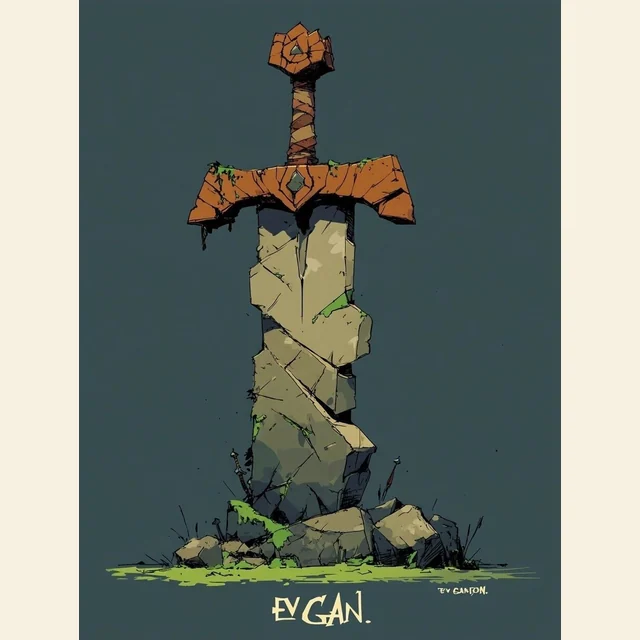
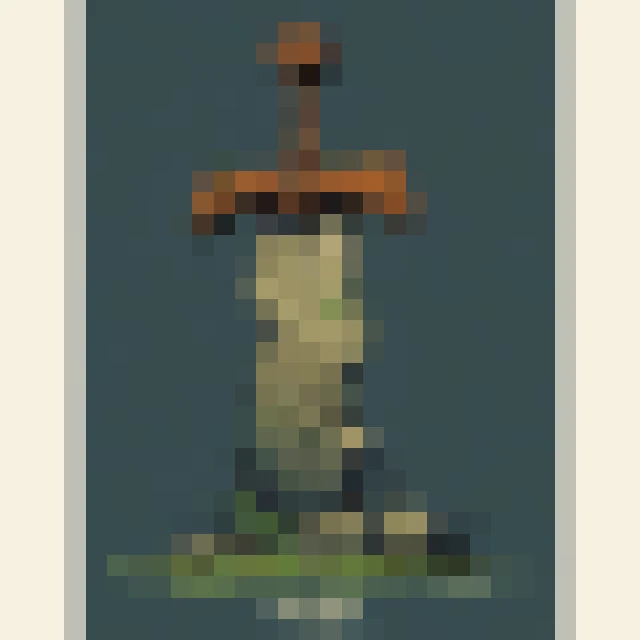
Jedes Paar nutzt eine WebP-Quelle aus dem Beispielordner und dieselbe Block-Sampling-Methode wie der Konverter.
640px WebP · 22px Blöcke
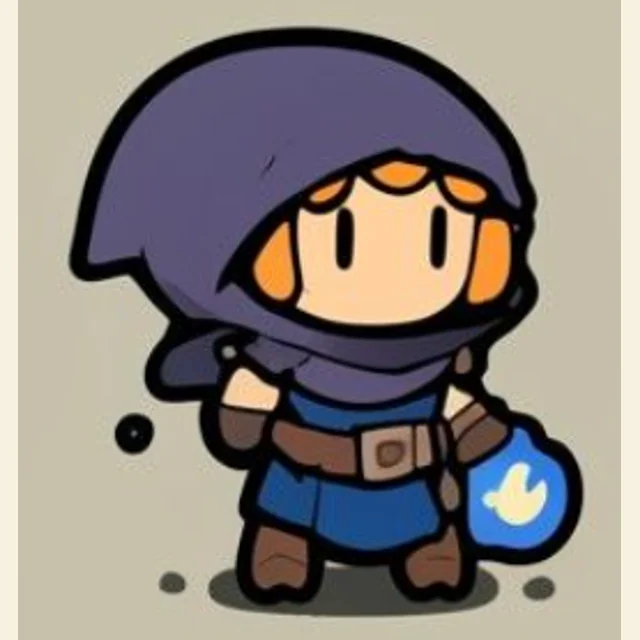
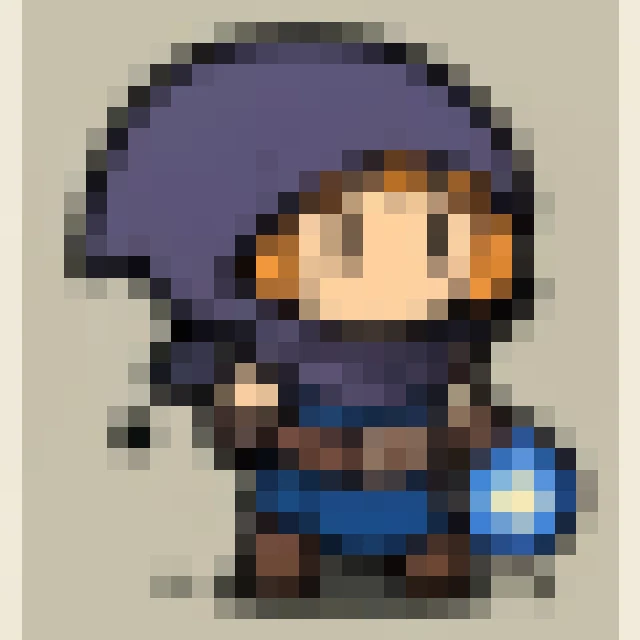
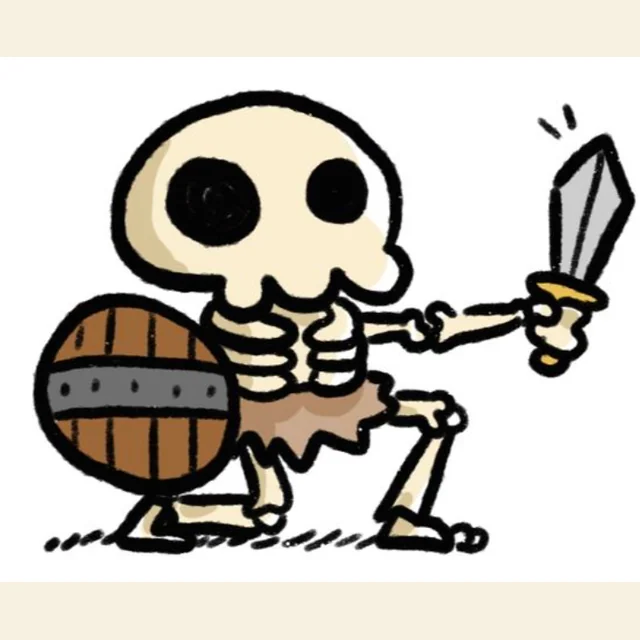
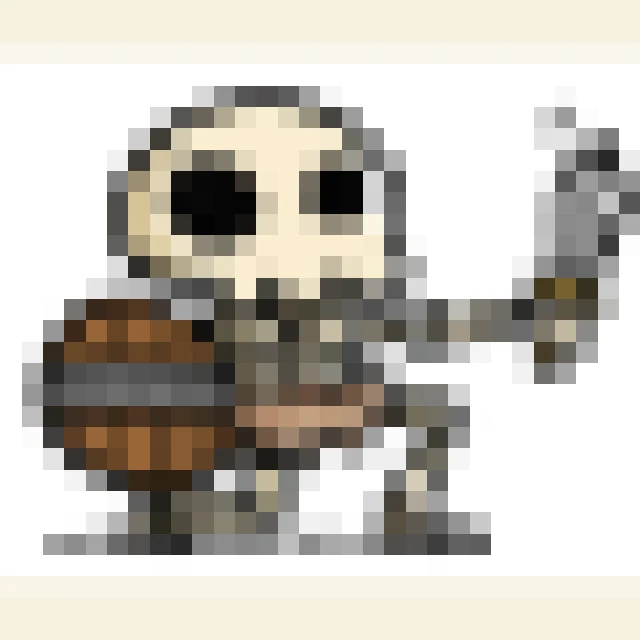
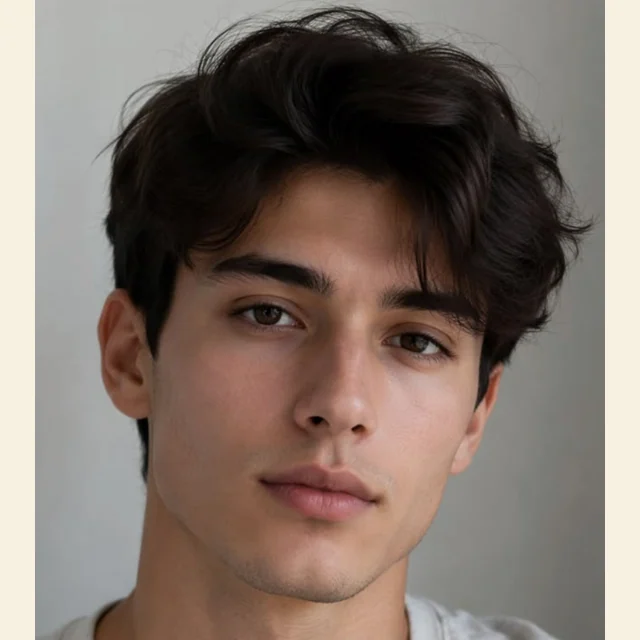
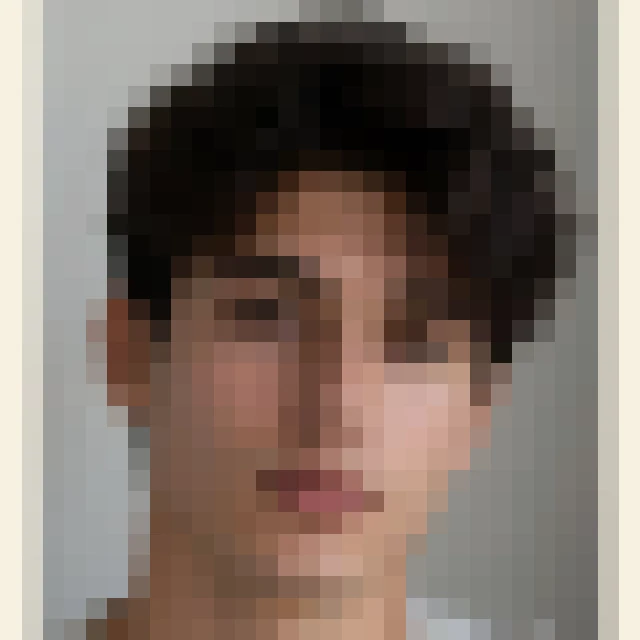
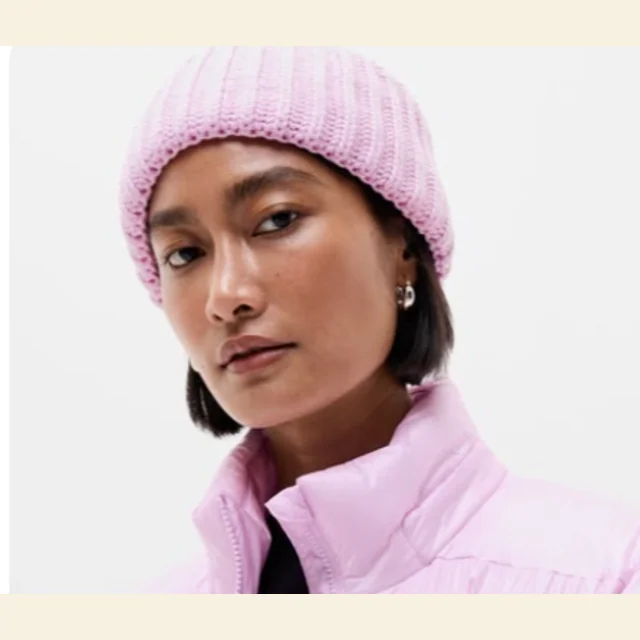
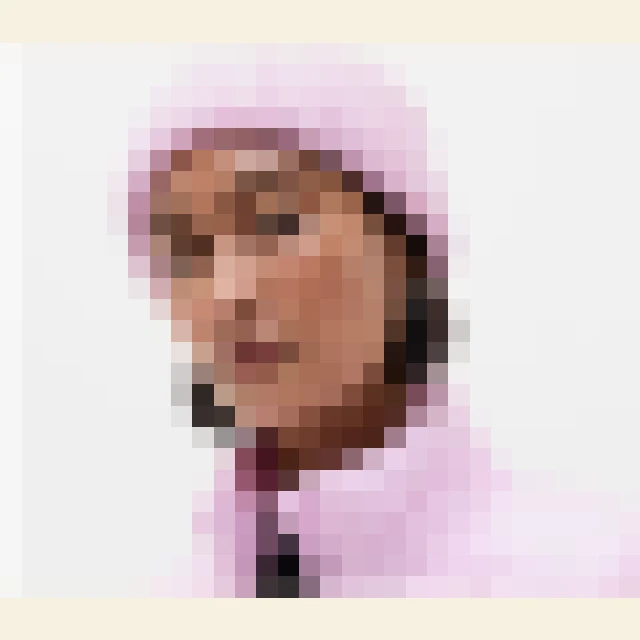
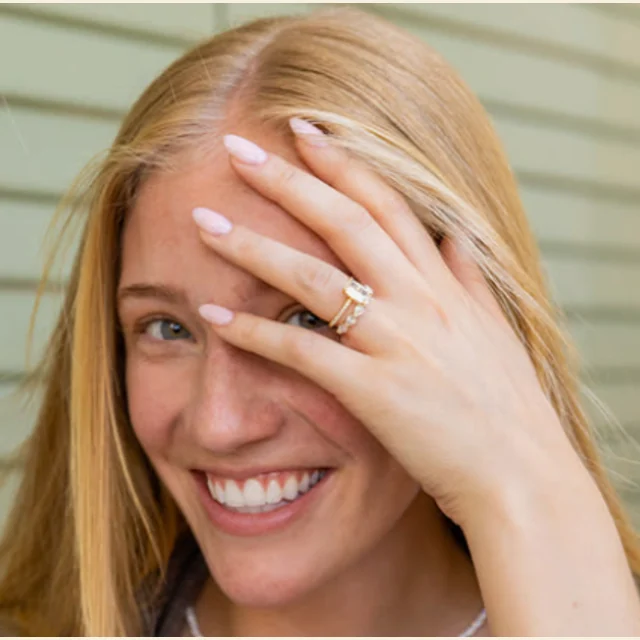
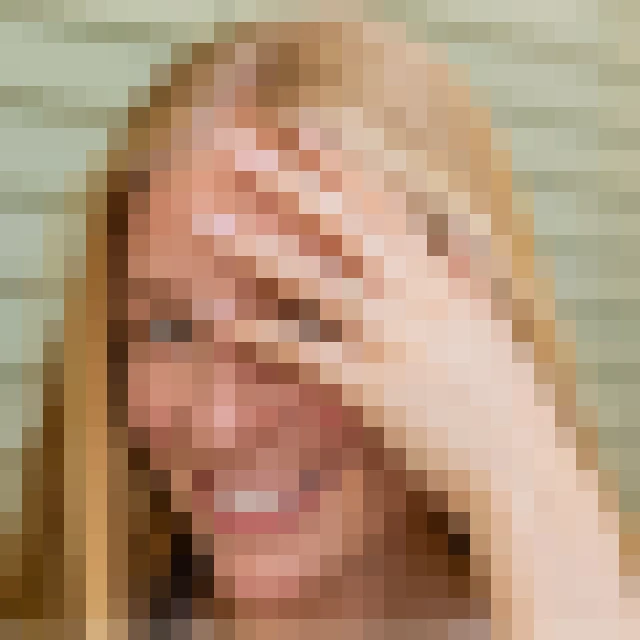
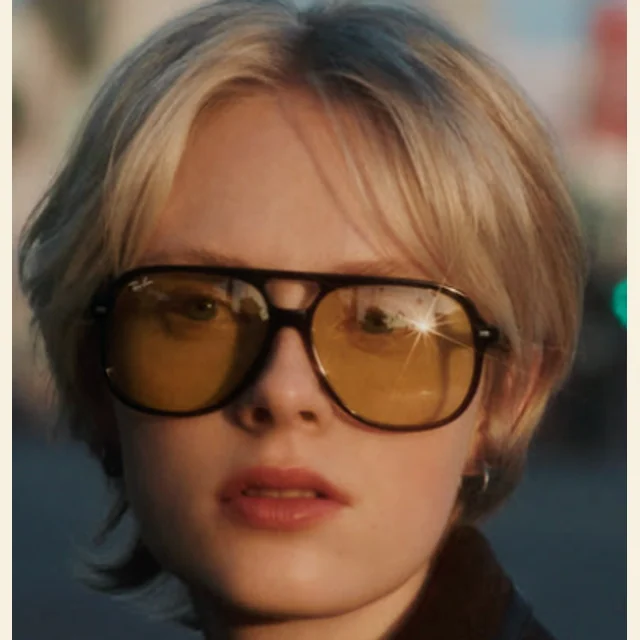
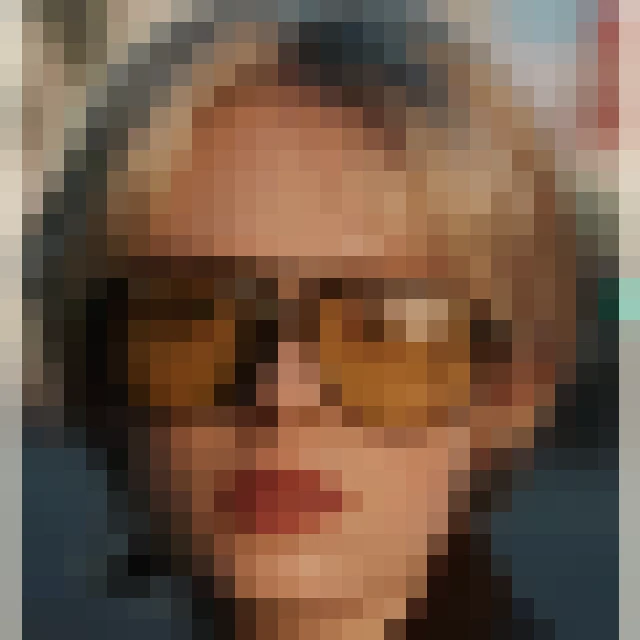
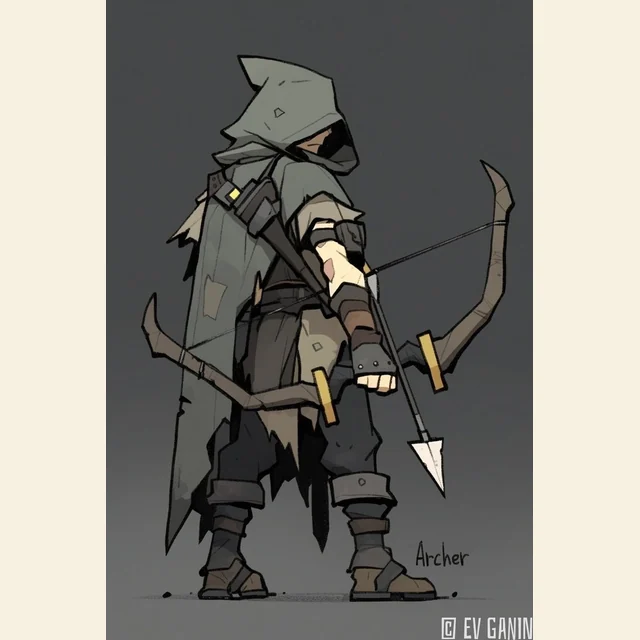
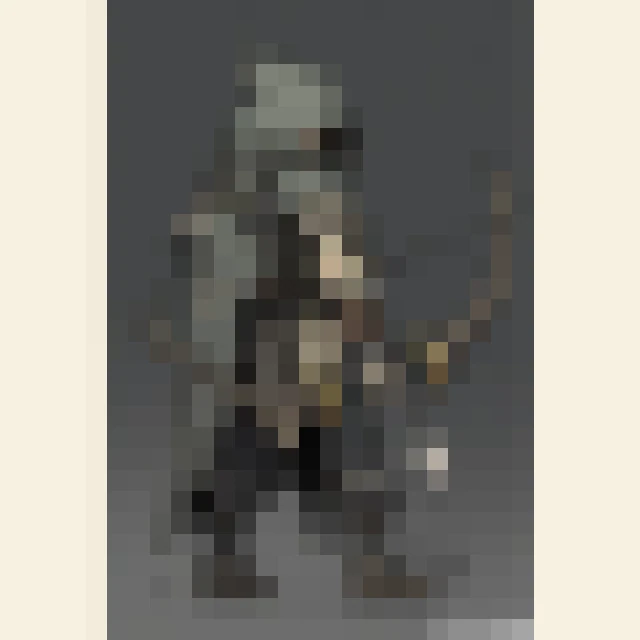
Wähle deine Marke und Farbnummern und erhalte eine Vorlage mit Materialliste.
QR-Vorlage erstellenLade JPG-, PNG-, WebP-, GIF- oder SVG-Bilder bis 10 MB hoch. Fotos, Zeichnungen, Logos und KI-generierte Bilder werden lokal im Browser verarbeitet.
16x16 eignet sich für kleine Icons, 32x32 für klassische Sprites, 64x64 für detailreiche Figuren und 128x128 für große Szenen. Je kleiner das Raster, desto abstrakter das Ergebnis.
Behalte alle Farben oder ordne jeden Pixel einer echten Perlenfarbe von Hama, Perler, Artkal, Nabbi oder Pyssla zu. So lässt sich das Ergebnis mit vorhandenen Perlen nachbauen.
Lade ein scharfes PNG für digitale Projekte oder ein PDF-Raster mit Zeilen- und Spaltennummern zum Nachbauen herunter. Die Farbliste zeigt die genaue Perlenmenge je Farbe.
Bearbeite jede Rasterzelle mit Pinsel, transparentem Radierer oder Pipette. Mit Rückgängig und Wiederholen kannst du Änderungen vor dem Export überarbeiten.
Ordne dein Bild den Paletten von Hama, Perler, Artkal, Nabbi oder Pyssla zu und nutze die aufgeführten Farbcodes. Nabbi und Pyssla verwenden die Referenznummern dieser Website.
Wähle 16x16, 32x32, 48x48, 64x64, 96x96 oder 128x128. Passe das gesamte Bild mit transparentem Rand ein oder schneide es mittig zu. Wechsle ohne erneuten Upload und fixiere ein Ergebnis zum direkten Vergleich.
Erstelle eine eigene Palette mit bis zu 24 Farben oder begrenze das Ergebnis auf 8, 12 oder 24 Farben. Mit Palette oder Farbgrenze stehen Aus, Geordnet und Floyd–Steinberg zur Wahl.
Lade PNG in 1x, 4x oder 8x herunter oder drucke ein PDF mit Zeilen- und Spaltennummern, Farblegende und Perlenanzahl. PDF unterstützt bis zu 256 Farben und 256x256 Felder. Kopiere die Farbliste als Materialcheckliste.
Der Editor läuft im Browser auf Smartphone, Tablet und Computer. Du brauchst weder Download noch Konto. Es gibt kein Wasserzeichen und die Nutzung bleibt kostenlos.
Dein Bild wird lokal im Browser umgewandelt und nicht zur Verarbeitung hochgeladen. Eigene Paletten werden zur Wiederverwendung im lokalen Browserspeicher gesichert.
Ein Pixelraster ist erst die halbe Arbeit, wenn du das Bild mit Perlen nachbauen möchtest. Sobald deine Pixel Art fertig ist, macht dieses Werkzeug daraus ein umsetzbares Projekt:
Neu bei Bügelperlen? Beginne mit unseren Farbkarten oder entdecke fertige Motive in der Vorlagenbibliothek.
Pixel Art besteht aus einer begrenzten Anzahl großer, sichtbarer Quadrate. Jedes Quadrat ist ein Pixel mit genau einer Farbe. Das Bild entsteht durch die Platzierung dieser Farben auf einem festen Raster. Der Stil stammt von frühen 8-Bit- und 16-Bit-Konsolen, deren Hardware sowohl Palette als auch Bildschirmauflösung begrenzte. Er ist bis heute beliebt, weil ein guter Sprite in jeder Größe sofort erkennbar ist.
Je kleiner das Raster, desto stärker musst du das Motiv vereinfachen. Baue es aus wenigen klaren Formen auf, statt dich auf feine Details zu verlassen.
Ja. Umwandeln, Bearbeiten, Vorschau und Export sind kostenlos, ohne Konto und Wasserzeichen. Es gibt keine tägliche Exportgrenze.
Lade das Foto hoch, wähle eine Rastergröße und entscheide zwischen Originalfarben und einer Perlenpalette. Das Werkzeug mittelt die Farbe jeder Zelle; weniger Zellen erzeugen den Pixellook. Für die meisten Fotos eignen sich 32x32 bis 64x64.
Beide verwandeln Bilder in Pixel Art. Ein Generator bezeichnet meist die automatische Umwandlung per Klick; ein Maker erlaubt auch die anschließende Bearbeitung einzelner Pixel. Dieses Werkzeug bietet beides: zuerst erzeugen, dann von Hand anpassen.
Ja. Hochladen, Raster einstellen, Palette anpassen und Exportieren laufen im Browser. Ohne Plugins oder Installation, auch auf Chromebook, Smartphone und Tablet.
Ja. Wähle 16x16 oder 32x32 und begrenze die Palette auf die gewünschten Farben. Das Ergebnis erinnert an Minecraft-Blocktexturen oder klassische Spiel-Sprites. Auch Skins und Gegenstands-Sprites lassen sich in ein sauberes Raster umwandeln.
Ja. Das PDF enthält Zeilen- und Spaltennummern, Farblegende und Perlenanzahl. Große Raster werden auf A4-Seiten aufgeteilt. Unterstützt werden höchstens 256 Farben und 256x256 Felder; begrenze bei Bedarf die Farben.
Ja. Öffne die Palette und speichere im Tab Erstellen bis zu 24 eigene Farben. Du kannst Farben auch aus dem Bild extrahieren oder eine kompatible Palette importieren. Bereits gespeicherte Paletten bleiben verfügbar.
Ja. Lade ein KI-generiertes Bild hoch und wandle es in ein echtes, bearbeitbares Pixelraster um. Diese Seite erzeugt selbst keine Bilder mit KI.
Was du aus deinen eigenen Bildern erstellst, gehört dir. Fanart von Figuren, an denen du keine Rechte besitzt, solltest du nur privat nutzen. Prüfe bei Auftragsarbeiten die Bedingungen des Originalwerks.
Ja. Wähle eine Perlenmarke. Der Export liefert Farbcodes, die Anzahl der Perlen je Farbe und ein nummeriertes Raster zum Ausdrucken. Beispiele findest du in unserer Vorlagenbibliothek: Bügelperlen-Vorlagen