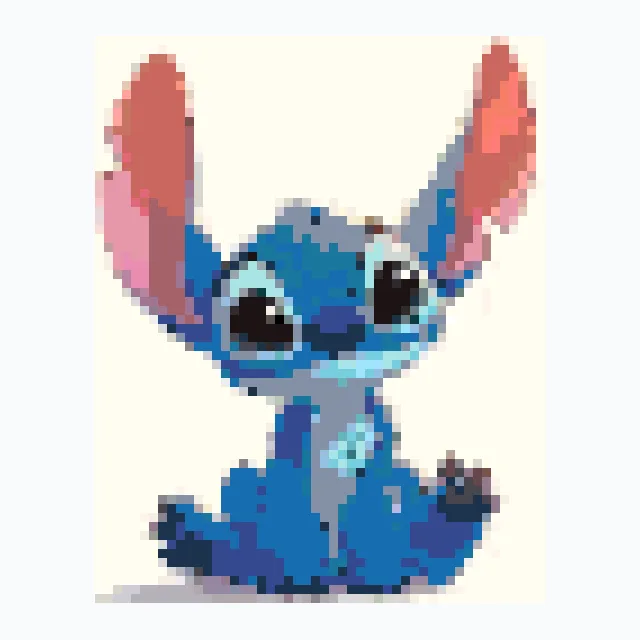
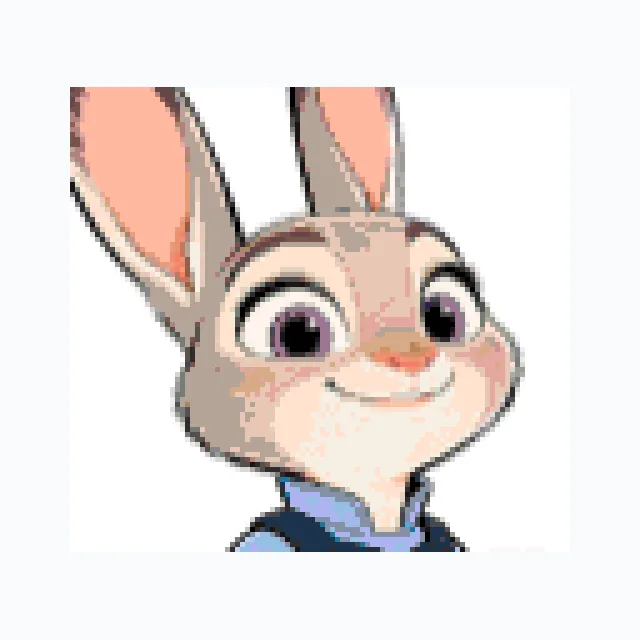
Pixel-Art-Konverter
Verwandle ein Foto in Pixelkunst. Passe Raster und Farben an und exportiere PNG oder PDF.
So wandelst du ein Bild in Pixelkunst um
- 1.
Bild hochladen
Wähle ein JPG-, PNG- oder WebP-Bild bis 10 MB. Das Seitenverhältnis bleibt erhalten.
- 2.
Raster und Farben wählen
Die Standardbreite beträgt 32 Pixel; die Höhe folgt dem Bildformat. Wähle eine Perlenpalette, passe die Einstellungen an und wende sie an.
- 3.
Pixel verfeinern
Korrigiere Kanten oder einzelne Felder direkt in diesem Arbeitsbereich mit Pinsel, Radierer und Pipette. Änderungen lassen sich rückgängig machen und wiederholen.
- 4.
Muster exportieren
Lade ein PNG oder ein druckbares PDF mit Farbliste und Perlenanzahl herunter.
Fotos in bearbeitbare Pixel-Art umwandeln
Detailgrad anpassen
Kleine Raster vereinfachen Formen. Große Raster bieten mehr Platz für Details. Prüfe die Vorschau vor dem Export.
Perlenpalette auswählen
Wähle eine unterstützte Perlenpalette und erstelle dein Muster mit den darin aufgeführten Farben.
Jedes Feld bearbeiten
Verfeinere einzelne Felder im selben Arbeitsbereich mit Zeichenwerkzeugen und Änderungsverlauf.
Im Browser umwandeln
Die Bildumwandlung läuft lokal in deinem Browser. Melde dich an, wenn du ein Projekt in der Cloud speichern möchtest.
Wie funktioniert ein Pixel-Art-Konverter?
Ein Pixel-Art-Konverter reduziert ein Bild auf ein Raster aus farbigen Feldern. Die Rastergröße beeinflusst den Detailgrad, die gewählte Palette bestimmt die verfügbaren Farben. Dieser Konverter nutzt unseren vorhandenen Perlenmuster-Editor. So kannst du das Raster verfeinern, die benötigten Mengen je Farbe prüfen und eine Vorlage für dein nächstes Bastelprojekt exportieren.
Fragen zum kostenlosen Pixel-Art-Konverter
Welche Bildformate kann ich umwandeln?
Du kannst JPG-, JPEG-, PNG- und WebP-Dateien bis 10 MB hochladen. Ein klares Motiv und ein einfacher Hintergrund erleichtern meist die spätere Bearbeitung.
Wie wähle ich die Rastergröße?
Das Standardraster ist 32 Pixel breit; die Höhe folgt dem Seitenverhältnis des Bildes. Erhöhe die Breite, wenn Gesichter, Schrift oder andere Details mehr Felder benötigen. Größere Perlenmuster brauchen auch mehr Material.
Kann ich das Ergebnis nach der Umwandlung ändern?
Ja. Bearbeite einzelne Felder direkt im Arbeitsbereich oben mit Pinsel, Radierer und Pipette. Du kannst Änderungen rückgängig machen oder wiederholen, ohne den Konverter zu verlassen.
Kann ich die Pixelkunst herunterladen?
Ja. Exportiere das aktuelle Muster als PNG-Bild oder druckbares PDF. In den Exporteinstellungen kannst du die Darstellung des Musters anpassen.
Brauche ich ein Konto?
Du kannst Bilder ohne Anmeldung kostenlos im Browser umwandeln, bearbeiten und herunterladen. Das Speichern von Cloud-Projekten erfordert ein Konto und unterliegt den dort angezeigten Projektlimits.
Werden die gezeigten Muster im Konverter geöffnet?
Die Werk-Karten öffnen die Detailseiten öffentlicher Muster. Dort findest du Informationen und Downloads. Lade dein eigenes Bild im Arbeitsbereich oben hoch, um es umzuwandeln.