
写真やイラストをアイロンビーズ図案に変換し、マス目ごとの色を編集できます。完成した図案はPDFまたはPNGで保存でき、登録は不要です。
どの方法で始めますか?
- 利用料金
- 完全無料
- 登録
- 不要
- 画像処理
- ブラウザ内で完結
- 最終確認日
- 2026-08-01
画像から作れる
無料
アイロンビーズ
図案メーカー無料アイロンビーズ
図案メーカー
画像をアイロンビーズで作るとどう見えますか?
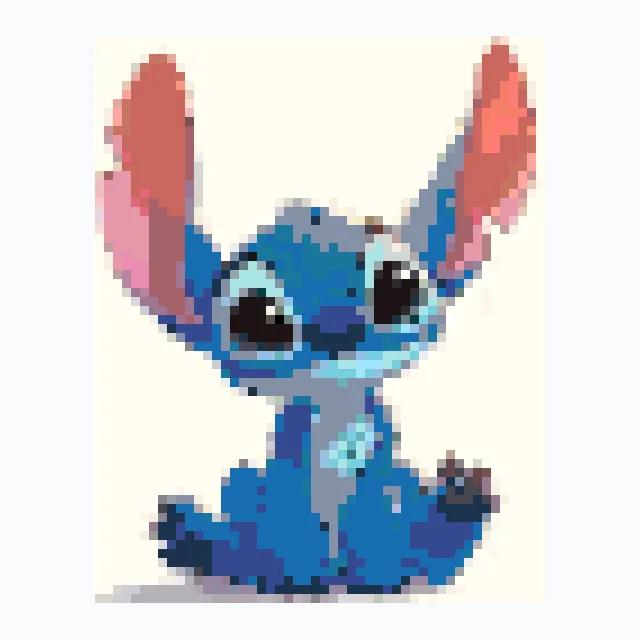
スライダーを動かすと、元画像と完成したアイロンビーズ作品の色、輪郭、ビーズの質感を見比べられます。
境界線を左右に動かし、丸い穴と色のまとまりを確認できます。仕上がりはサイズ、パレット、ビーズブランド、アイロン方法で変わります。


ブラウザーの外でも制作
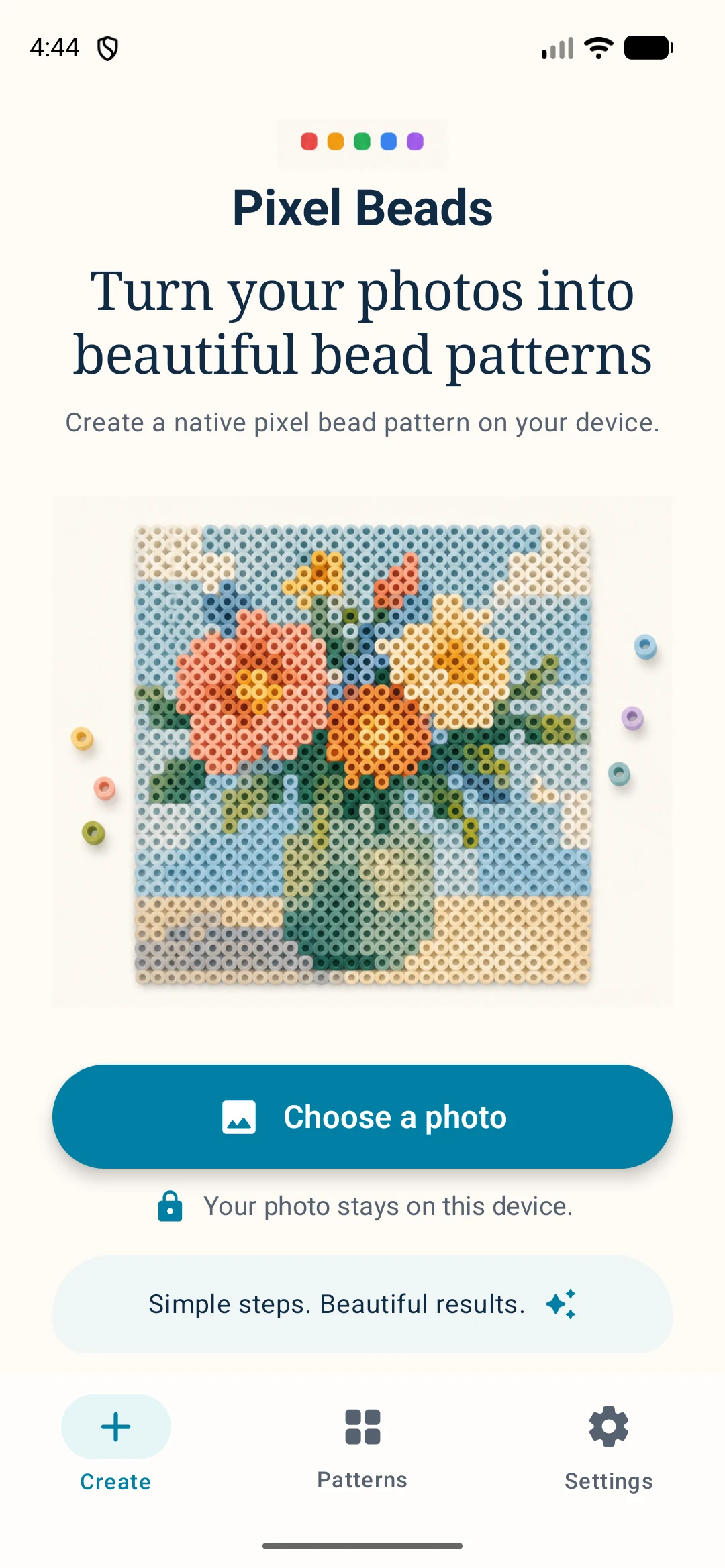
Pixel Beads を持ち歩こう
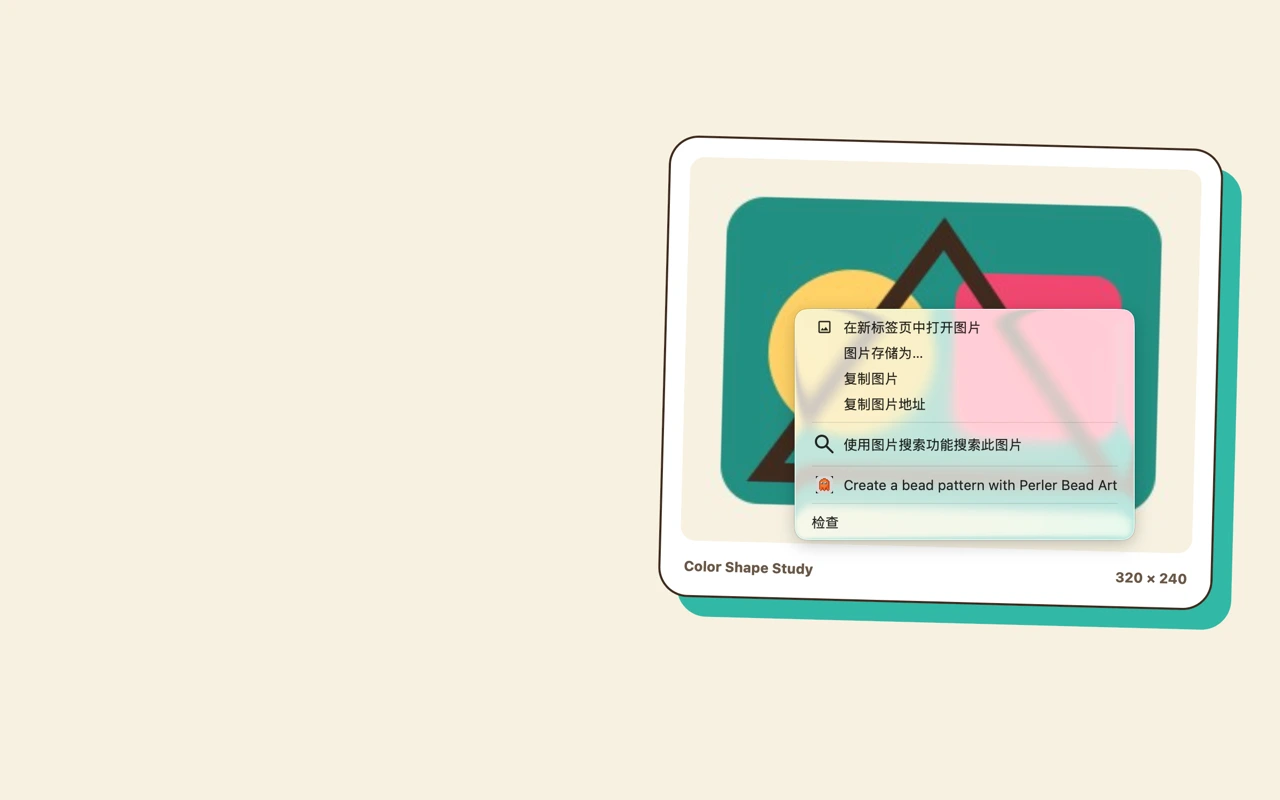
Chrome で素早く取り込み、Android でオフライン制作。iOS の公開情報も一つの入口から確認できます。


ビーズ選びからアイロン接着まで、作品はどう作りますか?
ビーズの選び方、色の調整、図案の印刷、アイロン接着、作品の飾り方を5つの手順で確認できます。
1. ビーズを選ぶ
ブランド、ビーズの大きさ、色数を先に決めると、ペグボードの間隔やアイロン接着の違いによる失敗を防ぎやすくなります。
1. 主なアイロンビーズブランド
2. サイズ比較:5mmと2.6mm
- 5mmビーズ
- おすすめ用途子供、初心者、教育用ポイント大きく、扱いやすく、許容誤差が高い
- 2.6mmビーズ
- おすすめ用途16歳以上、上級者、展示アートポイント高ピクセル密度、豊富なディテール、リアルなスタイル
| サイズ | おすすめ用途 | ポイント |
|---|---|---|
| 5mmビーズ | 子供、初心者、教育用 | 大きく、扱いやすく、許容誤差が高い |
| 2.6mmビーズ | 16歳以上、上級者、展示アート | 高ピクセル密度、豊富なディテール、リアルなスタイル |
3. 色数の比較:72色と168色
4. 選び方の目安
ビーズ選びのよくある質問
- Q:PerlerとHamaビーズを混ぜてもいいですか?
1つの作品では同じブランドを使うのが安全です。色、質感、アイロン接着時の縮み方が異なるため、混ぜると色むらや反りが出ることがあります。
- Q:5mmと2.6mmのビーズを同じペグボードで使えますか?
おすすめできません。ビーズの大きさとペグの間隔が異なるため、正しく固定できず、均一に接着できないことがあります。
- Q:初心者には5mmと2.6mmのどちらがおすすめですか?
初めてなら5mmがおすすめです。指で扱いやすく、少しの配置ずれも直しやすいため、完成まで進めやすくなります。
- Q:最初からたくさんの色をそろえる必要がありますか?
いいえ。簡単なキャラクターや練習作品なら基本色のセットで十分です。人物やグラデーションを作る段階で必要な色を追加してください。
2. ビーズの色を調整する
1. ジェネレーターで色を自動変換する
画像をアップロードしてビーズパターンを生成した後、システムは選択したビーズサイズと色数に基づいて、最も近いビーズ色を自動的にマッチングします。
自動配色は以下に適しています:
- 色のコントラストが明確な画像
- カートゥーン、ピクセルアートパターン
- 構造が単純または被写体が明確な画像
自動配色は大部分の色割り当てを迅速に完了でき、ビーズパターン作成の第一歩です。
2. 不要な色や不自然な色を直す
人物写真、複雑な背景、またはグラデーション領域の場合、自動配色では以下が発生する可能性があります:
- 散在する不要な色
- 局所的な色の不統一
- 個々のピクセルの色が不自然
この場合、手動ツールを使用してパターンを修復および最適化することをお勧めします。
3. 左側ツールバーで色を修正する
4. 右側のカラーパレットで色を選ぶ
右パレットには現在利用可能なビーズ色が表示されます:
配色時は、頻繁に新しい色を追加するのではなく、パターン内の既存の色を優先的に使用することをお勧めします。
5. 配色を整えるコツ
配色 FAQ
- Q:大きな画像はアップロード前に縮小したほうがいいですか?
数百ピクセルまで縮小する必要はありません。ビーズ数と図案の細かさは、元画像のピクセル数ではなく、ジェネレーターで選ぶ出力グリッドの幅によって決まります。
- Q:アップロードする画像に適したサイズはありますか?
10MB以内の鮮明なJPG、PNG、WebP画像を使ってください。被写体がはっきりし、不要な背景が少ない画像ほど図案に変換しやすくなります。
- Q:画像の縦横比に決まりはありますか?
決まりはありませんが、作りたい完成形に近い比率に切り抜くと、不要な背景色やビーズを減らせます。
- Q:5mmビーズの完成サイズはどう計算しますか?
選択したグリッド幅に約5mmを掛けて目安を出します。横52マスなら約26cmです。ブランドやアイロン接着による小さな差も見込んでください。
- Q:2.6mmミニビーズでは大きなグリッドを選ぶべきですか?
同じ完成幅により多くのマスを入れたい場合に選びます。細部は増えますが必要なビーズ数も増えるため、作業量に合わせて調整してください。
3. パーラービーズ印刷
パターンスケールの確認
印刷方法の選択
設計図を使用したビーズ配置
段階的な確認
デジタルパターンのバックアップを保存
印刷 FAQ
- Q:印刷がプレートより大きい場合はどうすればいいですか?
複数ページに分割して印刷し、ページの重なりや基準線を確認してからつなげてください。最初に1ページだけ試し刷りすると縮尺ミスを防げます。
- Q:印刷前に何を確認すればいいですか?
用紙サイズ、印刷倍率、マス目と色番号の読みやすさ、完成予定サイズを確認してください。
- Q:図案の縮尺が合わないときはどうしますか?
プリンターの設定で「実際のサイズ」または指定した倍率を選び、「用紙に合わせる」をオフにして試し刷りしてください。
- Q:印刷した色と実際のビーズ色が違う場合は?
印刷物は配置の確認に使い、色はジェネレーターに表示されるブランドの色番号と実物のビーズを基準にしてください。
- Q:印刷した図案は保存する必要がありますか?
PDFやPNGも一緒に保存しておくと、印刷物を紛失した場合や同じ作品を作り直す場合に利用できます。
4. パーラービーズアイロンがけ
ビーズのアイロン特性
熱でビーズが接着する仕組み
ツールの選択
アイロンペーパーの選び方
基本と高度な方法
冷却と完成
アイロン FAQ
5. 作品の額装と飾り方
1. 作品を保護する
2. フレームを選ぶ
3. 作品を固定する
額装・飾り方のよくある質問
- Q:大きな作品には特別なフレームが必要ですか?
必ずしも特注品は必要ありません。作品に厚みがある場合は、表面を押しつぶさないシャドーボックスや奥行きのあるフレームが適しています。
- Q:作品をそのまま壁に貼ってもいいですか?
短期間なら可能ですが、ほこりや日光の影響を受けやすくなります。長く飾る場合は、台紙やフレームで支えて直射日光と湿気を避けてください。
情報源と来歴
このパーラービーズガイドは何を参照していますか?
このガイドは PixelBeads の実制作テストとメーカー公式情報を組み合わせています。安全とアイロン接着の説明には確認できる原典へのリンクがあります。
“アイロン接着は大人が行ってください。”
ガイドの確認方法
PixelBeads 編集チームが実際のジェネレーター、ブランド別カラー資料、リンク先のメーカー説明と照合します。内容が実質的に変わった場合だけ確認日を更新します。
- 確認担当
- PixelBeads 編集チーム
- 最終確認日