
無料ブラウザ変換ツール
0px - 0px (0 px)
実際の変換例
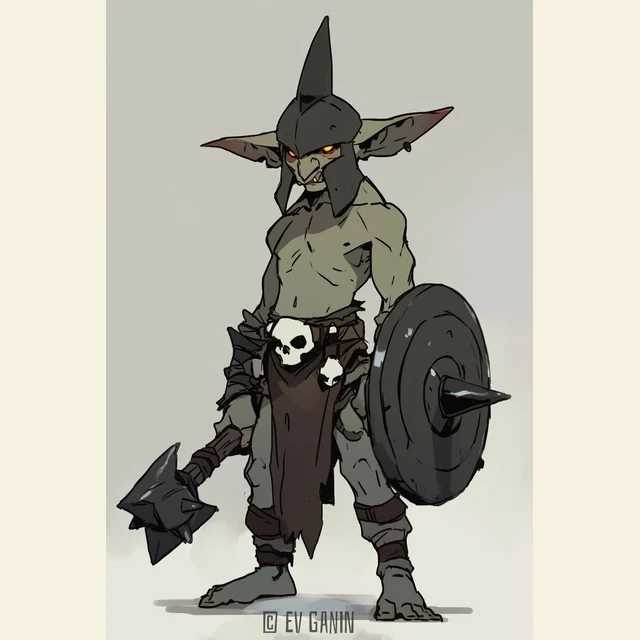
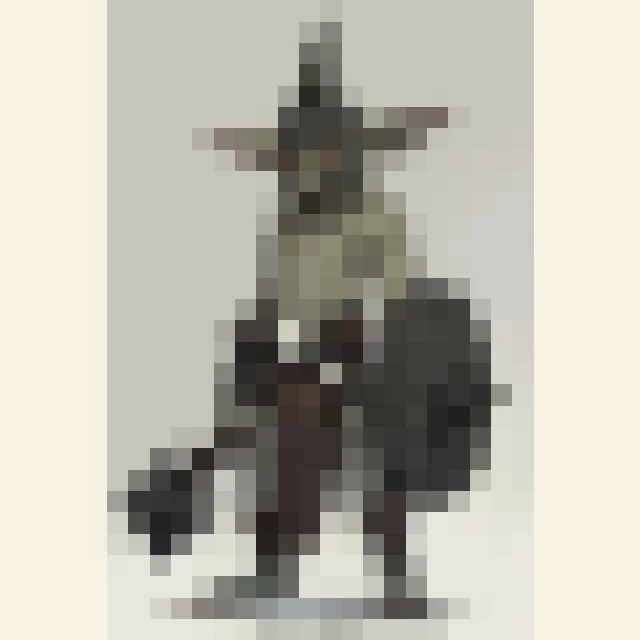
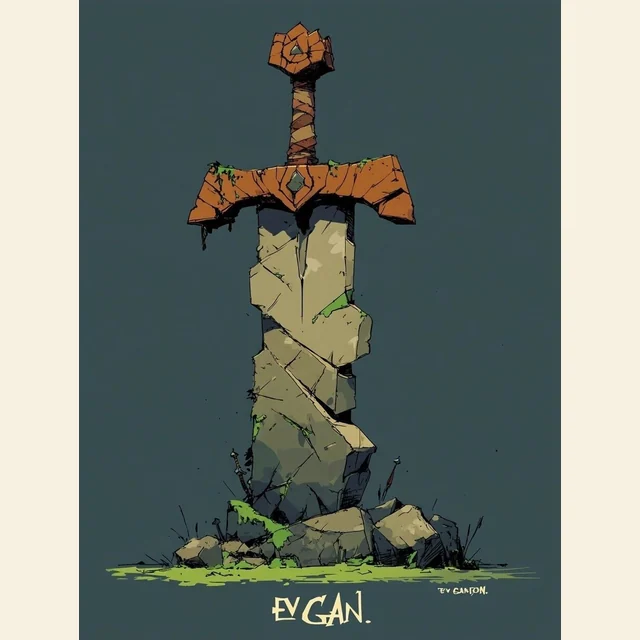
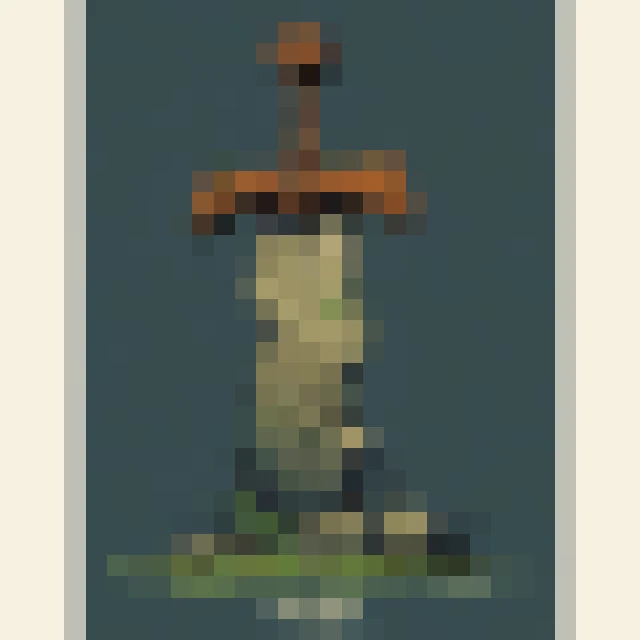
各ペアはサンプルフォルダの WebP 画像を使い、変換ツールと同じブロックサンプリング方式で作成しています。
640px WebP · 22px ブロック
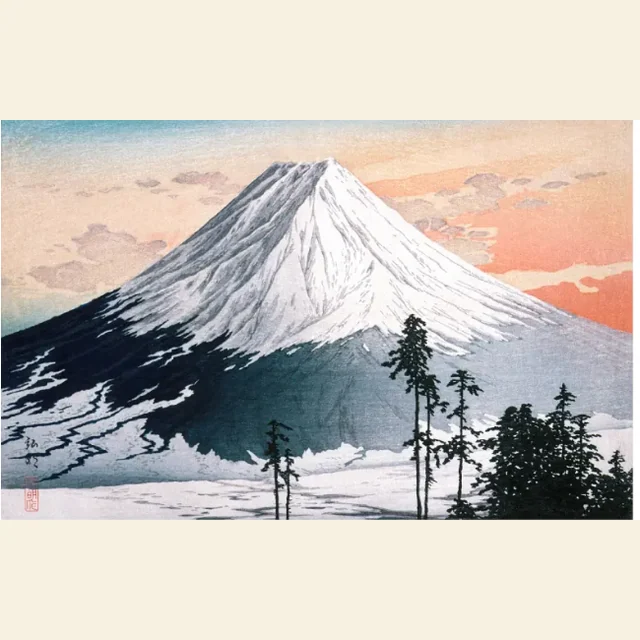
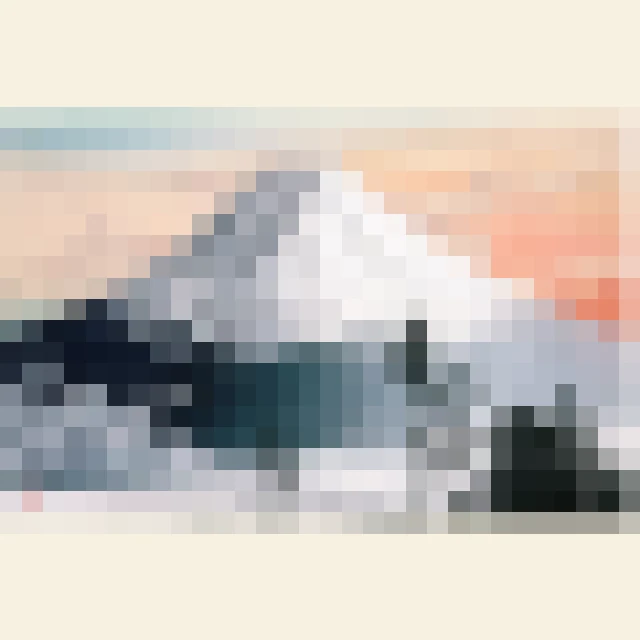
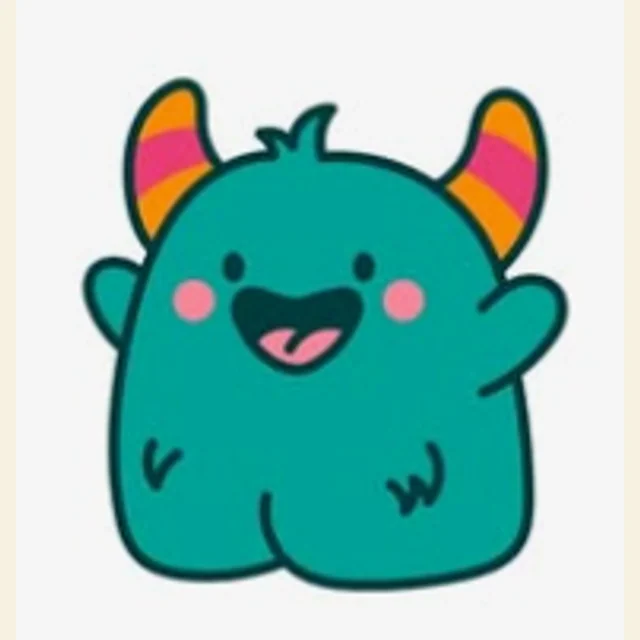
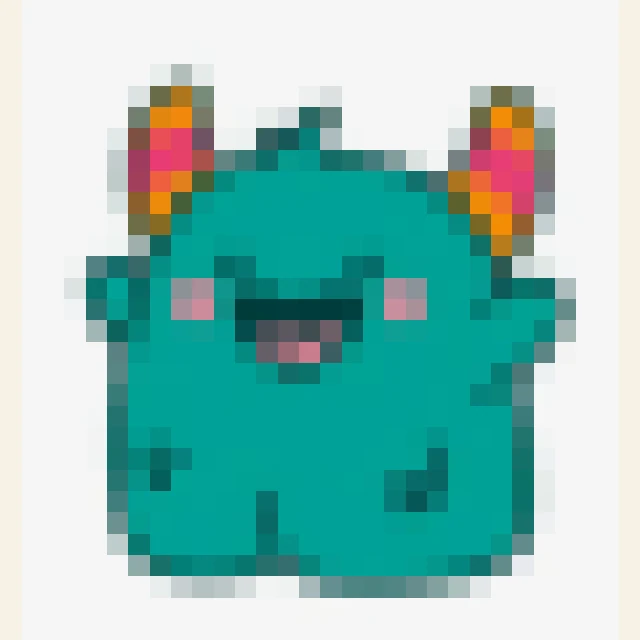
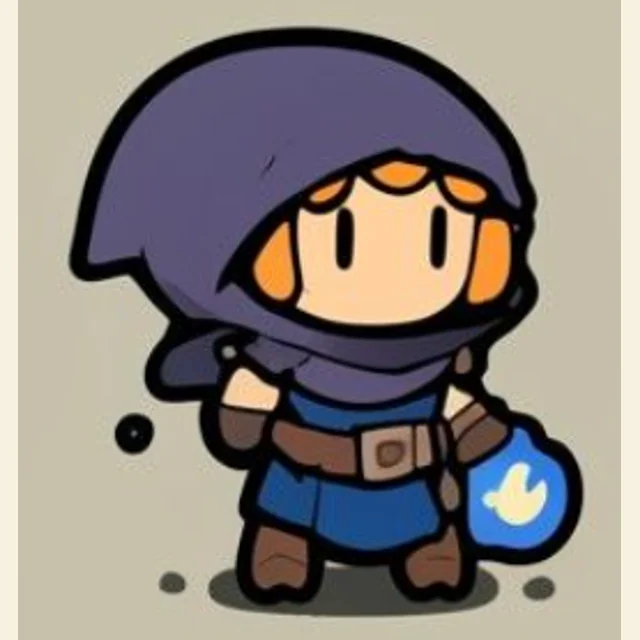
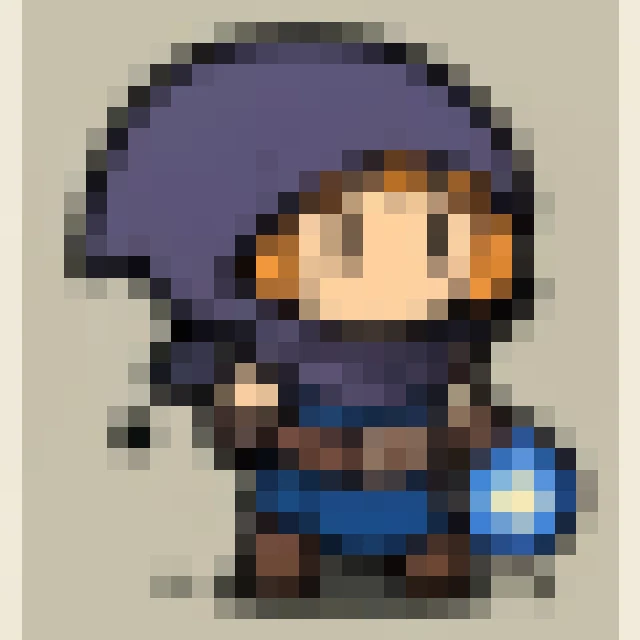
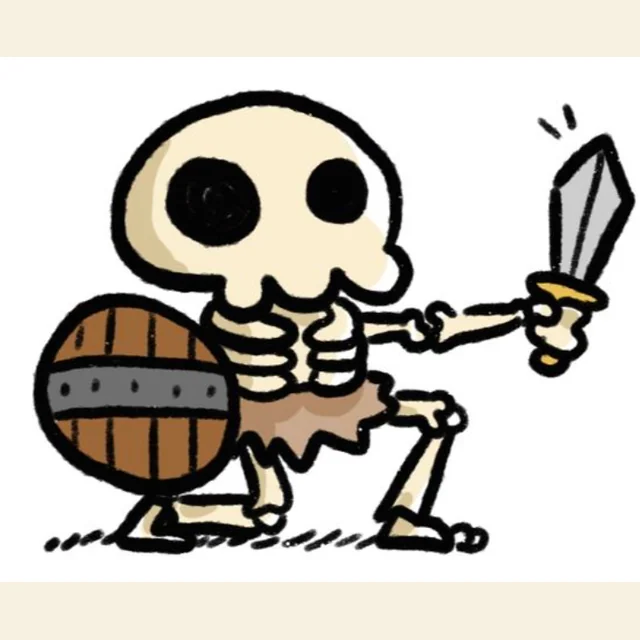
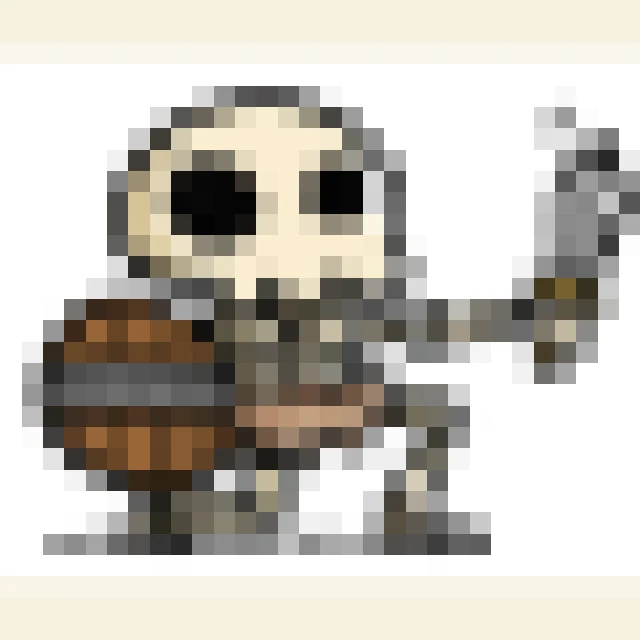
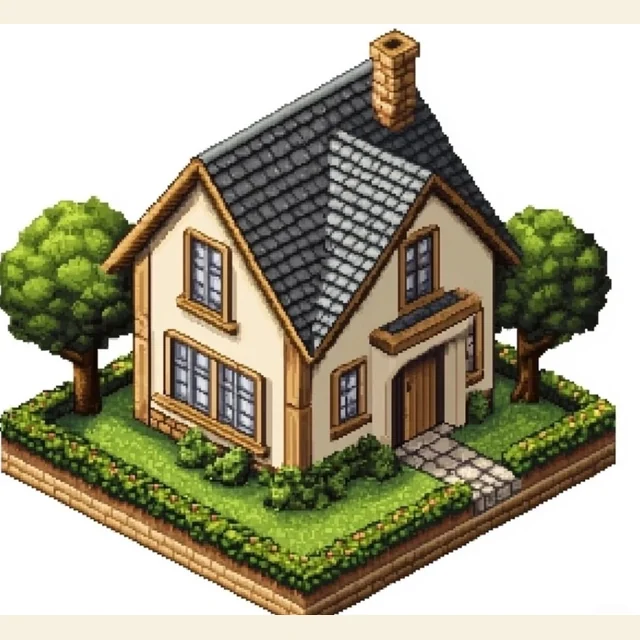

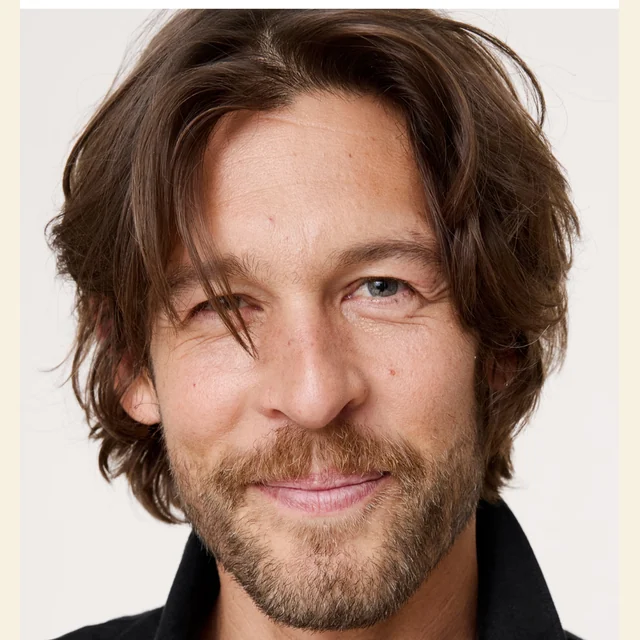
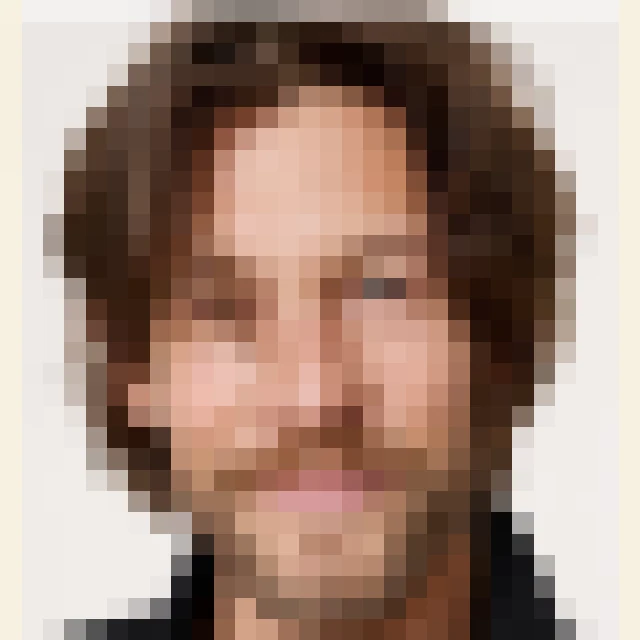
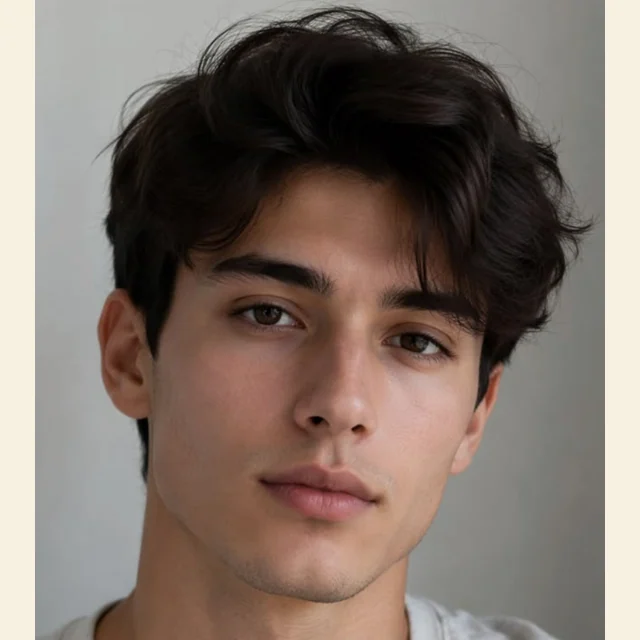
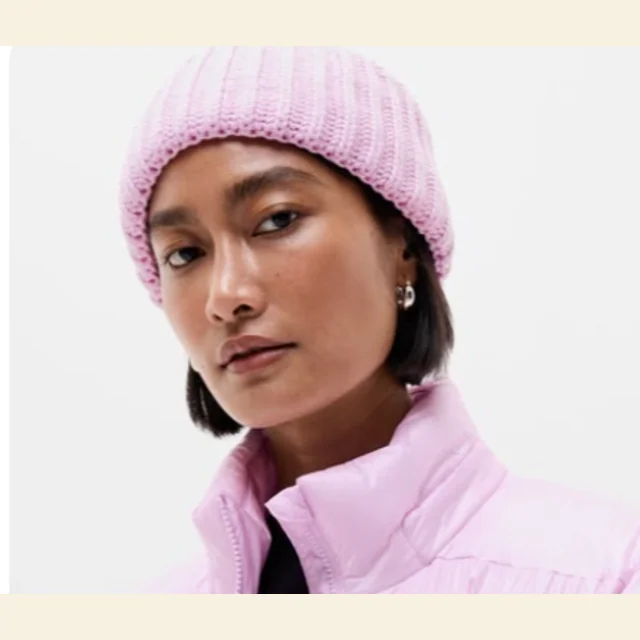
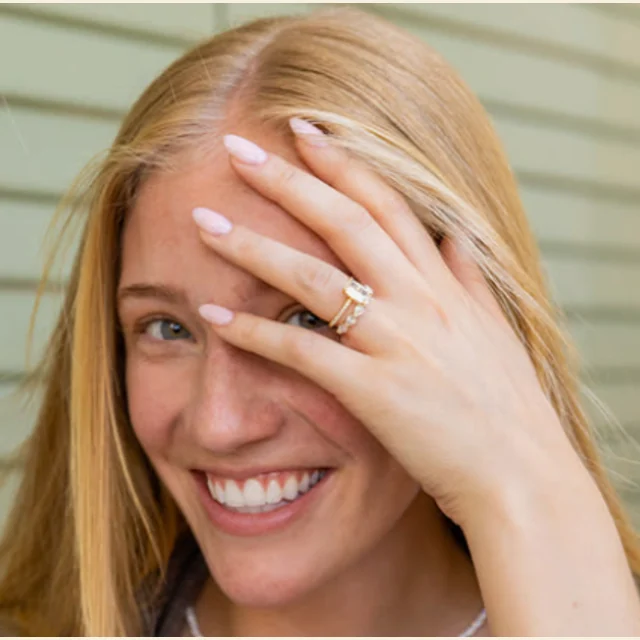
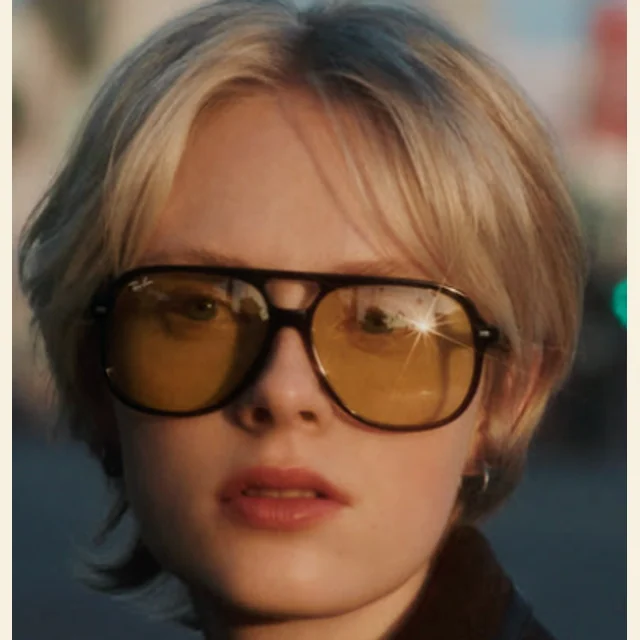
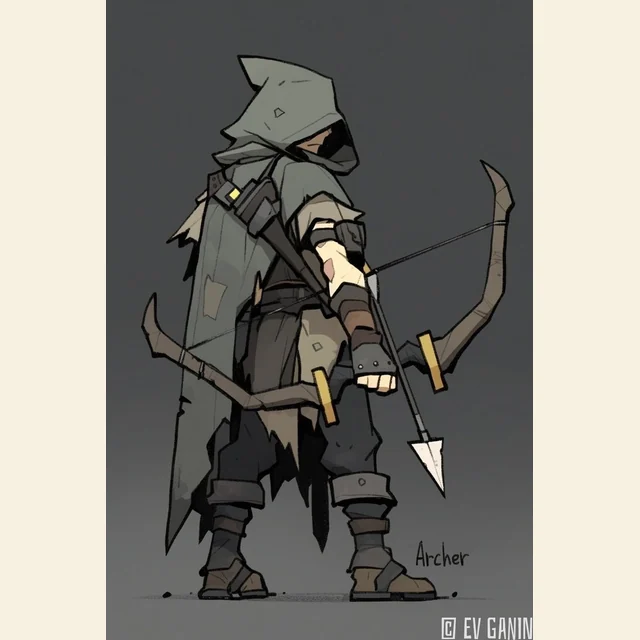
写真、イラスト、スクリーンショット、素材画像を、AI生成ではなく鮮明なpixel artに変換します。画像をアップロードし、ピクセルサイズ、色、パレット、グリッドを調整して、ブラウザからPNGをダウンロードできます。
美しいピクセル画像を作る、ゲーム用テクスチャを試す、実在の場所を背景参考にする、MinecraftやLEDパネル、共有ピクセルキャンバス用のマス目参考を作る、といった用途に使えます。
ブラウザ内でローカル処理
ピクセルサイズは残る情報量を決めます。小さいブロックは細部を残し、大きいブロックはレトロ感を強め、手作業での修正や写し取りにも向きます。
元画像の色を保つことも、Pico-8、Lost Century、Game Boy、Sunset 8、Hollow、カスタムパレットに変換することもできます。ゲームや素材パックに合わせたい時に役立ちます。
小PNGはスプライトやアイコン向けの実寸ピクセルグリッドです。大PNGは同じ結果を拡大し、確認、共有、参照、別エディタでの再制作に向きます。
主な用途
同じ画像でも、目的によって最適な結果は変わります。アバターには読みやすい輪郭、テクスチャには抑えた色、背景参考には雰囲気、ブロックやキャンバス参考には正確なグリッドが必要です。先に用途を決めてから、ピクセルサイズ、パレット、グリッド、出力サイズを調整します。
人物、ペット、アイコン、イラストを出発点にし、輪郭が読めるピクセルサイズまで調整します。専用エディタで仕上げる前のきれいな下絵に向いています。
石、布、空、草など現実の素材写真を低解像度のテクスチャ参考にします。ゲーム素材では反復形状と色数管理が重要なため、パレットとグリッド確認が効きます。
ランドマーク、部屋、風景、街並みをピクセル背景の研究に変換します。Pico-8のような少ない色数で、場所がまだ認識できるかを素早く確認できます。
Minecraft風ブロック、LEDパネル、共有ピクセルキャンバスに使う場合は、グリッドと大PNGが役立ちます。この用途では雰囲気だけでなくピクセル位置も重要です。
画像 ピクセルアート 変換
まず目的を決めます。アートやアバターは細部を多めに残せますが、テクスチャ、タイル、ブロック参考は強めの単純化が合います。
主役が一目で読めるまでピクセルサイズを調整します。ノイズが多い時は大きく、主題が消える時は小さくします。
パレットを適用する前に明るさ、コントラスト、彩度を整えます。明暗が読める画像ほど、色の置き換えが安定します。
限定色のスタイルが必要な時だけパレットを適用します。元色のプレビュー、ラフ、手作業で描き直す予定の画像ではオフのままでも十分です。
実寸ピクセルが必要なら小PNG、共有プレビューやグリッド参考、再制作ガイドが必要なら大PNGを使います。
通常の画像を、輪郭のはっきりした色ブロックのグリッドへ変換するツールです。AIで新しい絵を生成するのではなく、画像の情報量を減らしてピクセルの境界を整え、必要に応じて指定したカラーパレットへ色を割り当てます。PNG、JPG、WebP、GIF、SVGに対応しています。生成画像は下絵、ゲーム素材、SNS投稿、商用制作に利用できますが、元画像の利用権を必ず確認してください。
ガイド
使いやすいピクセルアートへの変換は、画像を粗くするだけではありません。解像度と色数が限られたときに、どの細部を残すかを決める作業です。ピクセルサイズは形を、パレットは雰囲気を、グリッドと出力サイズは編集、共有、再制作のしやすさを左右します。
アートやアバターでは主役から始めます。目、輪郭、アイコン形状が残るピクセルサイズを選びます。テクスチャやタイルでは反復性と色数を優先し、何百色もある写真より小さなパレットの方がゲーム参考として扱いやすいことがあります。
場所や背景では、出力前に雰囲気を決めます。Pico-8風、Game Boy風、Lospecから読み込んだパレットで、風景、部屋、ランドマークがピクセルアートとして成立するかを素早く確認できます。グリッドは必要なときだけ使います。
はい。ログインなしで画像をアップロードし、設定を変更し、プレビューしてPNGをダウンロードできます。
いいえ。ブラウザの画像処理でピクセル化と色変換を行います。そのため、選んだピクセルサイズが予測しやすい結果になります。
主題が明確で輪郭が強い画像、アイコン、人物、商品写真、シンプルな風景、素材写真が向いています。複雑な写真はピクセルサイズやコントラスト調整が必要です。
パレットパネルを開き、Apply paletteをオンにしてパレットを選びます。LospecやPixilArtのURL、HEX色、画像から抽出した色も使えます。
別エディタ、ブロック配置、LEDマトリクス、共有ピクセルキャンバスで再構築する時に使います。スプライト、アバター、完成PNGでは通常オフがきれいです。
小PNGは64 x 64など実際のピクセルアート寸法で保存します。大PNGは同じ結果を拡大し、見やすく共有しやすい参照画像にします。