ピクセルアート変換
写真をドット絵に変換。グリッドと色を調整して、PNGやPDFで書き出せます。
画像をドット絵に変換する手順
- 1.
画像をアップロード
10 MB以下のJPG・PNG・WebP画像を選びます。画像の縦横比は保持されます。
- 2.
グリッドと色を設定
初期の幅は32ピクセルで、高さは画像の比率に合わせます。ビーズパレットと変換設定を選び、適用してください。
- 3.
ピクセルを整える
この作業画面で直接、ブラシ・消しゴム・スポイトを使って輪郭や各マスを編集します。元に戻す・やり直す機能も使えます。
- 4.
図案を書き出す
PNG画像、または色一覧とビーズ数を含む印刷用PDFをダウンロードします。
写真を編集できるドット絵に変換
細かさを調整
小さいグリッドは形をシンプルに、大きいグリッドは細部を表現しやすくします。書き出す前に確認できます。
ビーズパレットを選ぶ
対応するビーズパレットの中から選び、登録されている色で図案を作れます。
すべてのマスを編集
同じ作業画面で描画ツールと編集履歴を使いながら、各マスを仕上げられます。
ブラウザー内で変換
画像の変換はブラウザー内で行います。クラウドにプロジェクトを保存する場合はログインしてください。
ピクセルアート変換の仕組み
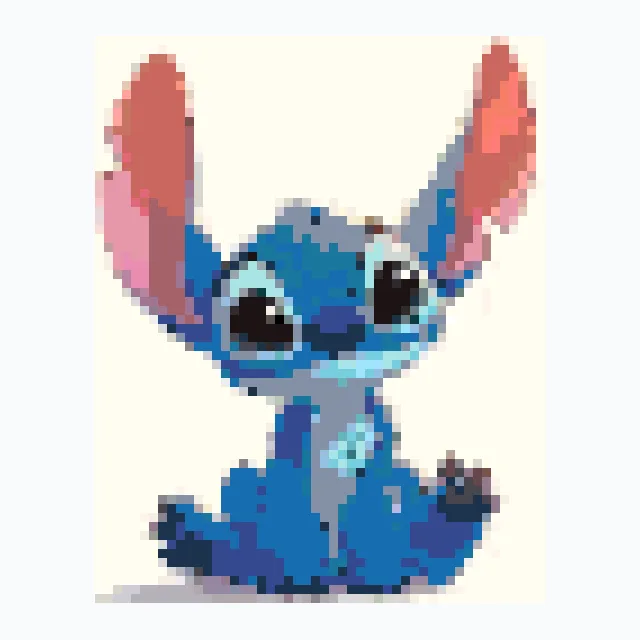
ピクセルアート変換は、画像を色付きのマスで構成されたグリッドに置き換えます。グリッドの大きさで細かさが変わり、選んだパレットで使える色が決まります。このページでは既存のビーズ図案エディターを使用するため、変換後もマスを調整し、色ごとの必要数を確認して、制作の参考図案を書き出せます。
無料ピクセルアート変換のよくある質問
対応している画像形式は?
10 MB以下のJPG・JPEG・PNG・WebPファイルに対応しています。主役がはっきりしていて背景がシンプルな画像は、変換後の調整がしやすくなります。
グリッドの大きさはどう選びますか?
初期の幅は32ピクセルで、高さは画像の縦横比に合わせます。顔や文字などにマスが足りない場合は幅を増やします。ビーズ図案を大きくすると材料も多く必要です。
変換した後も編集できますか?
はい。上の作業画面で直接、ブラシ・消しゴム・スポイトを使って各マスを編集できます。変換ツールを離れずに、元に戻す・やり直す機能で変更を確認できます。
ドット絵をダウンロードできますか?
はい。現在の図案をPNG画像や印刷用PDFで書き出せます。書き出し設定で図案の見せ方を調整できます。
アカウントは必要ですか?
ブラウザー内での変換・編集・ダウンロードは無料で、ログインも不要です。クラウドへの保存にはアカウントが必要で、保存できる数はアカウントに表示される上限に従います。
紹介されている図案は変換画面に読み込まれますか?
作品カードを選ぶと公開図案の詳細ページが開き、作品やダウンロード方法を確認できます。自分の画像を変換するには、上の作業画面からアップロードしてください。