画像をドット絵に変換
好きな画像を、アイロンビーズの図案に。マス数と色を選んで細部を整えたら、必要なビーズの数を確認して保存できます。
好きな画像で図案を作るには
- 1
画像を選ぶ
10 MB以下のJPG・PNG・WebPを選ぶか、ドラッグして読み込みます。写真の情報が多いときは、使いたい部分を切り抜き、背景をすっきりさせておくのがおすすめです。元の画像がシンプルなほど、形の伝わるドット絵にしやすくなります。切り抜きや図案の位置合わせは、必要な場合だけ使えます。
- 2
マス数と色数を決める
横のマス数を設定し、使うビーズのメーカーを選びます。色数を減らすと、図案を整理しやすくなります。設定に合わせてプレビューが変わり、手描きの修正を置き換える場合は確認が表示されます。
- 3
気になるマスを直す
同じ画面で描き足したり、消したり、塗りつぶしたりできます。範囲選択、レイヤー、左右・上下の対称描画も使えます。操作を戻して、修正前後を見比べてみましょう。
- 4
必要数を確認して書き出す
色ごとのビーズの数を確認します。ビーズの形、マス目、色番号の表示を選び、PNGまたはPDFで保存してください。クラウド保存や図案の公開申請にはログインが必要です。
画像を変換すると、どう見える?
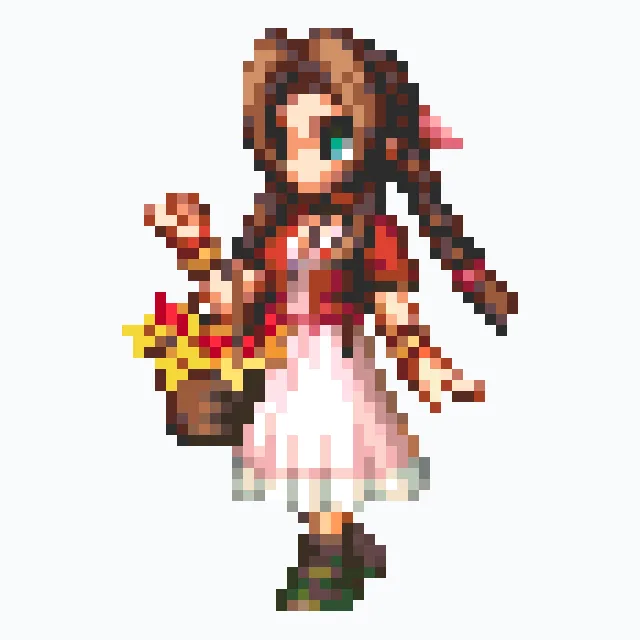
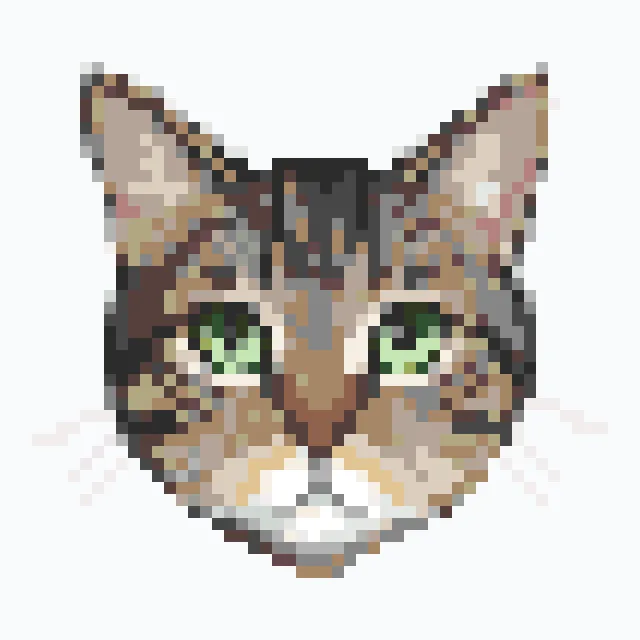
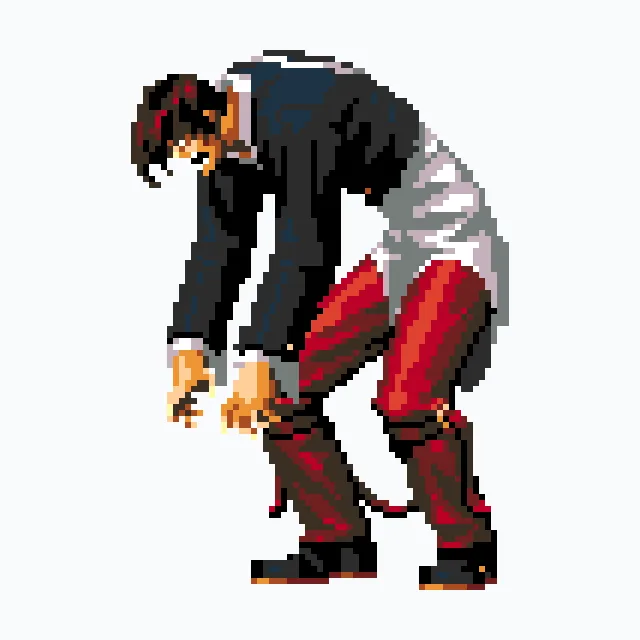
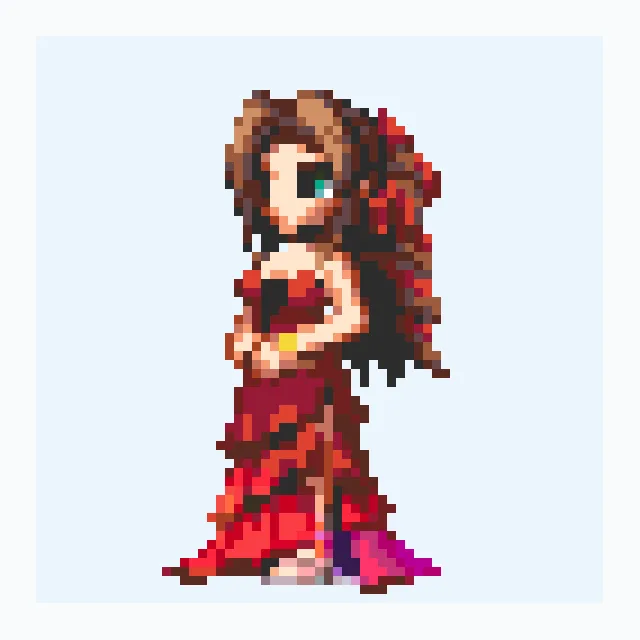
このツールで実際に作った例です。細部は色のまとまりになり、MARDのビーズ色に置き換わります。


横58 × 縦58マス · MARD 221色パレット · 最大16色 · ディザリングなし
ビーズを並べる前に、図案を整える
元の画像に合った読み込み
写真の変換、ドット絵のマス目を保った読み込み、ビーズ図案の位置合わせから選べます。
手元のビーズに合わせる
Perler・Hama・Artkal・MARDなどのカラーパレットに対応。マス数と色数を調整でき、細かな色の混ぜ合わせには5種類のディザリング方式を使えます。
ドット単位で修正する
ペン、消しゴム、塗りつぶし、スポイトで編集できます。長方形や投げ縄で選んだ範囲の移動・コピー、元に戻す・やり直す操作にも対応しています。
位置を合わせて描く
描画レイヤーと下絵の表示・不透明度を調整できます。対称描画、補助線、座標を使って、配置を確認しながら描けます。
使う色と個数を調べる
ビーズの合計数と色別の必要数が分かります。同じ色のマスを強調表示したり、図案全体の指定色をまとめて置き換えたりできます。
図案と作業の続きを残す
表示設定を選んでPNGやPDFを書き出せます。端末内の下書きの復元に対応し、ログインするとクラウド保存や公開用図案の審査申請もできます。
ドット絵をビーズの図案にする
写真やイラストを読み込み、マス数とビーズのカラーパレットを選ぶと、編集できる図案になります。元のドット絵のマス目を保つ読み込みや、既存のビーズ図案の位置合わせにも対応しています。画像の変換はブラウザー内で行います。クラウドへの保存や公開の申請を選んだ場合は、その操作に必要なデータを送信します。
ドット絵は、小さな色のマスを並べて形を表す絵です。マス数が少ないと輪郭が中心になり、数を増やすと表情や文字、細かい模様まで描きやすくなります。
自動変換は図案作りの出発点です。輪郭を整えたり、離れた色の点を消したり、使いにくい色を替えたりすると、見やすい図案に近づきます。
アイロンビーズでは、1マスがビーズ1個の位置に対応します。メーカーの色から配色を選び、必要数をそろえ、書き出した図案を見ながら並べられます。画面と実物では色が違って見えることがあるため、制作前に確認してください。