Pixel Beads Art

Bắt đầu từ bảng trống hoặc ảnh tham chiếu

Hướng dẫn đầy đủ bảng vẽ Pixel Beads Art

Thiết lập bảng, chọn mã MARD thật, đồ theo ảnh, kiểm tra vật liệu và xuất PNG hoặc PDF với giải thích cho từng chức năng.

Tự lưu bản nháp cục bộ14 chương đầy đủMáy tính và điện thoại
Mở bảng vẽ hạt

Bước 1/14

Chọn cách bắt đầu và khôi phục bản nháp

Bắt đầu với bảng trống, đồ theo ảnh hoặc tiếp tục tác phẩm đã lưu trong trình duyệt.

Các bước thực hiện

  1. 1Chọn Bảng trống hoặc Đồ theo ảnh.
  2. 2Nếu có bản nháp, kiểm tra kích thước trước khi tiếp tục.
  3. 3Khi nhập từ trình tạo, đọc tóm tắt trước khi thay tác phẩm hiện tại.

Tác dụng của từng chức năng

Bảng trống

Tạo bảng hạt trống không có ảnh tham chiếu.

Đồ theo ảnh

Thêm ảnh thành lớp hướng dẫn riêng, không tự chuyển đổi.

Tiếp tục bản nháp

Khôi phục tác phẩm và cài đặt đã lưu cục bộ.

Nhập mẫu

Nhận ma trận từ trình tạo và hỏi trước khi thay thế.

1 Bắt đầu trống · 2 dùng ảnh tham chiếu · 3 quyết định có tiếp tục bản nháp.

Kết quả mong đợi

Đã chọn cách bắt đầu mà không ghi đè nhầm tác phẩm cũ.

Bước 2/14

Thiết lập khung vẽ và bố cục bảng

Ghép bảng chuẩn 52×52 thật hoặc dùng kích thước phát hiện từ lưới pixel.

Các bước thực hiện

  1. 1Kiểm tra chiều rộng và cao cuối cùng.
  2. 2Đặt số bảng theo chiều ngang và dọc.
  3. 3Kiểm tra tổng số bảng, số ô và đường nối.

Tác dụng của từng chức năng

Bảng chuẩn

Mỗi bảng có 52×52 ô.

Cột và hàng bảng

Quyết định cách ghép ngang và dọc.

Đường nối

Lưu ranh giới bảng thật cho khung vẽ và PDF.

Kích thước phát hiện

Dùng hàng và cột gốc khi nhận diện lưới thành công.

1 Xem kích thước · 2 đặt cột và hàng · 3 kiểm tra tổng số và đường nối.

Kết quả mong đợi

Kích thước khung vẽ khớp kế hoạch bảng thật hoặc lưới nguồn.

Bước 3/14

Thiết lập bộ MARD, kho hạt và bảng màu làm việc

Giới hạn mã màu và nhập số lượng đang có để tính thiếu hạt khi vẽ.

Các bước thực hiện

  1. 1Chọn bộ MARD bạn sở hữu.
  2. 2Nhập số hạt mặc định mỗi màu và bật giới hạn bộ màu khi cần.
  3. 3Có thể chọn trước các màu làm việc.

Tác dụng của từng chức năng

Bộ MARD

Chọn một bộ bán lẻ hoặc toàn bộ màu MARD.

Giới hạn bộ

Chỉ cho phép mã thật có trong bộ đã chọn.

Kho mặc định

Đặt số lượng đang có chung cho mọi màu.

Bảng màu làm việc

Lưu màu thường dùng để chọn nhanh và quản lý vật liệu.

1 Chọn bộ · 2 đặt kho và giới hạn · 3 chuẩn bị màu làm việc.

Kết quả mong đợi

Dự án chỉ dùng mã có thể mua và có thể báo thiếu hạt.

Bước 4/14

Tải lên, cắt và phân loại ảnh tham chiếu

Ảnh thường và ảnh pixel có lưới dùng cách chuẩn bị khác nhau.

Các bước thực hiện

  1. 1Tải JPG, PNG hoặc WebP không quá 10 MB.
  2. 2Chọn Ảnh hoặc Mẫu pixel.
  3. 3Cắt chủ thể, chỉnh kích thước và áp dụng.

Tác dụng của từng chức năng

Tải ảnh

Đọc ảnh cục bộ làm lớp hướng dẫn, không công khai.

Cắt ảnh

Giữ vùng cần đồ và điều chỉnh tỷ lệ chủ thể.

Ảnh

Dành cho ảnh không có lưới nguồn đều.

Mẫu pixel

Phát hiện hàng, cột, kích thước ô và độ lệch.

1 Tải ảnh · 2 chọn loại · 3 cắt và áp dụng.

Kết quả mong đợi

Ảnh tham chiếu được cắt và phân loại chính xác.

Bước 5/14

Dùng căn lưới tự động và gợi ý màu

Căn ảnh pixel và tìm màu gần nhất trong bảng MARD hiện tại.

Các bước thực hiện

  1. 1Kiểm tra hàng, cột và kết quả căn.
  2. 2Xem gợi ý màu và bỏ qua nền khi cần.
  3. 3Thêm màu gợi ý vào bảng màu làm việc.

Tác dụng của từng chức năng

Căn tự động

Phát hiện kích thước ô, số hàng cột và độ lệch.

Gợi ý màu

Lấy mẫu ảnh và đề xuất mã hạt thật.

Bỏ qua nền

Giảm ảnh hưởng của vùng nền lớn.

Phân tích lại

Làm mới kết quả sau khi đổi bảng hoặc bộ màu.

1 Kiểm tra kích thước · 2 chỉnh nền · 3 áp dụng màu gợi ý.

Kết quả mong đợi

Lưới đã căn và các màu MARD phù hợp đã sẵn sàng.

Bước 6/14

Hiểu trình sửa và lưu cục bộ

Máy tính dùng bảng nổi; điện thoại dùng công cụ dưới cùng và bảng trượt.

Các bước thực hiện

  1. 1Tìm hoàn tác, kích thước, di chuyển, thu phóng, trạng thái lưu và xuất.
  2. 2Mở các bảng từ dải bên trái trên máy tính.
  3. 3Dùng công cụ dưới cùng, bảng và màu nhanh trên điện thoại.

Tác dụng của từng chức năng

Tự lưu

Ghi dự án vào IndexedDB của trình duyệt sau khi sửa.

Trạng thái lưu

Hiện đang lưu, đã lưu hoặc thử lại.

Bảng máy tính

Mở công cụ, đối xứng, vật liệu, lớp, ảnh và lưới.

Điều hướng điện thoại

Có vẽ, xóa, hút màu, di chuyển, bảng và xuất.

1 Mở bảng · 2 sửa ở giữa · 3 kiểm tra lưu và xuất.

Kết quả mong đợi

Biết vị trí mọi chức năng và bản nháp đã lưu cục bộ.

Bước 7/14

Vẽ, xóa và di chuyển khung vẽ

Công cụ vẽ thay ma trận; di chuyển và thu phóng chỉ đổi góc nhìn.

Các bước thực hiện

  1. 1Chọn Bút, Tẩy hoặc Hút màu.
  2. 2Chọn Một ô hoặc Hình chữ nhật rồi nhấp hay kéo.
  3. 3Dùng di chuyển, thu phóng, hoàn tác và làm lại.

Tác dụng của từng chức năng

Bút

Thêm một hạt hoặc nét liên tục.

Tẩy

Xóa ô, nét hoặc vùng chữ nhật.

Hút màu

Chọn mã đang có mà không đổi ô.

Di chuyển và thu phóng

Xem khung lớn mà không vẽ.

Một ô và chữ nhật

Đổi giữa nét tự do và sửa vùng.

Lịch sử

Hoàn tác hoặc làm lại thay đổi đã xác nhận.

Ảnh tham chiếu để đồ01
Ảnh người bánh gừng dùng để minh họa đồ theo
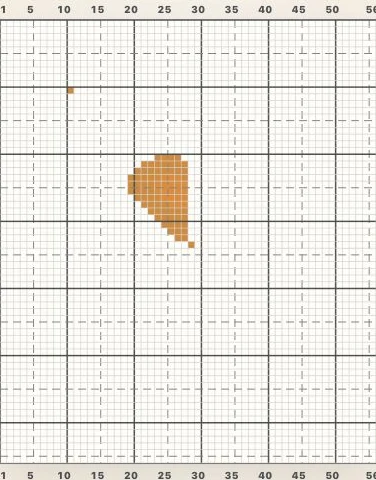
Tác phẩm sau khi ẩn ảnh02
Mẫu hạt vẽ tay khi đã ẩn ảnh tham chiếu
Ảnh chỉ hỗ trợ định vị. Sau khi vẽ, hãy ẩn ảnh để kiểm tra ô hạt, mã màu và đường viền thật.
1 Chọn công cụ · 2 chọn phạm vi · 3 vẽ hoặc di chuyển.

Kết quả mong đợi

Đã vẽ một nét có thể hoàn tác và di chuyển an toàn.

Bước 8/14

Chọn mã màu, màu làm việc và lấy mẫu ảnh

Màu nhanh dùng để đổi thường xuyên, bảng đầy đủ để tìm kiếm và lấy mẫu để khớp ảnh.

Các bước thực hiện

  1. 1Chọn màu từ bảng làm việc hoặc màu nhanh.
  2. 2Tìm và lọc bảng màu đầy đủ.
  3. 3Lấy mẫu ảnh tham chiếu và áp dụng mã gần nhất.

Tác dụng của từng chức năng

Màu nhanh

Hiện tối đa tám màu gần đây, đã dùng và màu làm việc.

Bảng đầy đủ

Tìm mọi mã màu được bộ đã chọn cho phép. Chọn lại màu đang bật để bỏ khỏi bảng màu dự án mà không xóa các hạt đã đặt.

Nhóm màu

Duyệt theo dòng mã hoặc họ màu.

Lấy mẫu ảnh

Gợi ý ba mã gần nhất mà không tự sửa.

1 Tìm theo mã hoặc màu · 2 lọc theo dòng hoặc nhóm màu · 3 áp dụng bảng màu dự án.

Kết quả mong đợi

Bút dùng đúng mã MARD và màu thường dùng sẵn sàng để chọn lại.

Bước 9/14

Di chuyển, phóng và căn ảnh tham chiếu

Ảnh độc lập với tác phẩm và có thể định vị, ẩn, khóa hoặc căn thủ công.

Các bước thực hiện

  1. 1Bật di chuyển ảnh, kéo vào vị trí rồi hoàn tất.
  2. 2Chỉnh tỷ lệ, hiển thị và độ mờ.
  3. 3Nếu lưới lệch, chỉnh hàng cột, kích thước ô và độ lệch.

Tác dụng của từng chức năng

Di chuyển ảnh

Chỉ di chuyển lớp hướng dẫn.

Tỷ lệ và khóa

Đổi kích thước rồi kết thúc định vị để tránh kéo nhầm.

Căn thủ công

Chỉnh hàng cột, kích thước ô và lệch X/Y.

Thay hoặc xóa

Đổi ảnh nhưng giữ tác phẩm; xóa cần xác nhận.

1 Định vị · 2 chỉnh tỷ lệ · 3 căn thủ công khi cần.

Kết quả mong đợi

Ảnh khớp lưới và đứng yên khi tiếp tục vẽ.

Bước 10/14

Đổi kích thước khung, bảng và lưới

Chọn vị trí neo của tác phẩm cũ khi thay kích thước.

Các bước thực hiện

  1. 1Chọn Lưới tự do hoặc Bảng chuẩn.
  2. 2Đặt kích thước mới và một trong chín điểm neo.
  3. 3Kiểm tra cắt hạt, khớp lại ảnh rồi cấu hình số và đường lưới.

Tác dụng của từng chức năng

Lưới tự do

Nhập chiều rộng và cao tùy ý trong giới hạn.

Bảng chuẩn

Đổi theo đơn vị 52×52 và giữ đường nối.

Neo và cắt

Đặt tác phẩm cũ và cảnh báo trước khi xóa hạt.

Số và đường

Đặt tọa độ, khoảng, giá trị đầu và màu.

1 Chọn chế độ · 2 đặt kích thước và neo · 3 kiểm tra cắt.

Kết quả mong đợi

Kích thước khớp bảng thật mà không cắt tác phẩm bất ngờ.

Bước 11/14

Dùng đối xứng và lớp để kiểm tra

Đối xứng phản chiếu sửa đổi mới; lớp chỉ thay cách nhìn.

Các bước thực hiện

  1. 1Bật đối xứng dọc hoặc ngang và đặt trục.
  2. 2Thử bằng bút, tẩy hoặc hình chữ nhật.
  3. 3Chỉnh hiển thị và độ mờ của hình vẽ, ảnh và bảng.

Tác dụng của từng chức năng

Đối xứng dọc/ngang

Phản chiếu chỉnh sửa quanh hướng chọn.

Vị trí trục

Căn giữa hoặc kéo trên khung vẽ.

Lớp vẽ và ảnh

Bật tắt và làm mờ độc lập.

Lớp bảng

Ẩn bảng lưới để xem màu và đường viền.

1 Đặt trục · 2 kiểm tra phản chiếu · 3 chỉnh lớp.

Kết quả mong đợi

Chỉnh sửa đối xứng đúng trục và các lớp giúp kiểm tra rõ cấu trúc.

Bước 12/14

Kiểm tra màu đã dùng, kho và thiếu hụt

Tính số hạt cần, đang có và còn thiếu cho từng mã.

Các bước thực hiện

  1. 1Xem mã và số lượng trong Đã dùng.
  2. 2Ghi đè số đang có cho từng màu khi cần.
  3. 3Chuyển sang Thiếu để xem màu cần bổ sung.

Tác dụng của từng chức năng

Đã dùng

Hiện mã thật có trong tác phẩm và lượng cần.

Số đang có

Dùng kho mặc định hoặc ghi đè từng màu.

Thiếu

Tính phần nhu cầu vượt kho.

Cảnh báo thiếu

Hiện số màu thiếu trên khung và thanh trạng thái.

1 Xem màu · 2 cập nhật kho · 3 lọc thiếu.

Kết quả mong đợi

Đã có danh sách vật liệu và danh sách cần mua theo mã.

Bước 13/14

Xuất mẫu PNG hoặc PDF

Bản xuất dùng ma trận hạt, không dùng ảnh tham chiếu; PDF có mã, vật liệu và đường nối.

Các bước thực hiện

  1. 1Ẩn ảnh và kiểm tra tác phẩm cuối.
  2. 2Chọn PNG hoặc PDF để in.
  3. 3Chờ tạo và tải xong trước khi thử lại.

Tác dụng của từng chức năng

PNG

Ảnh lưới để xem và chia sẻ.

PDF

Mẫu in có kích thước, mã và vật liệu.

Đường nối và thống kê

Gồm ranh giới bảng và lượng dùng thật.

Tải riêng tư

Lưu vào thiết bị, không đăng thư viện.

1 Mở Xuất · 2 chọn PNG · 3 hoặc PDF.

Kết quả mong đợi

Trình duyệt tải PNG hoặc PDF chứa tác phẩm và dữ liệu vật liệu.

Bước 14/14

Sửa lỗi bản nháp, ảnh và xuất

Tìm nguyên nhân từ tệp, căn lưới, cắt, kho và trạng thái lưu.

Các bước thực hiện

  1. 1Đọc cảnh báo trước khi thay, cắt hoặc thoát.
  2. 2Quay lại bước lỗi đầu tiên để chỉnh và thử lưu lại.
  3. 3Nếu xuất lỗi, giữ bản nháp mở, cho phép tải và thử định dạng khác.

Tác dụng của từng chức năng

Tải ảnh lỗi

Dùng JPG, PNG hoặc WebP không quá 10 MB.

Ảnh lệch

Kiểm tra loại ảnh và căn tự động hoặc thủ công.

Cảnh báo lưu/cắt

Thử lưu lại và kiểm tra số hạt bị cắt cùng điểm neo.

Xuất lỗi

Cho phép tải, đợi tác vụ rồi thử định dạng khác.

1 Đọc cảnh báo · 2 chỉnh hoặc thử lại · 3 tiếp tục khi hiểu ảnh hưởng.

Kết quả mong đợi

Có thể phục hồi mà không ghi đè tác phẩm hoặc mất bản nháp.

Bắt đầu đặt hạt

Thiết lập bảng và vật liệu rồi bắt đầu vẽ

Tác phẩm, ảnh tham chiếu, kho hạt và cài đặt hiển thị được lưu trong trình duyệt này. Hãy làm thử một vùng nhỏ và kiểm tra mã màu thật trước khi mở rộng dự án.

Mở bảng vẽ hạt

Bạn vẫn cần trợ giúp?

Hãy cho chúng tôi biết bạn đang muốn làm gì và sự cố xảy ra ở bước nào.

Gửi emailhelp@pixel-beads.comLiên hệ