Pixel Beads Art

Từ ảnh gốc đến mẫu có thể in

Hướng dẫn đầy đủ về công cụ tạo mẫu hạt Perler

Biến ảnh thành mẫu hạt Perler có thể in. Hướng dẫn gồm tải ảnh, cắt, tạo mẫu, chỉnh màu, kiểm tra số hạt và xuất PNG hoặc PDF.

Không cần tài khoản10 chươngMáy tính và điện thoại
Mở công cụ tạo mẫu

Bước 1/10

Hiểu không gian làm việc

Tác phẩm nằm ở giữa, các cài đặt được chia thành bảng theo nhiệm vụ. Trên máy tính, mỗi bảng mở riêng; trên điện thoại, chúng nằm trong thanh điều hướng dưới cùng.

Các bước thực hiện

  1. 1Tìm dải bảng bên trái trên máy tính hoặc điều hướng dưới cùng trên điện thoại.
  2. 2Mở thử Tạo, Công cụ sửa, Lớp, Đối xứng, Hạt và Xuất.
  3. 3Quay lại vùng vẽ giữa màn hình để xem nơi phóng to, di chuyển và chỉnh sửa.

Tác dụng của từng chức năng

Dải bảng máy tính

Mở Nguồn ảnh, Công cụ sửa, Lớp, Tạo, Đối xứng, Hạt và Xuất thành các bảng riêng.

Bảng nổi

Kéo bằng thanh tiêu đề, đưa lên trước hoặc thu nhỏ mà không mất cài đặt.

Điều hướng di động

Mở sáu bảng Công cụ sửa, Tạo, Lớp, Đối xứng, Hạt và Xuất.

Vùng vẽ

Nơi vẽ, xóa, lấy màu, phóng to, di chuyển và đặt trục đối xứng.

Màu nhanh

Đặt màu gần đây và màu đang dùng ngay cạnh vùng vẽ.

1 Dải bảng · 2 Vùng vẽ có thể sửa · 3 Bảng nổi. Trên điện thoại, các chức năng chuyển xuống dưới.

Kết quả mong đợi

Bạn biết chính xác bảng nào dùng để tạo, sửa, kiểm tra vật liệu và xuất mẫu.

Bước 2/10

Tải lên hoặc nhập ảnh nguồn

Ảnh có chủ thể rõ và tương phản với nền cho kết quả tốt hơn. Bạn có thể dùng tệp cục bộ hoặc ảnh gửi từ tiện ích Chrome Pixel Beads.

Các bước thực hiện

  1. 1Chọn JPG, JPEG, PNG hoặc WebP không quá 10 MB.
  2. 2Nếu ảnh đến từ tiện ích Chrome, hãy kiểm tra nguồn và cảnh báo ảnh chụp.
  3. 3Dùng Thay ảnh khi muốn bắt đầu lại với nguồn khác.

Tác dụng của từng chức năng

Tải ảnh lên

Đọc ảnh được hỗ trợ và mở bước cắt mà không yêu cầu tài khoản.

Nhập từ Chrome

Nhận ảnh chọn trên trang khác, kiểm tra rồi đưa vào cùng quy trình cắt.

Cảnh báo ảnh chụp

Báo khi chỉ lấy được phần đang hiển thị để bạn kiểm tra độ nét và mép ảnh.

Thay ảnh

Bắt đầu lại bước cắt và tạo với ảnh nguồn khác.

Vẽ thủ công

Mở trình chỉnh sửa bảng trống thay vì tự động chuyển đổi.

1 Tải ảnh được hỗ trợ · 2 Mở trình vẽ thủ công · 3 Kiểm tra yêu cầu tệp.

Kết quả mong đợi

Hộp cắt mở với ảnh đã chọn và không có lỗi định dạng hoặc dung lượng.

Bước 3/10

Chọn loại ảnh và cắt

Cho công cụ biết đây là ảnh thường hay mẫu pixel có lưới, sau đó chỉ giữ vùng cần cho sản phẩm cuối.

Các bước thực hiện

  1. 1Chọn Ảnh cho ảnh chụp/minh họa; chọn Mẫu pixel cho ảnh có ô vuông rõ.
  2. 2Kéo khung cắt và chỉnh Kích thước mẫu để chủ thể đủ lớn.
  3. 3Nếu cần, chọn tỷ lệ, số màu tối đa và phương pháp tạo ban đầu.

Tác dụng của từng chức năng

Ảnh

Lấy mẫu mượt và đơn giản hóa màu, chi tiết ảnh thành các ô hạt.

Mẫu pixel

Giữ cạnh pixel cứng và thử phát hiện, căn chỉnh lưới gốc.

Khung cắt

Loại bỏ nền thừa và đổi bố cục mà không sửa tệp gốc.

Kích thước mẫu

Đổi tỷ lệ chủ thể; quá nhỏ sẽ làm mất chi tiết nhận dạng.

Tỷ lệ cắt

Dùng tự do, 1:1, 4:3 hoặc 16:9.

Số màu tối đa

Giới hạn lần tạo đầu từ 1 đến 256 màu; để trống nếu không giới hạn.

1 Chỉnh vùng cắt · 2 Chọn loại ảnh · 3 Đặt kích thước và tùy chọn tạo.

Kết quả mong đợi

Chủ thể đủ lớn trong xem trước và loại Ảnh hoặc Mẫu pixel đã được chọn đúng.

Bước 4/10

Tạo và tinh chỉnh cài đặt mẫu

Phương pháp ban đầu quyết định cách lấy mẫu; bảng Tạo cho phép đổi độ chi tiết, chiều rộng, cỡ hạt, lưới tham chiếu và bảng màu thương hiệu thật.

Các bước thực hiện

  1. 1Chọn phương pháp phù hợp rồi tạo mẫu đầu tiên.
  2. 2Mở Tạo và điều chỉnh chi tiết, chiều rộng, cỡ hạt, thương hiệu theo sản phẩm thật.
  3. 3Chọn Tạo lại để áp dụng; chỉ xác nhận khi chấp nhận thay thế chỉnh sửa thủ công.

Tác dụng của từng chức năng

Màu chủ đạo

Dùng màu mạnh nhất trong mỗi ô, phù hợp biểu tượng và hình rõ cạnh.

Màu trung bình

Trộn pixel trong ô, phù hợp ảnh và chuyển sắc.

Lấy màu nhanh

Dùng quy trình ổn định cũ để xem trước nhanh.

Bảng màu mềm

Giảm nhiễu, làm mượt vùng liền kề và giảm số màu.

Chi tiết pixel

Giữ biến thiên cục bộ và dithering cho pixel art, kết cấu nhỏ.

Khớp chính xác

So màu cảm nhận chặt hơn, không dithering, ưu tiên độ chính xác mã hạt.

Độ chi tiết mẫu

Ưu tiên chi tiết/Tự nhiên dùng bảng linh hoạt; Đơn giản, Chuẩn, Chi tiết Beta khoảng 8, 10, 16 màu.

Chiều rộng

Chọn 52, 104 hoặc tùy chỉnh 10–200 hạt; chiều cao theo tỷ lệ và tối đa 200.

Cỡ hạt

Chọn 5 mm hoặc 2,6 mm để kích thước và tệp xuất khớp hạt thật.

Thương hiệu

Ánh xạ sang Perler, Hama, Artkal, MARD, Nabbi hoặc IKEA Pyssla.

Lưới và tọa độ

Thêm số, đường tham chiếu và tùy chỉnh màu, khoảng cách đường.

Cảnh báo tạo lại

Thay đổi chờ áp dụng; tạo lại sẽ thay ma trận hiện tại gồm cả sửa tay.

Ảnh gốc01
Ảnh người bánh gừng gốc dùng trong phần minh họa
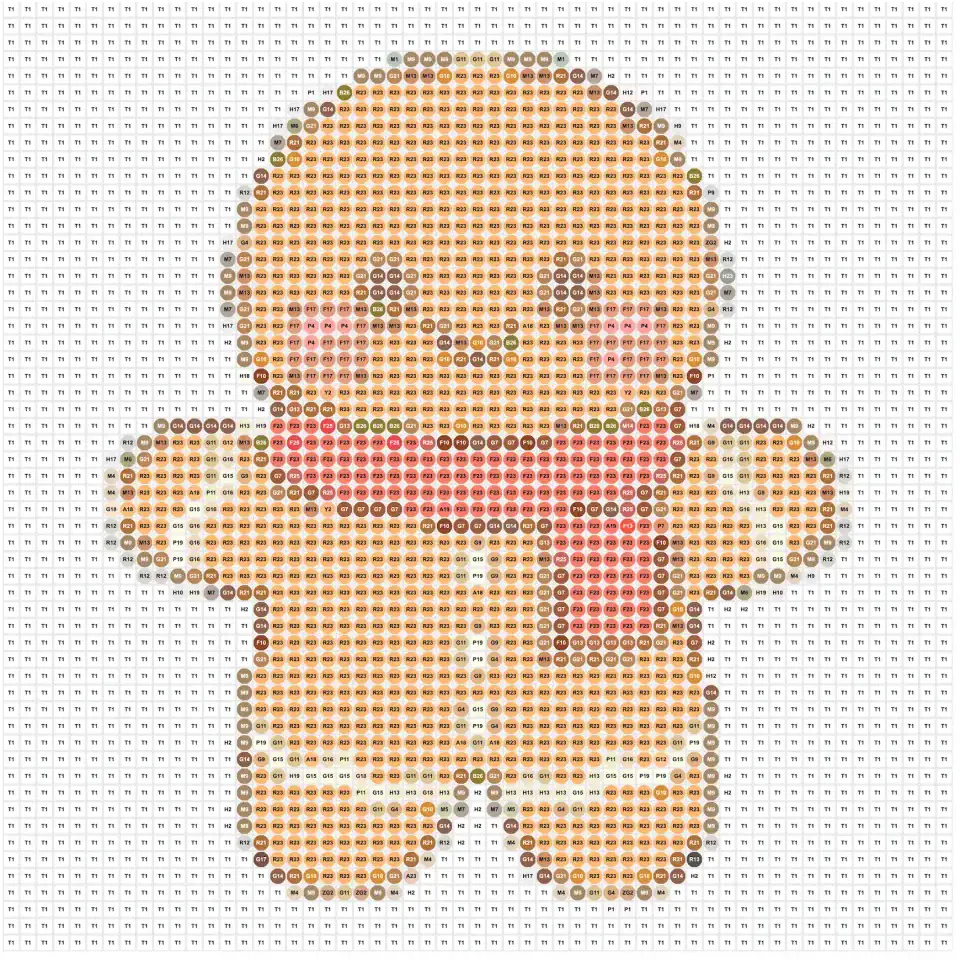
Mẫu hạt đã tạo02
Mẫu hạt người bánh gừng có mã màu trên lưới
Chiều rộng lưới, bảng màu, phương pháp tạo và chỉnh sửa thủ công quyết định lượng chi tiết và số màu được giữ lại.
1 Chọn độ chi tiết · 2 Đặt kích thước thật · 3 Chọn thương hiệu rồi tạo lại.

Kết quả mong đợi

Mẫu có kích thước thực tế, dùng thương hiệu bạn sở hữu và giữ mức chi tiết phù hợp.

Bước 5/10

Kiểm tra và di chuyển vùng vẽ

Điều khiển xem chỉ thay đổi cách quan sát, không đổi ma trận hạt hoặc tệp xuất.

Các bước thực hiện

  1. 1Dùng +, − hoặc thanh thu phóng để xem từng ô.
  2. 2Kéo vùng trống để di chuyển; trên cảm ứng dùng hai ngón.
  3. 3Nhấp đúp vùng trống để đưa bảng về trạng thái vừa màn hình.

Tác dụng của từng chức năng

Thu phóng

Đổi tỷ lệ người dùng từ 50% đến 300% trên mức tự vừa.

Thu phóng bằng bánh xe

Phóng quanh vị trí con trỏ.

Di chuyển

Kéo vùng trống quanh mẫu mà không sửa ô.

Nhấp đúp đặt lại

Xóa dịch chuyển, thu phóng thủ công và đưa bảng về giữa.

Cử chỉ chụm

Hai ngón để phóng/di chuyển; ngón thứ hai hủy nét chưa hoàn tất.

Chú giải mã màu

Di chuột lên hạt để xem mã hiện tại.

1 Thu phóng · 2 Di chuyển, kiểm tra bảng · 3 Dùng màu nhanh.

Kết quả mong đợi

Bạn xem được mã nhỏ và di chuyển trên mẫu lớn mà không vô tình sửa thiết kế.

Bước 6/10

Chỉnh ô và chọn màu

Dùng công cụ vẽ để sửa cục bộ, lấy màu từ ảnh nguồn và chọn mã chính xác trong màu nhanh hoặc toàn bộ bảng màu.

Các bước thực hiện

  1. 1Chọn Cọ, Tẩy hoặc Ống hút, rồi chọn Ô đơn hoặc Tô hình chữ nhật.
  2. 2Chọn màu nhanh hoặc tìm theo tên/mã trong toàn bộ bảng màu.
  3. 3Sửa các ô và dùng Hoàn tác/Làm lại khi cần.

Tác dụng của từng chức năng

Cọ

Nhấp hoặc kéo để thêm màu hạt đã chọn.

Tẩy

Xóa hạt ở ô đơn hoặc vùng kéo.

Ống hút

Chọn màu có sẵn trong mẫu mà không đổi ô.

Lấy màu từ ảnh gốc

Đề xuất ba màu gần nhất trong thương hiệu đang dùng và áp dụng cho cọ.

Ô đơn

Sửa từng ô và vẽ nét tự do liên tục.

Hình chữ nhật

Tô hoặc xóa vùng chữ nhật từ điểm nhấn đến điểm thả.

Màu nhanh

Ưu tiên màu gần đây, màu đã dùng và phần còn lại của bảng màu.

Toàn bộ bảng màu

Tìm bất kỳ mã nào trong thương hiệu hiện tại.

Hoàn tác và Làm lại

Di chuyển trong lịch sử nét vẽ, tô, lật và điều chỉnh màu.

Lật ngang

Lật toàn bộ mẫu trái-phải và thêm thay đổi vào lịch sử.

1 Chọn công cụ · 2 Chọn màu hoặc lấy từ ảnh · 3 Chọn kiểu tô.

Kết quả mong đợi

Các ô đã sửa dùng mã hợp lệ của thương hiệu hiện tại và vẫn có thể hoàn tác.

Bước 7/10

Dùng điều chỉnh màu, đối xứng và lớp

Công cụ nâng cao xử lý thay đổi lặp nhanh hơn và đơn giản hóa màn hình mà không đổi tệp xuất.

Các bước thực hiện

  1. 1Mở Điều chỉnh màu để xóa hoặc thay một màu trên toàn mẫu.
  2. 2Bật đối xứng dọc/ngang khi hai phía cần nhận cùng thao tác.
  3. 3Dùng Lớp để ẩn hoặc làm mờ phần vẽ và bảng.

Tác dụng của từng chức năng

Xóa màu

Chọn một hoặc nhiều màu đã dùng và xóa toàn bộ hạt tương ứng.

Thay màu

Thay toàn bộ một mã nguồn bằng mã đích đã dùng hoặc trong toàn bảng.

Tìm và sắp xếp

Tìm mã, sắp theo ít dùng nhất hoặc theo mã.

Đối xứng dọc

Phản chiếu cọ, tẩy và vùng chữ nhật qua trục dọc có thể di chuyển.

Đối xứng ngang

Phản chiếu chỉnh sửa qua trục ngang.

Căn giữa/đặt trục

Đưa trục về giữa hoặc kéo đến vị trí lưới chính xác.

Lớp vẽ

Hiện, ẩn hoặc đổi độ mờ hạt màu chỉ trong trình sửa.

Lớp bảng

Hiện, ẩn hoặc đổi độ mờ bảng lưới chỉ trong trình sửa.

Điều chỉnh màu: xóa và thay màu

Sau khi tạo mẫu, mở Điều chỉnh màu trên thanh công cụ phía trên. Mỗi thao tác áp dụng cho tất cả hạt có cùng mã màu, vì vậy hãy kiểm tra mã và số lượng bị ảnh hưởng trước khi xác nhận.

1

Xóa màu khỏi mẫu

Dùng để dọn các màu thừa thành ô trống mà không cần xóa từng hạt một.

  1. 1Chọn Xóa màu ở đầu hộp thoại.
  2. 2Tìm kiếm hoặc sắp xếp màu đang dùng, rồi chọn một hay nhiều mã. Con số trên mỗi ô màu là lượng hạt đang dùng.
  3. 3Kiểm tra số màu và tổng số hạt, nhấn Xóa màu đã chọn rồi xác nhận cảnh báo.
1 Chọn Xóa màu · 2 chọn mã đang dùng và kiểm tra số lượng · 3 nhấn xóa rồi xác nhận tổng số hạt bị ảnh hưởng.
2

Thay một màu trên toàn bộ mẫu

Dùng để gộp màu lẻ vào một tông gần giống hoặc đổi mã màu mà vẫn giữ nguyên vị trí các hạt.

  1. 1Chọn Thay màu rồi chọn một màu nguồn đang dùng.
  2. 2Chọn màu đích từ Màu đang dùng hoặc Toàn bộ bảng màu của thương hiệu hiện tại.
  3. 3Chọn mã đích và kiểm tra phần tóm tắt nguồn sang đích.
  4. 4Nhấn Xác nhận thay để cập nhật mọi hạt dùng mã nguồn.
1 Chọn Thay màu · 2 chọn mã nguồn · 3 chọn mã đích từ màu đang dùng hoặc toàn bộ bảng màu · 4 kiểm tra và xác nhận.

Cả hai thao tác đều được thêm vào lịch sử Hoàn tác. Xóa màu tạo ô trống; Thay màu giữ nguyên vị trí hạt và chỉ đổi mã màu.

1 Mở hộp thoại Điều chỉnh màu · 2 Sửa đối xứng · 3 Điều khiển lớp.

Kết quả mong đợi

Thay đổi lặp được áp dụng đồng nhất, còn lớp chỉ hỗ trợ việc chỉnh sửa.

Bước 8/10

Kiểm tra mã và số lượng hạt

Bảng Hạt biến ma trận hiện tại thành danh sách mua và tham chiếu vị trí.

Các bước thực hiện

  1. 1Mở Hạt và xem Màu đã dùng trước.
  2. 2Chọn màu để làm nổi mọi vị trí tương ứng.
  3. 3Chỉ chuyển sang Toàn bộ bảng màu khi cần tìm mã chưa dùng.

Tác dụng của từng chức năng

Màu đã dùng

Chỉ hiện mã có trong mẫu và số hạt cần cho từng mã.

Toàn bộ bảng màu

Hiện mọi màu của thương hiệu, kể cả màu chưa dùng.

Số màu

Đếm số màu hạt khác nhau trong mẫu.

Tổng số hạt

Cộng mọi ô không trống.

Làm nổi màu

Làm mờ ô khác và nhấn mạnh mọi vị trí của mã đã chọn.

Tóm tắt màu chọn

Hiện mã, tên và số lượng hiện tại.

1 Xem số màu/tổng hạt · 2 Đã dùng/Toàn bộ · 3 Làm nổi vị trí.

Kết quả mong đợi

Bạn có danh sách đầy đủ mã, số lượng và có thể kiểm tra vị trí từng màu.

Bước 9/10

Tải xuống hoặc công khai mẫu hoàn chỉnh

Chọn cách hiển thị hạt rồi tải PNG hoặc PDF về thiết bị. Chỉ đăng lên thư viện khi bạn muốn công khai mẫu.

Các bước thực hiện

  1. 1Chọn hạt Vuông, Tròn hoặc Rỗng.
  2. 2Chọn PNG để chia sẻ hoặc PDF để in kèm mã và thống kê.
  3. 3Dùng tải trực tiếp để giữ riêng tư; chỉ chọn đăng thư viện khi muốn công khai.

Tác dụng của từng chức năng

Hạt vuông

Hiển thị lưới vuông dày, dễ kiểm tra ở kích thước nhỏ.

Hạt tròn

Hiển thị các hạt tròn đặc có khoảng cách.

Hạt rỗng

Mô phỏng hạt nhiệt tròn có lỗ giữa.

PNG

Tạo ảnh để chia sẻ hoặc xem trên thiết bị.

PDF

Tạo biểu đồ in có mã màu, kích thước và danh sách hạt.

Hình mờ tác giả

Lặp chữ tác giả theo đường chéo trên PNG.

Tải trực tiếp

Chỉ lưu vào thiết bị, không công khai.

Đăng thư viện

Yêu cầu tên mẫu, lưu công khai và tải PNG.

Android beta

Mở tuyển người thử Android riêng, không bắt buộc để xuất web.

1 Chọn kiểu hạt · 2 Tải PNG/PDF · 3 Chỉ đăng khi muốn công khai.

Kết quả mong đợi

PNG hoặc PDF bắt đầu tải; mẫu chỉ công khai khi bạn chọn thao tác đăng thư viện.

Bước 10/10

Khắc phục lỗi tạo và xuất

Lỗi thường do tệp không hỗ trợ, chủ thể quá nhỏ, lưới quá rộng hoặc thay đổi chưa được áp dụng.

Các bước thực hiện

  1. 1Đọc thông báo gần điều khiển bị lỗi.
  2. 2Quay lại bước lỗi đầu tiên và giảm ảnh, phóng chủ thể, giảm chiều rộng hoặc đổi phương pháp.
  3. 3Nếu vẫn lỗi, tải lại trang và thử bản ảnh được hỗ trợ.

Tác dụng của từng chức năng

Không tải được ảnh

Kiểm tra JPG/JPEG/PNG/WebP và không quá 10 MB.

Chủ thể biến mất

Phóng chủ thể hoặc giữ thêm pixel tiền cảnh.

Tạo quá chậm

Dùng ảnh nhỏ hơn, lưới hẹp hơn hoặc Lấy màu nhanh.

Màu không đúng

Đổi thương hiệu/phương pháp, rồi sửa bằng lấy màu nguồn và cọ.

Nhận diện lưới sai

Chuyển sang chuyển đổi Ảnh hoặc tải lại dưới loại Ảnh.

Mất chỉnh sửa tay

Xác nhận tạo lại sẽ thay ma trận đã sửa.

In PDF lớn

Dùng Poster hoặc Tile để chia mẫu lên các trang A4.

Tải không bắt đầu

Cho phép tải xuống, thử lại hoặc chọn định dạng khác.

1 Đọc lỗi tệp · 2 Sửa ảnh rồi tải lên lại · 3 Dùng một định dạng được hỗ trợ.

Kết quả mong đợi

Bạn xác định được bước lỗi và thử lại mà không vô tình công khai hoặc ghi đè tác phẩm.

Sẵn sàng tạo mẫu

Tạo mẫu của bạn trong khi mở hướng dẫn

Công cụ chạy trong trình duyệt. Hãy chuẩn bị ảnh có chủ thể rõ, giữ hướng dẫn ở một thẻ khác và làm theo với thương hiệu hạt cùng kích thước bảng của bạn.

Mở công cụ tạo mẫu

Bạn vẫn cần trợ giúp?

Hãy cho chúng tôi biết bạn đang muốn làm gì và sự cố xảy ra ở bước nào.

Gửi emailhelp@pixel-beads.comLiên hệ