
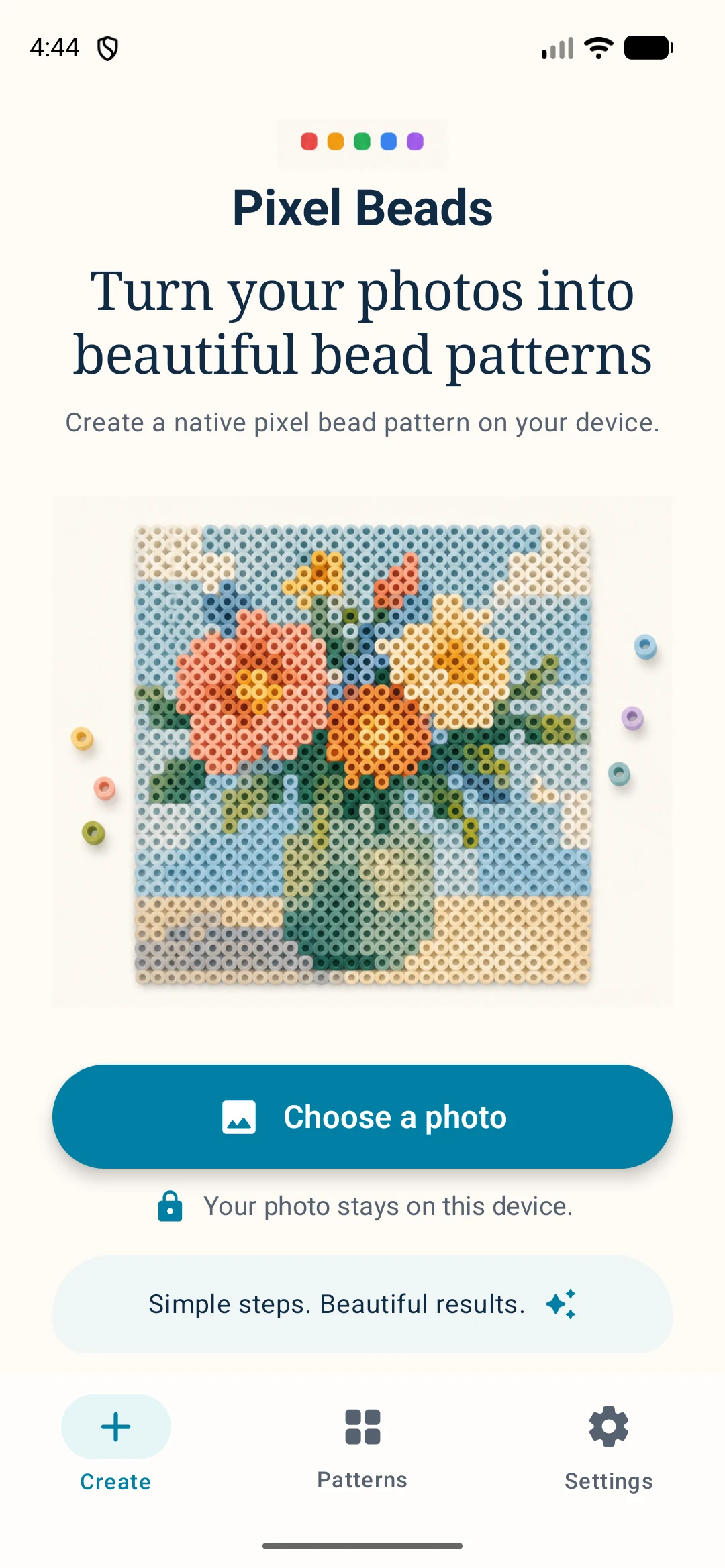
圖片做成拼豆後是什麼效果?
拖動滑塊,直觀看到原圖變成拼豆成品後的顏色、輪廓和顆粒質感。
左右拖動中線,對比原圖與拼豆成品。圓孔和色塊為效果示意,實際成品會隨尺寸、品牌、配色和熨燙方式變化。








如何從選豆到熨燙完成一幅拼豆作品?
只需幾秒鐘,即可將照片轉拼豆圖紙。支援自訂網格、精準色彩匹配、拼豆圖紙下載,以及高畫質 PDF/圖片匯出。
1. 拼豆選豆
一、常見拼豆品牌介紹
二、規格:5mm vs 2.6mm
- 5mm 拼豆
- 適合用途兒童、初學者、教學使用選擇重點顆粒大、易操作、容錯率高
- 2.6mm 拼豆
- 適合用途16歲+、進階玩家、展示級作品選擇重點畫素密度高、畫面更細膩、呈現寫實風格
| 規格 | 適合用途 | 選擇重點 |
|---|---|---|
| 5mm 拼豆 | 兒童、初學者、教學使用 | 顆粒大、易操作、容錯率高 |
| 2.6mm 拼豆 | 16歲+、進階玩家、展示級作品 | 畫素密度高、畫面更細膩、呈現寫實風格 |
三、配色:72 色 vs 168 色
四、新手快速選豆建議
選豆 FAQ
- Q:不同品牌的拼豆可以混用嗎?
不建議混用。不同品牌在顏色編號、材質手感以及熨燙時的熱縮率上可能存在差異,混用容易導致顏色不一致或熨燙後變形。為了保證成品效果,建議同一作品儘量使用同一品牌的拼豆。
- Q:5mm 和 2.6mm 拼豆可以放在同一塊拼板上嗎?
不可以。5mm 和 2.6mm 拼豆屬於完全不同規格,對應的拼板孔徑不同,無法通用。如果混用尺寸,會導致拼豆無法固定,圖案也無法正常熨燙。
- Q:新手應該從 5mm 還是 2.6mm 拼豆開始?
建議從 5mm 開始。5mm 拼豆顆粒更大、操作難度更低,更適合新手建立信心。2.6mm 拼豆對精細操作和耐心要求較高,更適合 16 歲以上、有一定經驗的使用者。
- Q:72 色和 168 色拼豆差別大嗎?需要一開始就買 168 色嗎?
差別主要體現在細節表現上。72 色可以滿足大多數基礎圖案和練習需求,而 168 色在漸變、膚色和複雜圖案上表現更自然。新手可以先從 72 色開始,熟練後再升級到 168 色。
2. 拼豆配色
一、使用 Pixel-Beads 拼豆圖紙生成器進行自動配色
在上傳圖片並生成拼豆圖紙後,系統會根據所選的拼豆尺寸與顏色數量,自動匹配最接近的拼豆顏色進行配色。
二、出現雜色或顏色不理想時的處理方式
對於人物照片、複雜背景或漸變區域,自動配色可能會出現:
三、左側工具欄:常用配色修補工具
四、右側畫板與顏色選擇
五、配色實用建議
配色 FAQ
- Q:為什麼不建議上傳過大的圖片?
過大的圖片並不會讓拼豆作品效果更好,反而會增加難度。當圖片尺寸過大(例如上千畫素)時:會產生過多拼豆顆粒、圖紙結構過於複雜,製作難度明顯提升、自動配色更容易出現雜色、實際完成所需的時間和成本顯著增加。拼豆創作強調的是清晰的畫素感,而不是高解析度圖片。
- Q:上傳圖片的推薦尺寸是多少?
建議圖片的寬或高控制在 100–300 畫素(px)之間。在這個範圍內,圖案清晰度、拼豆數量和製作難度更容易取得平衡,生成的圖紙也更適合實際製作。
- Q:圖片比例有要求嗎?
圖片比例不限,但建議接近最終成品比例。在上傳前適當裁剪主體,避免過多無關背景,有助於生成更理想的拼豆圖紙。
- Q:5mm 拼豆適合使用多大的圖片?
5mm 拼豆建議使用 100–200px 左右的圖片。這個尺寸範圍下,圖案清晰、顆粒數量適中,非常適合兒童、新手或輕鬆製作的作品。
- Q:2.6mm 拼豆適合使用多大的圖片?
2.6mm 拼豆可以使用 200–300px 的圖片。由於顆粒更小,2.6mm 拼豆可以表現更多細節,適合人物、複雜圖案或進階創作。
3. 拼豆列印
確認圖紙比例
選擇列印方式
使用藍圖鋪豆
分步檢查
儲存電子圖紙備份
列印 FAQ
- Q:為什麼要列印拼豆藍圖?
藍圖可以作為參考,保證顏色、畫素和圖案准確,尤其適用於複雜作品。
- Q:列印藍圖前需要注意什麼?
檢查圖紙比例與最終成品是否一致;使用 300 DPI 高畫質列印,保證畫素清晰;根據紙張尺寸選擇合適的列印方式。
- Q:列印比例不對怎麼辦?
檢查列印設定,確保選擇'實際大小'或按比例縮放;可先列印小樣確認比例。
- Q:顏色與拼豆不完全對應怎麼辦?
使用藍圖參考顏色,結合畫板工具(畫筆、橡皮擦、取色器)修補;儘量優先使用已有拼豆顏色,避免新增無法購買的顏色。
- Q:列印藍圖常見失誤及建議
圖案比例錯誤 → 調整列印設定;紙張過小 → 分塊列印;鋪豆順序混亂 → 先大面積、後細節;藍圖損壞 → 保留電子備份。
4. 拼豆熨燙
拼豆的熨燙特點
熨燙本質
工具選擇
介質層使用建議
基礎與進階方法
冷卻與完成
熨燙 FAQ
5. 拼豆裱框
一、保護原理
二、畫框選購
三、固定方式
裝裱 FAQ
- Q:一定要買定製畫框嗎?
不需要。市面上的‘5cm 深度展示框’非常通用,價效比極高。
- Q:作品可以直接貼牆上嗎?
可以,建議使用藍丁膠或無痕泡沫膠,但長期暴露可能積灰。
來源與內容責任
這份拼豆教學參考了哪些來源?
教學結合 PixelBeads 實際製作測試與品牌官方說明。安全和熨燙建議均連結至原始來源,方便您核對。
“熨燙步驟應由成人完成。”