
免費瀏覽器轉換器
0px - 0px (0 px)
真實轉換示例
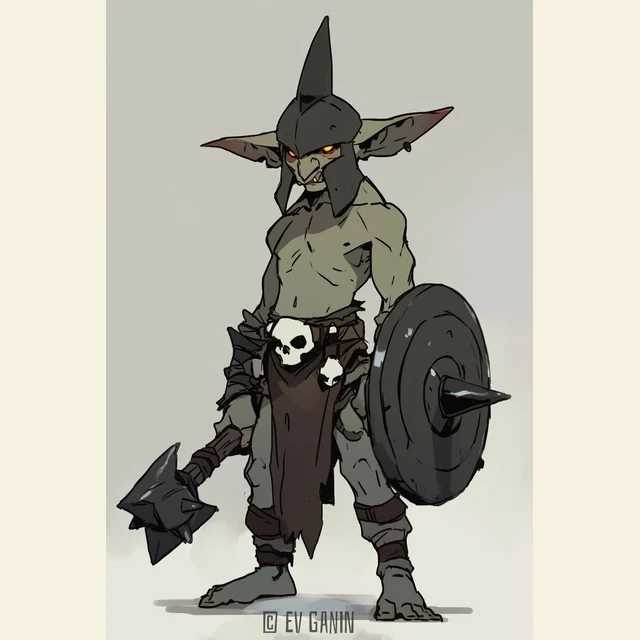
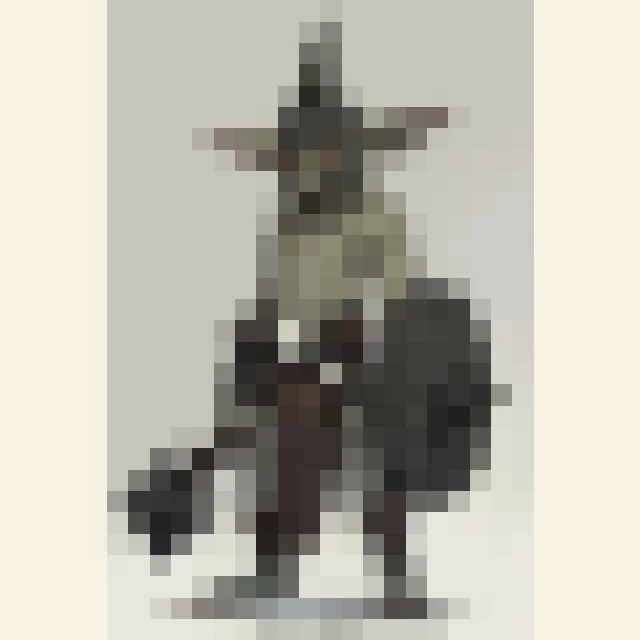
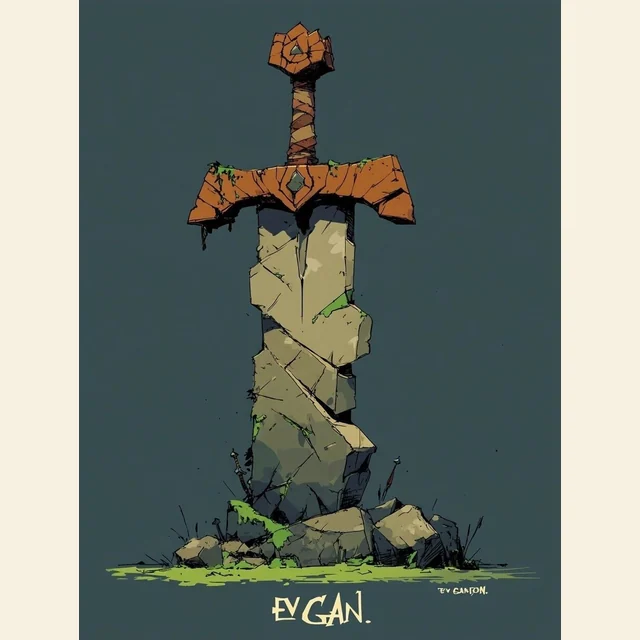
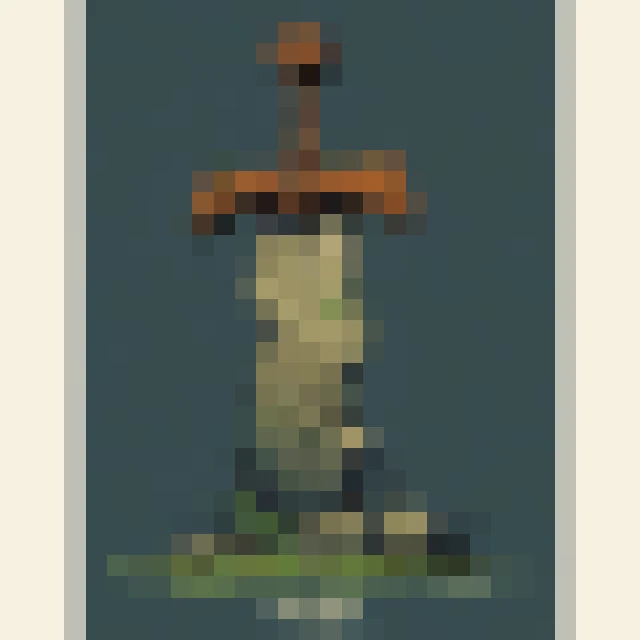
每組示例都來自樣本目錄的 WebP 圖片,並使用轉換器同樣的色塊取樣方式生成結果。
640px WebP · 22px 色塊
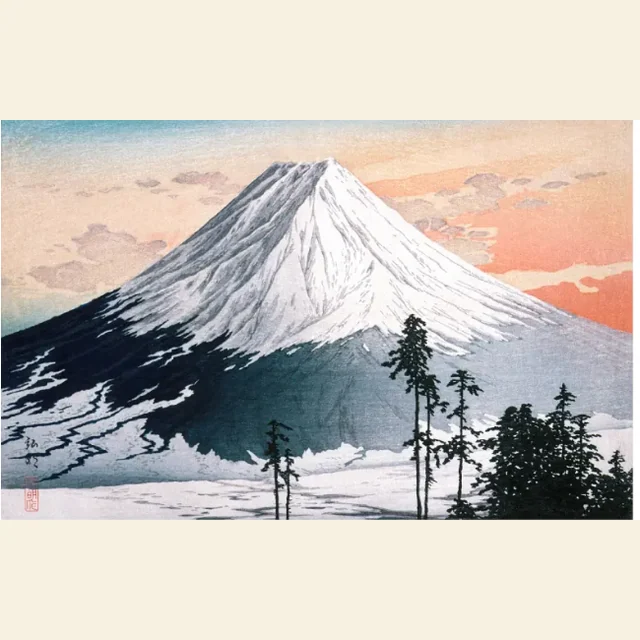
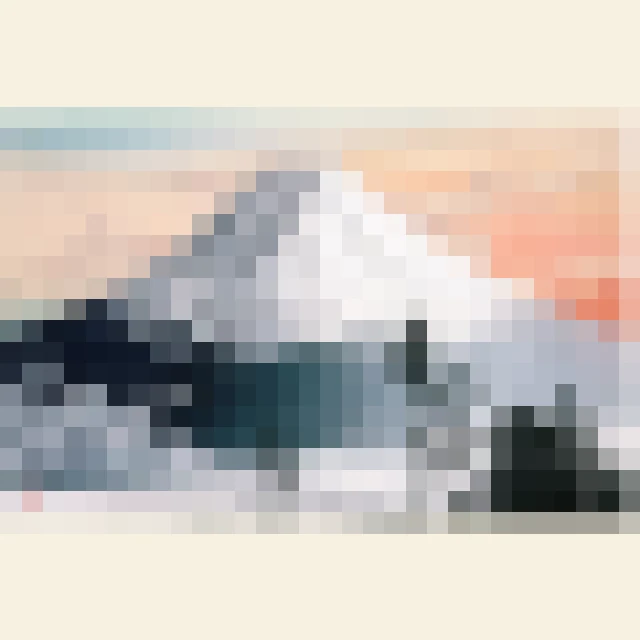


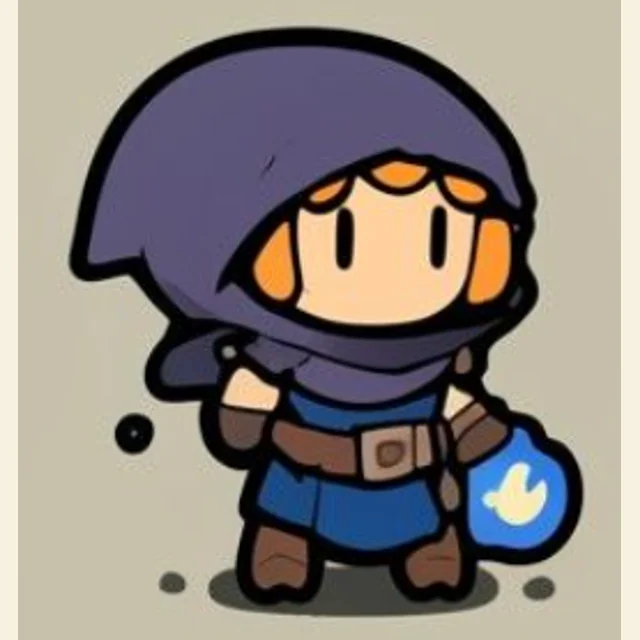
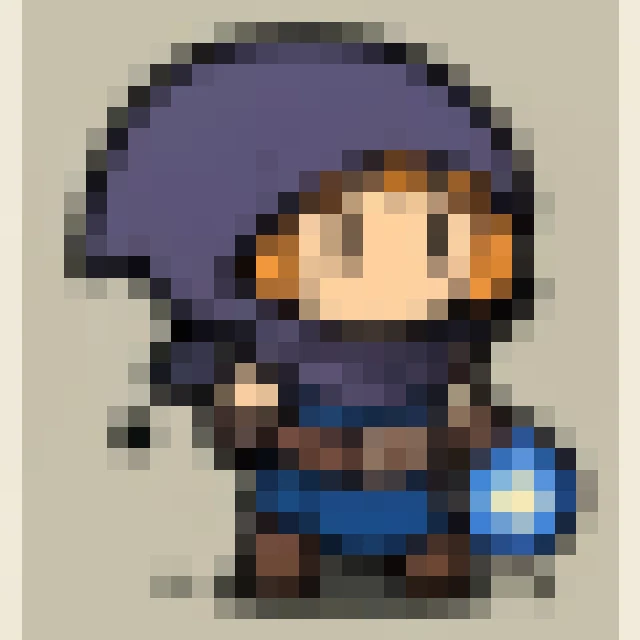




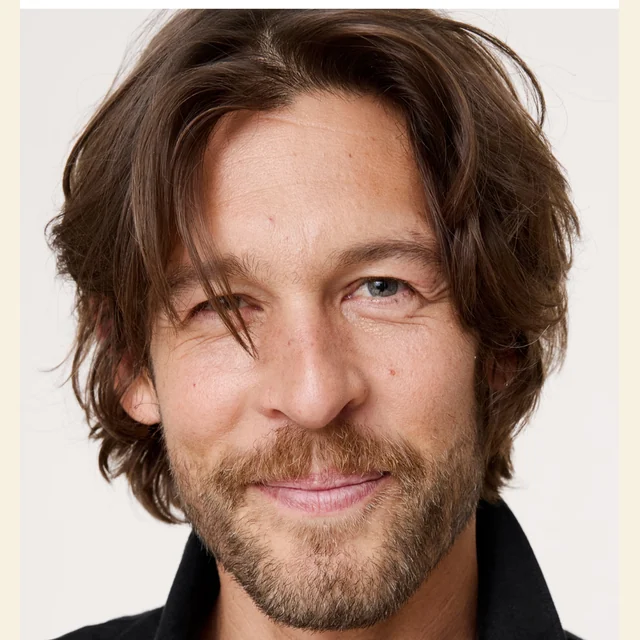
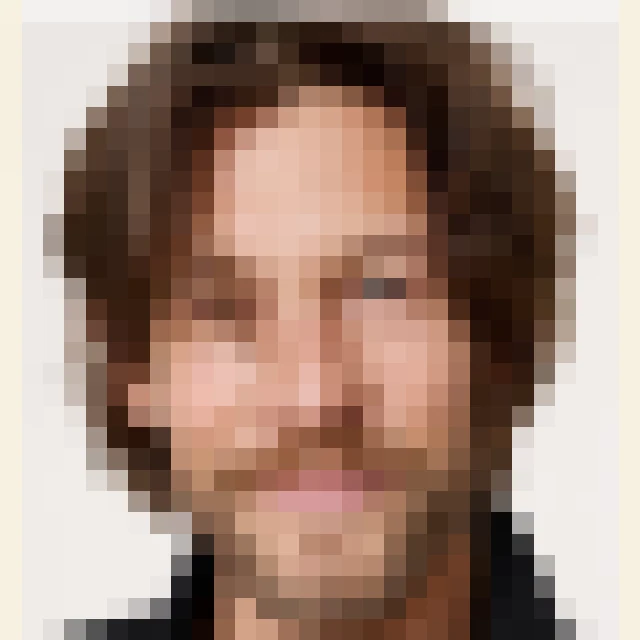
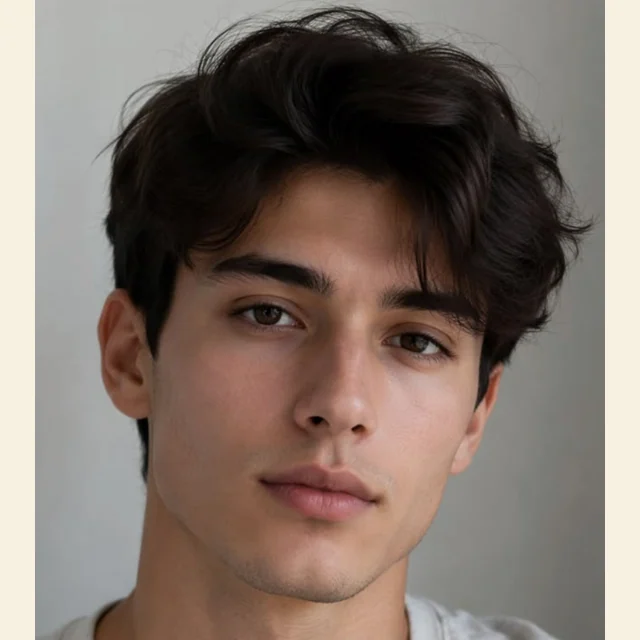
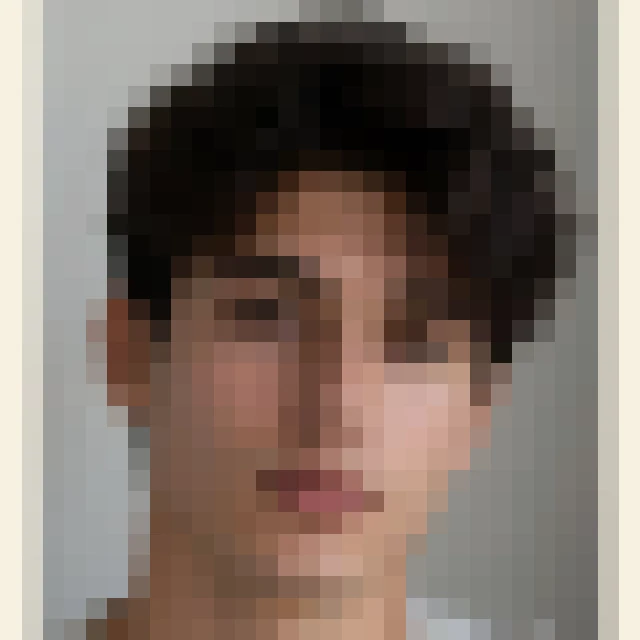
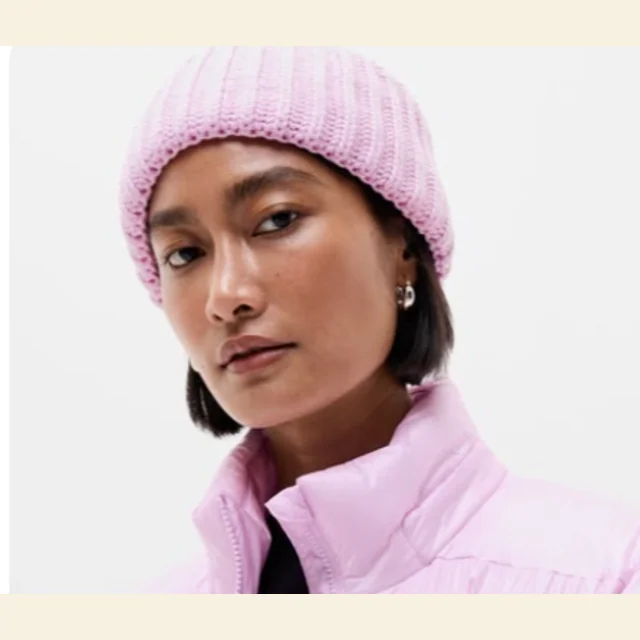
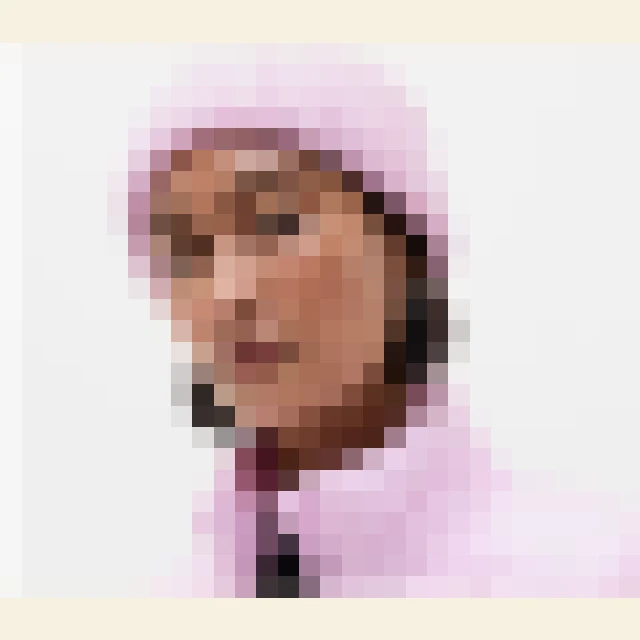

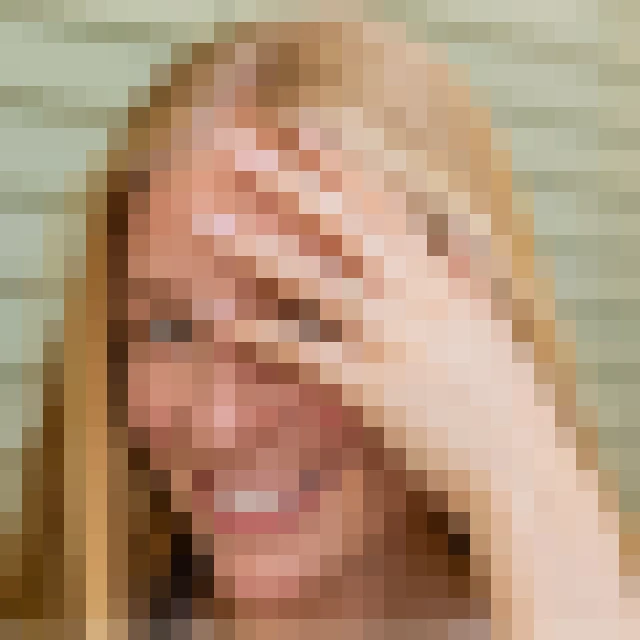
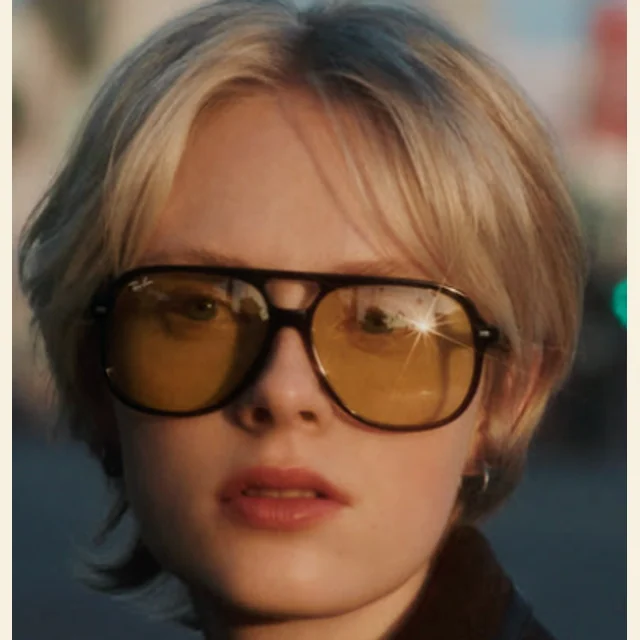
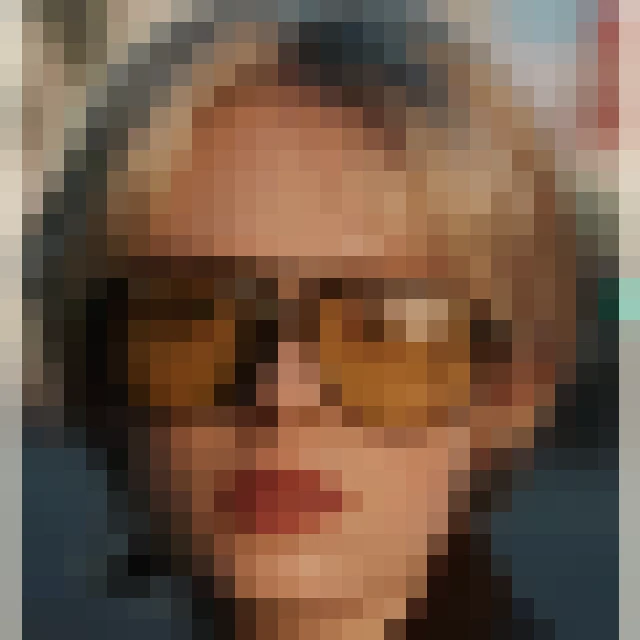
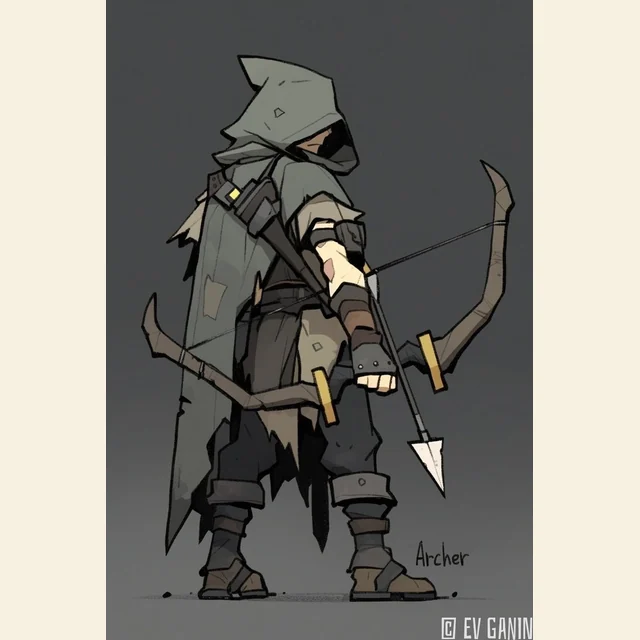
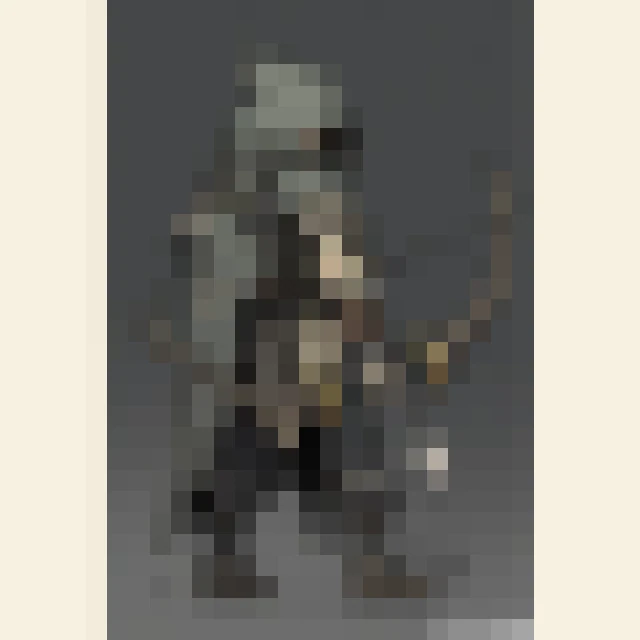
把照片、插畫、截圖或材質圖轉成清晰的像素畫,不依賴 AI 重新生成。上傳圖片後,你可以選擇像素尺寸、微調顏色、按需套用調色盤、預覽格線,並直接在瀏覽器中下載 PNG。
你可以用它製作漂亮的像素圖、測試遊戲貼圖、把真實地點變成場景參考,也可以為 Minecraft、LED 面板或共享像素畫布準備逐格布局。
在瀏覽器本地處理
像素尺寸決定保留多少細節。小像素保留更多原圖資訊,大像素會形成更強的復古感,也更適合後續手動臨摹或編輯。
可以保留原圖顏色,也可以映射到 Pico-8、Lost Century、Game Boy、Sunset 8、Hollow 或自訂調色盤。當最終作品需要匹配遊戲、畫布或素材包時,調色盤會很關鍵。
小圖 PNG 保留真實像素網格,適合精靈圖和圖示。大圖 PNG 會把同一個結果放大,適合評審、參考圖、情緒板或在其他編輯器中重新製作。
常見用途
同一張圖片可以走向不同結果:頭像需要輪廓清楚,貼圖需要顏色克制,場景參考需要保留氛圍,方塊或畫布參考則需要準確格線。先選用途,再調整像素尺寸、調色盤、格線和下載尺寸,結果會更穩定。
把人像、寵物、圖示或插畫作為起點,調整像素尺寸直到輪廓仍然清楚。適合先得到乾淨的像素畫草稿,再進入專業編輯器繼續修圖。
把石牆、布料、天空、草地等真實世界圖片轉成低解析材質參考。貼圖需要可重複的形狀和受控顏色,所以調色盤和格線預覽比單純像素化更重要。
把地標、房間、風景和街景變成像素畫背景研究。Pico-8 這類小調色盤能快速驗證一個地點在嚴格色彩限制下是否仍然可識別。
當輸出要用於 Minecraft 方塊、LED 面板或共享像素畫布時,格線和大圖 PNG 更有價值。此時每一個像素的位置和顏色都和畫面氛圍一樣重要。
圖片轉像素畫
先確定用途。頭像和插畫可以保留更多細節;貼圖、瓦片和方塊參考通常需要更強的簡化。
調整像素尺寸,直到主體一眼能看懂。如果結果太碎,就調大像素尺寸;如果主體消失,就調小像素尺寸。
先調亮度、對比和飽和度,再套用調色盤。原圖明暗關係清楚時,調色盤映射會更穩定。
只有在需要受限色彩風格時才開啟套用調色盤。原圖色預覽、快速草稿或準備手動重繪的圖片,可以先保持關閉。
小圖 PNG 用於真實像素尺寸;大圖 PNG 用於分享預覽、格線參考或逐格重建。
圖片轉像素畫轉換器會把普通圖片變成由清晰色塊組成的像素網格。這個工具不是 AI 生成器;它會減少細節、重繪硬邊像素,並按需把顏色映射到指定調色盤。PNG、JPG、WebP、GIF 和 SVG 都可以上傳。生成圖片可用於草稿、遊戲素材、社群圖片或商業專案,但前提是你擁有原始圖片的使用權。
使用指南
一次好的圖片轉像素畫轉換,不是簡單把圖片弄成方塊,而是在解析度和顏色受限時決定哪些細節應該留下。像素尺寸控制形狀,調色盤控制風格,格線和下載尺寸決定它適合繼續編輯、分享還是逐格重建。
做頭像和像素插畫時,先看主體。像素尺寸要低到足夠保留眼睛、輪廓或圖示形狀。做貼圖和瓦片時,先看重複性和色彩克制:一個小調色盤往往比擁有幾百種顏色的照片更接近可用的遊戲參考。
做地點和場景時,先決定氛圍再匯出。Pico-8 風格調色盤、Game Boy 調色盤或從 Lospec 匯入的調色盤,都能快速判斷一張風景、房間或地標是否適合做像素畫。格線是可選項:乾淨數位作品可以關閉,需要複製到其他系統時再打開。
免費。你可以上傳圖片、調整設定、預覽結果並下載 PNG,不需要登入。
不會。它使用瀏覽器圖像處理來像素化和重新映射顏色,所以像素尺寸是可預測的,不會得到一張 AI 重新想像的圖片。
主體清楚、輪廓強、圖示、人像、產品圖、簡單風景和材質照片通常效果更好。複雜照片往往需要更大的像素尺寸或更高對比。
打開調色盤面板,開啟「套用調色盤」,然後選擇一個調色盤。也可以匯入 Lospec 或 PixilArt 調色盤 URL、貼上 HEX 顏色,或從目前圖片提取顏色。
當你要把結果複製到其他編輯器、方塊布局、LED 矩陣或共享像素畫布時,格線很有用。精靈圖、頭像和最終 PNG 通常保持關閉更乾淨。
小圖 PNG 下載真實像素畫尺寸,例如 64 x 64 像素。大圖 PNG 會把同一結果放大,方便查看、分享或作為參考。