
上傳照片,幾秒鐘即可產生像素畫。使用完整的網格編輯器,選擇 16x16、32x32、64x64 或 128x128 畫布,將顏色限制在真實拼豆色卡中,再匯出清晰 PNG 或可列印的 PDF 網格圖紙。無需註冊、沒有浮水印,也不用安裝軟體。
0px - 0px (0 px)
真實轉換示例
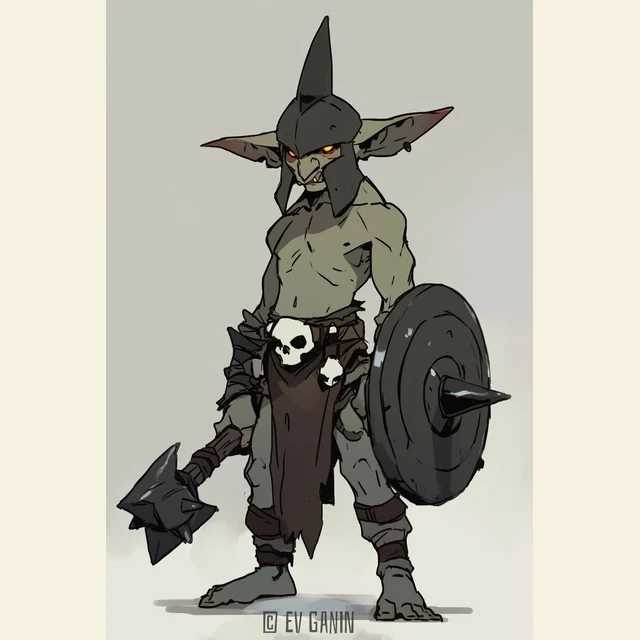
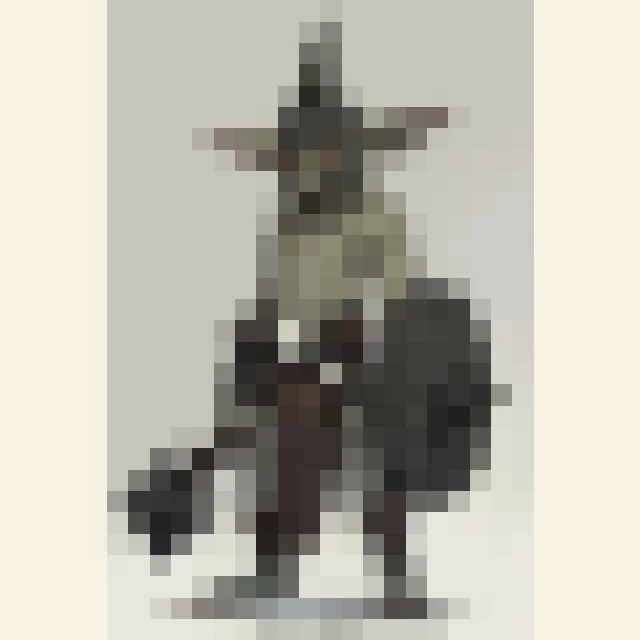
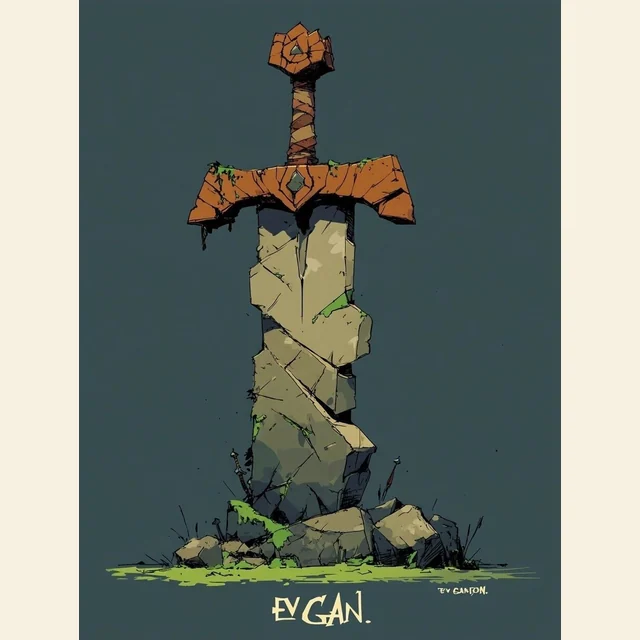
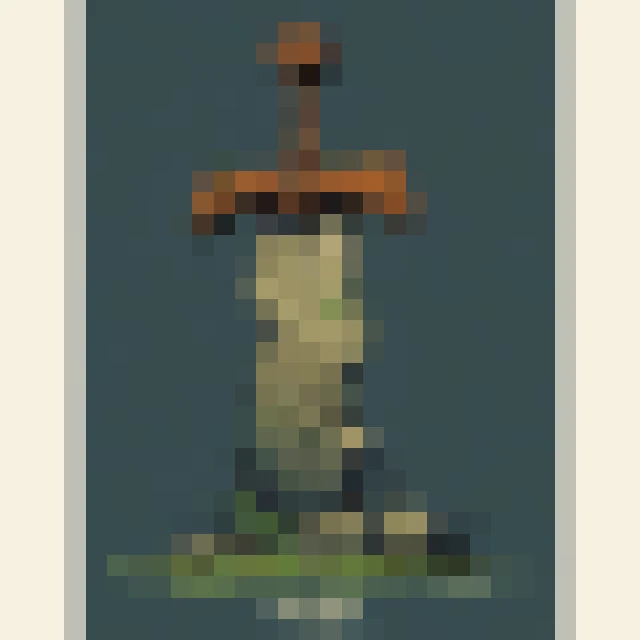
每組示例都來自樣本目錄的 WebP 圖片,並使用轉換器同樣的色塊取樣方式生成結果。
640px WebP · 22px 色塊
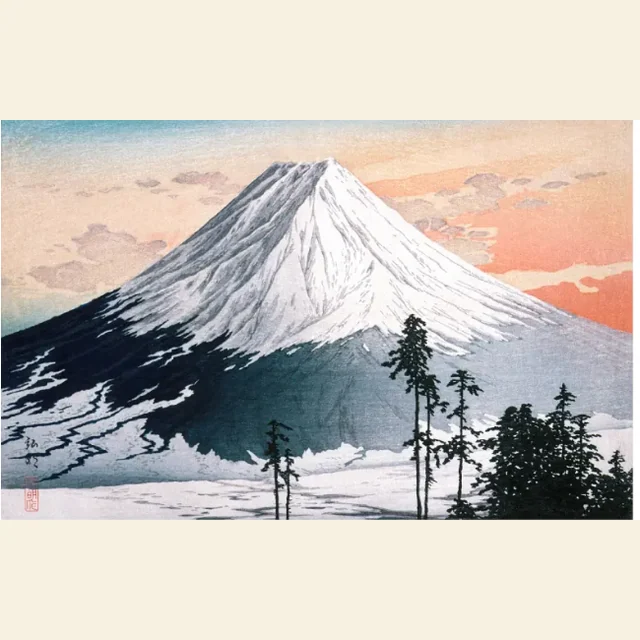
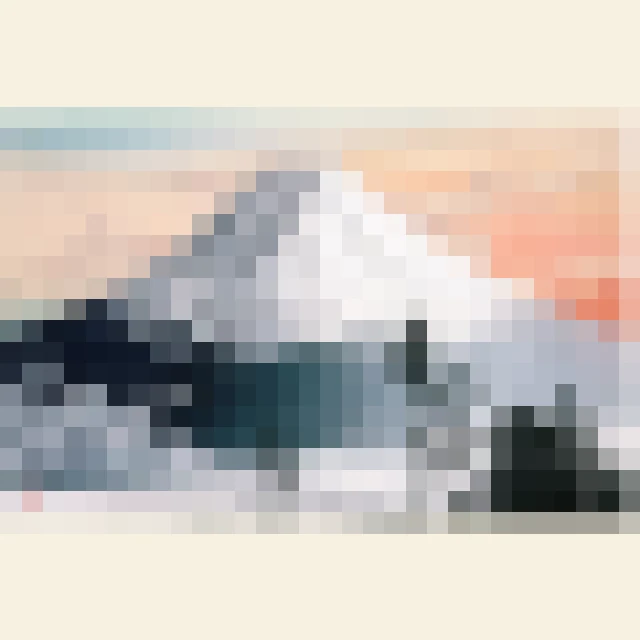

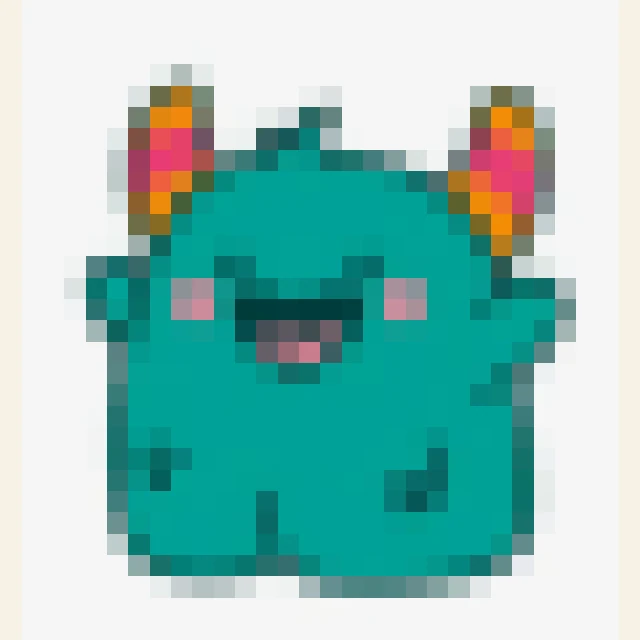
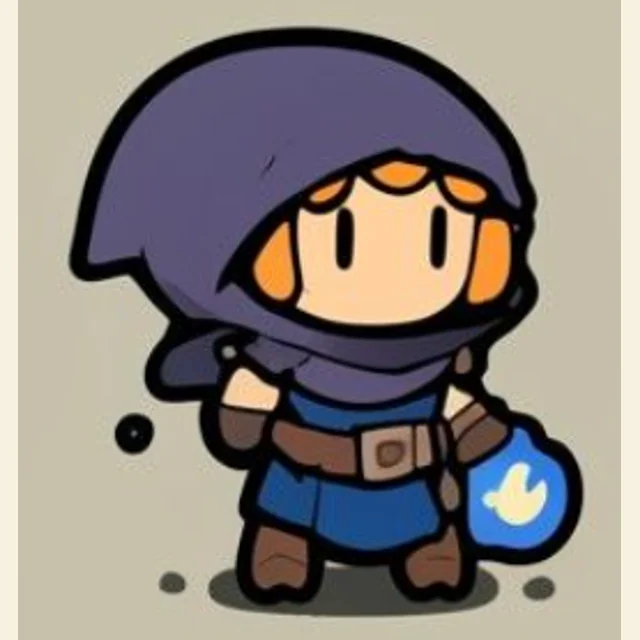




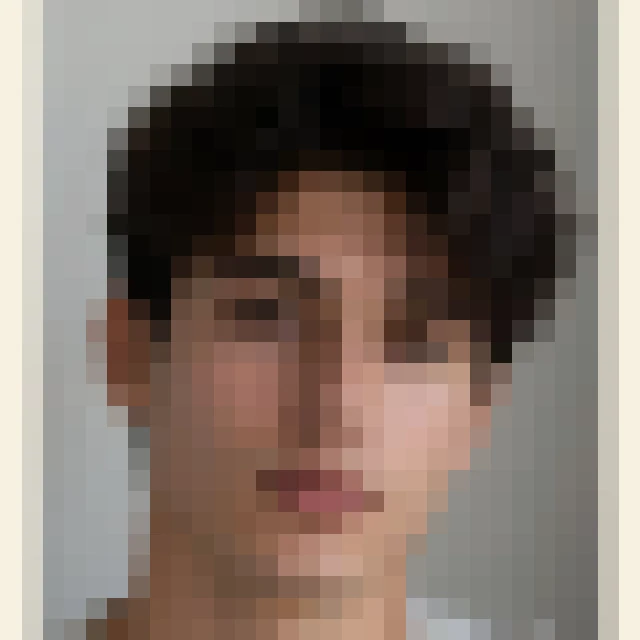

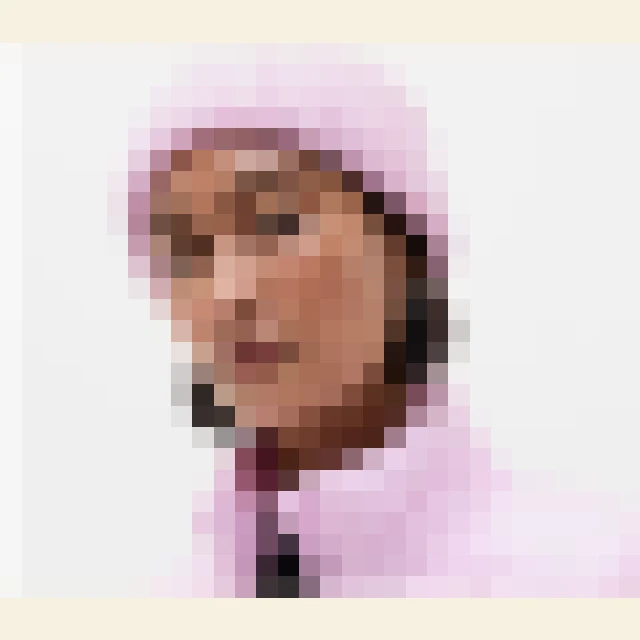

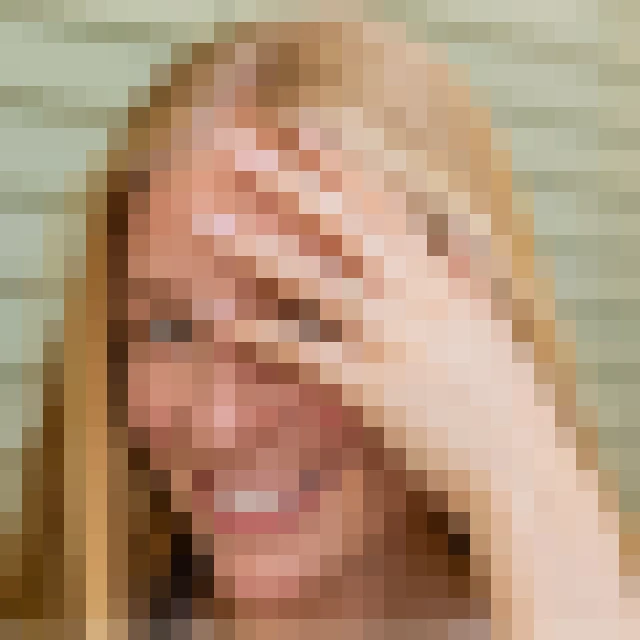
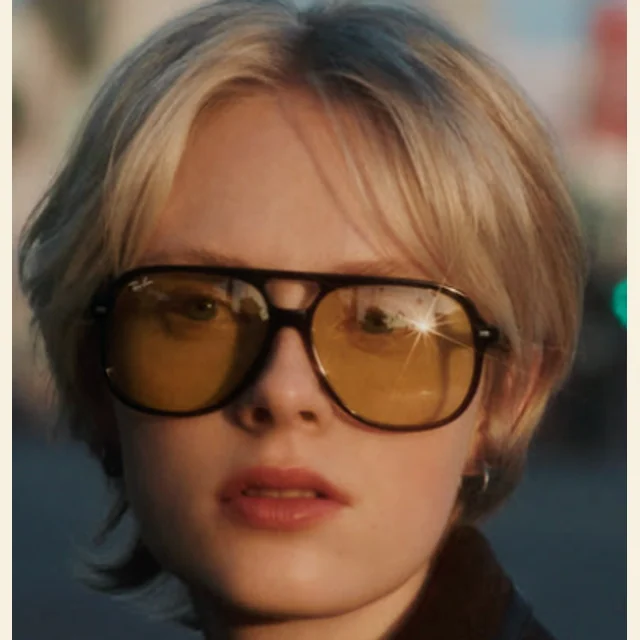
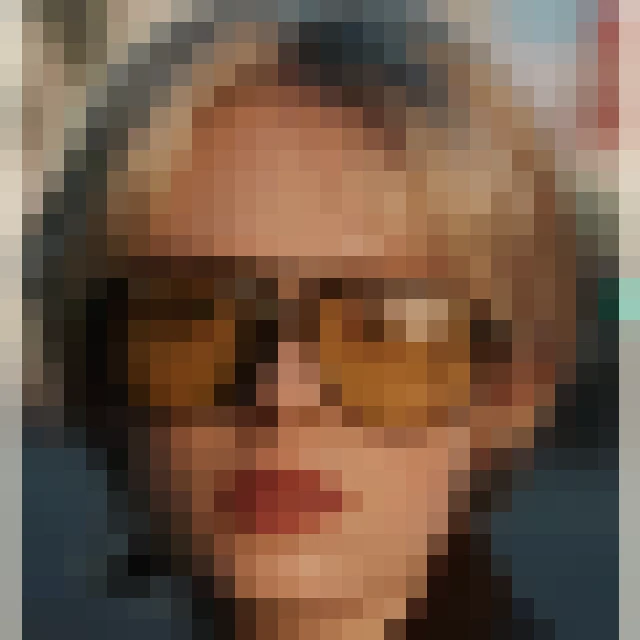
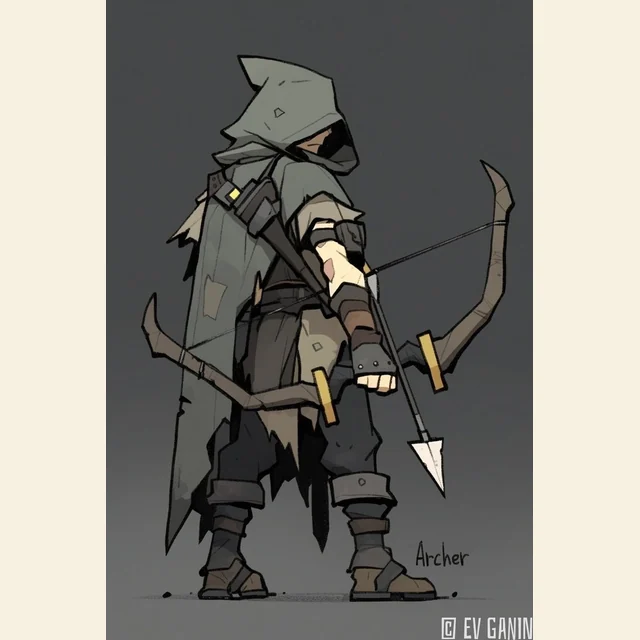
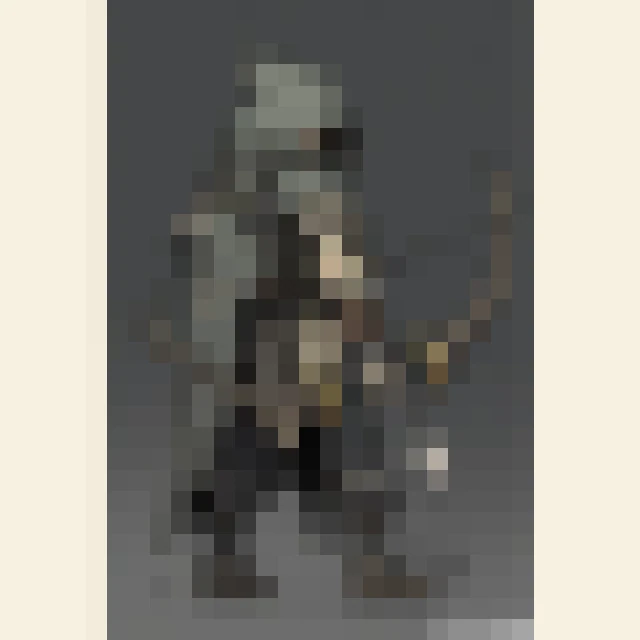
上傳不超過 10 MB 的 JPG、PNG、WebP、GIF 或 SVG 圖片。照片、繪畫、標誌和 AI 產生的圖片均在瀏覽器本機處理。
16x16 適合小圖示,32x32 適合經典精靈圖,64x64 適合細節豐富的角色,128x128 適合大場景。網格越小,效果越抽象。
保留全彩,或將每個像素對應到 Hama、Perler、Artkal、Nabbi 或 Pyssla 的真實拼豆顏色,讓作品能用手中的拼豆製作出來。
下載清晰 PNG 用於數位作品,或列印帶行列編號的 PDF 網格進行手工製作。顏色清單會列出每種顏色所需的拼豆數量。
每個像素都是可編輯的格子,可使用畫筆、透明橡皮擦或取色工具修改,並在匯出前復原或重做操作。
將圖片對應到 Hama、Perler、Artkal、Nabbi 或 Pyssla 色卡,並使用所列色號。Nabbi 和 Pyssla 使用本站參考色卡編號。
選擇 16x16、32x32、48x48、64x64、96x96 或 128x128 網格。可保留全圖並加入透明留白,或置中裁切。無需重新上傳即可切換尺寸,並固定一份結果進行並排比較。
建立最多 24 色的自訂色卡,或將結果限制為 8、12、24 色。使用色卡或顏色限制時,可選擇關閉、有序或 Floyd–Steinberg 抖色。
以 1x、4x 或 8x 下載 PNG,或匯出包含行列編號、顏色圖例和拼豆數量的可列印 PDF。PDF 最多支援 256 色及 256x256 網格,也可複製顏色清單準備材料。
編輯器可在手機、平板和電腦的瀏覽器中執行。無需下載、無需帳號、沒有浮水印,並且保持免費。
圖片在瀏覽器本機轉換,不會上傳用於處理。自訂色卡儲存在瀏覽器的本機儲存空間中,方便再次使用。
想用拼豆拼出一幅畫,像素網格只是第一步。完成像素畫後,這個工具會將它變成可以實際製作的作品:
剛開始玩拼豆?先查看以下品牌色卡,或瀏覽拼豆圖案庫中的成品圖案。
像素畫由數量有限、清晰可見的小方格組成。每個方格就是一個像素,只使用一種顏色,創作者透過在固定網格上安排顏色來控制畫面。這種風格源自早期 8 位元和 16 位元遊戲機,當時硬體限制了色彩和螢幕解析度。優秀的精靈圖在不同大小下都容易辨認,因此像素畫一直延續至今。
通常,網格越小,主體就越需要簡化。優先用幾個清晰的大形狀表現主體,而不是依賴細碎的細節。
是的。轉換、編輯、預覽和匯出均免費,無需帳號,沒有浮水印,也沒有每日匯出次數限制。
上傳照片,選擇網格大小,再決定保留全彩或對應拼豆色卡。工具會將每個網格單元的顏色取平均,減少網格數量就能產生像素效果。多數照片適合 32x32 至 64x64。
兩者都能把圖片變成像素畫。產生器通常指一鍵自動轉換,製作器則允許在轉換後逐像素編輯網格。這個工具同時具備兩種能力,可以先產生再手動調整。
可以。上傳、設定網格、調整色卡和匯出都在瀏覽器內完成。無需外掛或安裝軟體,在 Chromebook、手機和平板上都能使用。
可以。選擇 16x16 或 32x32,並將色卡限制為需要的顏色,就能得到類似 Minecraft 方塊材質或經典遊戲精靈圖的效果。也可以上傳造型或道具圖,轉換為清晰網格。
可以。PDF 包含行列編號、顏色圖例和拼豆數量,大網格按 A4 分頁。最多支援 256 色及 256x256 網格,顏色過多時可先限制色數。
可以。開啟調色盤,進入「建立」標籤並儲存最多 24 色的自訂色卡。也可從圖片擷取顏色或匯入相容色卡,之前儲存的色卡仍可使用。
支援。上傳 AI 產生的圖片後,可以轉換為真正可編輯的像素網格。本頁面不使用 AI 產生圖片。
使用自己圖片製作的作品歸你所有。涉及他人角色的同人作品請僅用於個人用途;委託作品請查看原始圖像的使用條款。
可以。選擇拼豆品牌後,匯出內容會包含色號、各色拼豆數量,以及帶編號的可列印網格。 查看圖案庫中的範例: 拼豆圖案庫