拼豆艺术

从空白画布或参考图开始

拼豆创作画板完整操作指南

从创建画布、选择真实 MARD 色号、临摹参考图,到材料检查和 PNG、PDF 导出,完整说明拼豆创作画板中的每一项功能。

自动保存本地草稿14 个完整章节覆盖电脑和手机
打开拼豆创作画板

第 1 步,共 14 步

选择开始方式并恢复草稿

从空白拼豆板开始、临摹参考图,或继续当前浏览器中自动保存的作品。

操作步骤

  1. 1选择“空白画布”或“临摹参考图”。
  2. 2发现本地草稿时先核对尺寸,再决定继续草稿或新建。
  3. 3从生成器导入图纸时检查摘要,避免覆盖当前作品。

每项功能的作用

空白画布

创建没有参考图的空拼豆板。

临摹参考图

把图片作为独立参考层,不会自动转换作品。

继续草稿

恢复本地保存的画布、颜色、参考图和材料设置。

导入图纸

接收生成器矩阵,有冲突时先选择保留或替换。

1 从空白画布开始 · 2 使用参考图临摹 · 3 有本地草稿时先决定是否继续。

完成后应该看到

已经选定创作入口,并且没有误覆盖已有作品。

第 2 步,共 14 步

设置画布和拼豆板组合

使用真实 52×52 标准拼豆板组合尺寸,或采用识别出的像素网格尺寸。

操作步骤

  1. 1查看画布最终宽高。
  2. 2设置横向和纵向标准拼豆板数量。
  3. 3核对总板数、最终格数和板缝布局。

每项功能的作用

标准拼豆板

每块按 52×52 格计算。

横纵板数

决定作品需要并排和上下拼接多少块板。

板缝布局

记录真实板边界,供画布和 PDF 使用。

检测尺寸

像素网格识别成功时可采用原图行列数。

1 查看最终尺寸 · 2 设置横纵板数 · 3 核对板数和板缝。

完成后应该看到

画布格数与实际拼豆板计划或原像素网格一致。

第 3 步,共 14 步

设置 MARD 套装、库存和工作色板

提前限定可用色号和拥有数量,绘制时即可计算材料是否足够。

操作步骤

  1. 1选择自己的 MARD 套装色数。
  2. 2填写每色默认库存,并决定是否限制为该套装。
  3. 3按需预选工作色板,也可以进入画板后再添加。

每项功能的作用

MARD 套装

选择零售套装或全部 MARD 色号。

套装限制

开启后只允许选择当前套装真实包含的色号。

默认库存

设置所有颜色的统一拥有数量。

工作色板

保存项目常用色号,供快捷选择和材料管理。

1 选择 MARD 套装 · 2 设置库存和套装限制 · 3 预选工作色号。

完成后应该看到

项目只使用实际可获得的色号,并能计算缺货情况。

第 4 步,共 14 步

上传、裁剪并识别参考图

普通照片和已有方格的像素图案使用不同的参考图准备方式。

操作步骤

  1. 1上传不超过 10 MB 的 JPG、PNG 或 WebP。
  2. 2选择“照片”或“像素图案”。
  3. 3裁剪主体、调整大小并应用参考图。

每项功能的作用

上传参考图

读取本地图片作为辅助层,不会公开发布。

裁剪

保留需要临摹的范围并控制主体占比。

照片

适合插画、照片和无规则网格的素材。

像素图案

启动像素格行列、大小和偏移检测。

1 上传参考图 · 2 选择照片或像素图案 · 3 裁剪后应用。

完成后应该看到

设置页显示正确裁剪并准确分类的参考图。

第 5 步,共 14 步

使用自动网格校准和颜色建议

自动对齐像素图案,并从当前 MARD 色板推荐接近的色号。

操作步骤

  1. 1核对自动检测的行列数和对齐结果。
  2. 2查看颜色建议,按需忽略背景色。
  3. 3选择建议和备选色号加入工作色板。

每项功能的作用

自动校准

检测单元格大小、行列数和网格偏移。

颜色建议

从参考图采样并推荐接近的真实色号。

忽略背景

减少大面积背景对建议的影响。

重新分析

画布、套装或背景设置变化后刷新结果。

1 核对检测尺寸 · 2 调整背景分析 · 3 应用建议色号。

完成后应该看到

参考图网格已对齐,并准备好一组接近素材的 MARD 色号。

第 6 步,共 14 步

认识编辑工作区和本地保存

桌面使用浮动面板,手机使用底部工具与侧滑面板;作品会自动保存在本地。

操作步骤

  1. 1找到顶部撤销、尺寸、移动、缩放、保存和导出。
  2. 2桌面从左侧打开并拖动各类面板。
  3. 3手机从底部选择工具、面板、导出和快捷颜色。

每项功能的作用

自动保存

编辑停止后把项目写入浏览器 IndexedDB。

保存状态

显示正在保存、已保存或重试保存。

桌面面板

打开工具、对称、材料、图层、参考图和网格。

手机导航

提供画笔、橡皮擦、吸色、移动、面板和导出。

1 打开功能面板 · 2 在中央画布编辑 · 3 查看保存状态并导出。

完成后应该看到

能够找到各项操作,并看到草稿已保存在当前浏览器。

第 7 步,共 14 步

绘制、擦除并浏览画布

绘制工具改变拼豆矩阵;移动和缩放只改变查看位置。

操作步骤

  1. 1选择画笔、橡皮擦或吸色器。
  2. 2选择单格或矩形,再点击或拖动画布。
  3. 3切换移动模式,拖动、缩放并使用撤销重做。

每项功能的作用

画笔

添加单颗拼豆或连续笔画。

橡皮擦

清除单格、连续笔画或矩形区域。

吸色器

从已有作品选择色号而不修改格子。

移动与缩放

安全浏览大型画布,不会绘制。

单格与矩形

控制自由笔画或整块填充范围。

撤销与重做

恢复已提交的绘制和设置修改。

临摹参考图01
用于拼豆临摹演示的姜饼人参考图片
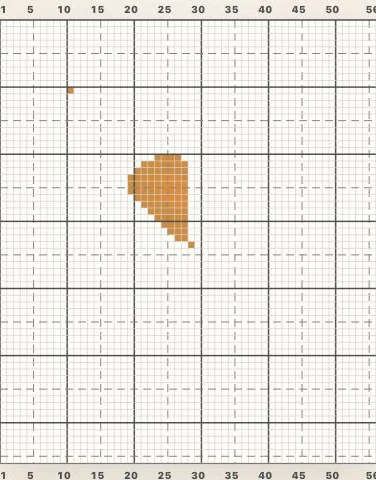
隐藏参考图后的作品02
隐藏参考图后显示的手绘拼豆示例
参考图只负责辅助定位。完成绘制后隐藏参考图,即可检查真实拼豆格、色号和轮廓。
1 选择编辑工具 · 2 选择填充方式 · 3 绘制或进入移动模式查看。

完成后应该看到

已经完成一段可撤销的绘制,并能安全移动大型画布。

第 8 步,共 14 步

选择色号、工作色板和原图取色

快捷颜色用于高频切换,完整色板用于搜索,原图取色用于匹配参考图。

操作步骤

  1. 1从工作色板或手机快捷颜色选择常用色号。
  2. 2打开完整色板并按名称、色号、系列或颜色家族筛选。
  3. 3在参考图取样并选择推荐的接近色号。

每项功能的作用

快捷颜色

按最近选择、已用颜色和工作色板显示最多八色。

完整色板

搜索当前套装允许的全部色号;再次点击已选颜色可从工作色板移除,但不会删除画布中的珠子。

颜色分组

按系列或颜色家族浏览色板。

原图取色

从参考图推荐三个接近色号,不会自动修改作品。

1 搜索色号或颜色 · 2 按系列或颜色筛选 · 3 完成工作色板选择。

完成后应该看到

当前画笔使用正确 MARD 色号,常用色已加入工作色板。

第 9 步,共 14 步

移动、缩放和校准参考图

参考图是独立图层,可以定位、缩放、隐藏、锁定和手动校准。

操作步骤

  1. 1选择移动参考图并在画布定位,完成后返回编辑工具。
  2. 2调整比例、显示和透明度。
  3. 3像素网格不齐时手动设置行列、单格大小和偏移。

每项功能的作用

移动参考图

只移动参考层,不移动作品或画布视图。

比例与锁定

调整大小并结束定位,避免误拖。

手动校准

精确调整行列、单格大小和 X、Y 偏移。

更换或删除

保留画布作品,更换素材或确认后删除参考图。

1 定位参考图 · 2 调整比例和显示 · 3 不齐时进入手动校准。

完成后应该看到

参考图与拼豆格准确对齐,继续绘制不会误移动参考层。

第 10 步,共 14 步

调整画布尺寸、拼豆板和网格

改变画布大小时可以选择旧作品锚点,并控制编号和辅助线。

操作步骤

  1. 1选择自由网格或标准拼豆板组合。
  2. 2设置新尺寸和九宫格保留锚点。
  3. 3核对裁切与参考图重适配后,再设置编号和辅助线。

每项功能的作用

自由网格

直接输入允许范围内的宽高。

标准板组合

按 52×52 板数调整并保留板缝。

锚点与裁切

决定旧作品位置,并警告可能删除的拼豆。

编号和辅助线

设置坐标、起始编号、线条间隔和颜色。

1 选择尺寸模式 · 2 设置新尺寸和锚点 · 3 核对裁切后应用。

完成后应该看到

画布与拼豆板计划一致,旧作品没有被意外裁掉。

第 11 步,共 14 步

使用对称轴和图层检查作品

对称轴同步之后的笔画,图层只改变编辑视图而不删除数据。

操作步骤

  1. 1开启纵向或横向对称,并居中或放置对称轴。
  2. 2使用画笔、橡皮擦或矩形验证镜像。
  3. 3分别控制绘制、参考图和板子图层。

每项功能的作用

纵横对称

围绕所选方向同步之后的编辑。

轴位置

自动居中或进入画布拖动定位。

绘制和参考图层

分别切换显示并调整透明度。

板子图层

隐藏网格板以单独检查颜色和轮廓。

1 设置对称方向和轴 · 2 验证镜像编辑 · 3 调整三类图层。

完成后应该看到

对称编辑按设定轴同步,并能通过图层组合检查结构。

第 12 步,共 14 步

检查已用颜色、库存和缺货

材料面板实时统计每种色号需要多少、拥有多少以及缺少多少。

操作步骤

  1. 1在“已使用”查看真实色号和用量。
  2. 2按需覆盖单个色号的拥有数量。
  3. 3切换“缺货”集中查看需要补充的颜色。

每项功能的作用

已使用

显示作品实际存在的色号和所需数量。

拥有数量

继承默认库存,也可按单色覆盖。

缺货

所需超过库存时计算差额并突出显示。

缺货提示

画布和状态栏显示缺货颜色种数。

1 查看已用色号 · 2 修改拥有数量 · 3 切换缺货列表。

完成后应该看到

已经获得按色号统计的材料清单和补料列表。

第 13 步,共 14 步

导出 PNG 或 PDF 图纸

导出只使用拼豆矩阵,不包含参考图;PDF 还包含色号、材料和板缝信息。

操作步骤

  1. 1隐藏参考图检查最终作品。
  2. 2选择 PNG 图片或 PDF 打印图纸。
  3. 3等待生成和下载结束,不要重复点击。

每项功能的作用

PNG

适合设备查看和分享的方格图纸。

PDF

包含尺寸、色号和材料清单的打印图纸。

板缝与统计

按项目布局显示标准板接缝和实际用量。

私密下载

只保存到当前设备,不会自动发布图库。

1 打开导出 · 2 选择 PNG · 3 或选择 PDF 打印图纸。

完成后应该看到

浏览器开始下载包含当前作品和真实材料统计的 PNG 或 PDF。

第 14 步,共 14 步

处理草稿、参考图和导出问题

从上传格式、校准、裁切、库存和本地保存状态定位问题。

操作步骤

  1. 1先阅读当前错误或警告,不要直接确认覆盖、裁切或退出。
  2. 2回到最早失败步骤,重新分类素材、校准、调整库存或重试保存。
  3. 3导出失败时保留草稿,允许下载后换另一格式重试。

每项功能的作用

上传失败

确认 JPG、PNG、WebP 且不超过 10 MB。

参考图不齐

确认素材类型,再使用自动或手动校准。

保存或裁切警告

重试本地保存并核对裁切数量和锚点。

导出失败

允许浏览器下载,等待任务结束后换格式重试。

1 阅读具体警告 · 2 调整设置或重试 · 3 确认影响后继续。

完成后应该看到

能够在不覆盖作品或丢失草稿的情况下恢复操作。

开始逐颗创作

设置自己的拼豆板和材料后开始绘制

画板会把作品、参考图、库存和界面设置保存在当前浏览器中。先完成一小块并检查实际色号,再继续大型作品。

打开拼豆创作画板

仍然需要帮助?

请告诉我们你想完成的操作,以及问题出现在哪一步。

发送邮件help@pixel-beads.com联系我们