拼豆艺术

从原图到可打印图纸

拼豆图纸生成器完整操作指南

从上传图片、裁剪、生成图纸到编辑、统计用量和导出,按完整流程操作。指南逐项说明生成器里的功能和适用场景。

无需注册账户10 个完整章节覆盖电脑和手机
打开图纸生成器

第 1 步,共 10 步

认识生成器工作区

生成器把作品放在中央,把各类项目控制拆分到职责明确的面板中。电脑端可以分别打开浮动面板,手机端则从底部导航进入。

操作步骤

  1. 1先找到电脑端左侧面板栏,或手机端底部导航栏。
  2. 2依次打开生成、编辑工具、图层、对称轴、豆子和导出,了解每类操作的位置。
  3. 3回到中央画布;缩放、平移、检查和编辑图纸都在这里完成。

每项功能的作用

电脑端面板栏

分别打开图片、编辑工具、图层、生成、对称轴、豆子和导出七个浮动面板。

浮动面板

拖动标题栏可以移动面板;点击面板会将它置于上层,也可以最小化而不丢失设置。

手机端导航

打开编辑工具、生成、图层、对称轴、豆子和导出六类底部操作面板。

画布工作区

显示可编辑拼豆网格,并支持绘制、擦除、吸色、缩放、平移和放置对称轴。

快捷颜色

把最近选择和当前已使用的色号放在画布附近,减少重复编辑时的操作次数。

1 面板栏 · 2 可编辑画布 · 3 浮动面板。手机端的相同职责会移动到底部导航。

完成后应该看到

无需在整个页面中寻找,就能指出生成、编辑、检查用量和导出分别位于哪个面板。

第 2 步,共 10 步

上传或导入原始图片

优先选择主体清楚、与背景对比明显的图片。生成器既支持本地文件,也支持 Pixel Beads Chrome 扩展传入的网页图片。

操作步骤

  1. 1选择“上传图片”,使用不超过 10 MB 的 JPG、JPEG、PNG 或 WebP 文件。
  2. 2如果图片来自 Chrome 扩展,继续前先检查来源信息和截图提示。
  3. 3之后需要换素材时,使用“更换图片”重新开始。

每项功能的作用

上传图片

读取受支持的本地图片并打开裁剪流程;完成图片转换不需要注册账户。

Chrome 扩展导入

接收在其他网页选中的图片,完成校验后进入同一套裁剪流程。

截图提示

当扩展只能获取网页可见区域时说明截图范围,提醒检查清晰度和边缘是否缺失。

更换图片

使用另一张原图重新进入裁剪和生成流程。

手动绘制

离开自动转换工具,打开空白拼豆画板,从空网格开始逐颗创作。

1 上传受支持的图片 · 2 切换到手绘画板 · 3 选择素材前先确认格式和大小要求。

完成后应该看到

裁剪对话框正常打开并显示所选图片,没有出现格式或文件大小错误。

第 3 步,共 10 步

选择图片类型并完成裁剪

先告诉生成器素材是普通照片还是已有方格的像素图案,再只保留最终拼豆作品真正需要的画面。

操作步骤

  1. 1普通照片、插画选择“照片”;已有清晰方格的像素画选择“像素图案”。
  2. 2拖动和缩放裁剪框,再调整“图案大小”,让主体占据足够的图纸宽度。
  3. 3按需设置裁剪比例、最多颜色数和第一次生成使用的取色方式。

每项功能的作用

照片

平滑读取原图,简化照片中的颜色和细节,再转换成拼豆格。

像素图案

保留硬边像素,并尝试识别和对齐原图本身的方格网格。

裁剪框

移除无关背景并重新构图,不会修改原始文件。

图案大小

控制主体在裁剪区域中的占比;主体过小会导致可识别细节消失。

裁剪比例

默认自由裁剪,也可以锁定为 1:1、4:3 或 16:9。

最多颜色数

把首次生成色数限制在 1–256 种;不需要手动限制时保持为空。

1 调整裁剪范围 · 2 选择照片或像素图案 · 3 设置主体大小和生成选项后继续。

完成后应该看到

预览中的主体大小足够清楚,并且已经正确选择“照片”或“像素图案”。

第 4 步,共 10 步

生成图纸并调整生成设置

裁剪器中的生成方式决定首次如何读取原图像素;生成面板则用于调整图案细节、宽度、拼豆规格、辅助网格和真实品牌色板。

操作步骤

  1. 1根据素材选择首次生成方式,生成第一版图纸。
  2. 2打开“生成”,结合实物作品调整细节模式、图纸宽度、拼豆规格和品牌色板。
  3. 3选择“重新生成图纸”应用改动;如已有手工编辑,需要确认是否覆盖。

每项功能的作用

主色取色

读取每个格子中最主要的颜色,适合图标、卡通和边界清晰的形状。

均匀取色

平均格子内的像素,适合渐变较多的插画和普通照片。

快速取色

使用稳定的旧版全色板流程,适合快速生成预览。

柔和配色

减少杂色并平滑相邻区域,得到数量更少、过渡更安静的颜色。

像素细节

保留更多局部变化并加入抖动效果,适合像素画和细密纹理。

精细匹配

使用更严格的感知色差匹配且不加入抖动,适合重视真实拼豆色号的作品。

图案细节

细节优先和平滑自然保留更自由的色板;精简、标准、细腻 Beta 大约限制为 8、10、16 色。

图纸宽度

可选 52、104 或 10–200 颗的自定义宽度;高度按原图比例计算,单边最多 200 颗。

拼豆规格

选择 5 mm 或 2.6 mm,让尺寸计算和导出文件对应实际使用的豆子。

拼豆品牌

可匹配 Perler、Hama、Artkal、MARD、Nabbi 或 IKEA Pyssla;MARD 还可限制为具体套装色数。

辅助网格与坐标

增加便于数格的编号和辅助线,并可调整小格线、辅助线、大格线的颜色和间隔。

重新生成警告

设置修改会先处于待应用状态;确认重新生成后会替换当前矩阵,包括已经完成的手工编辑。

原始图片01
用于生成器演示的姜饼人原始图片
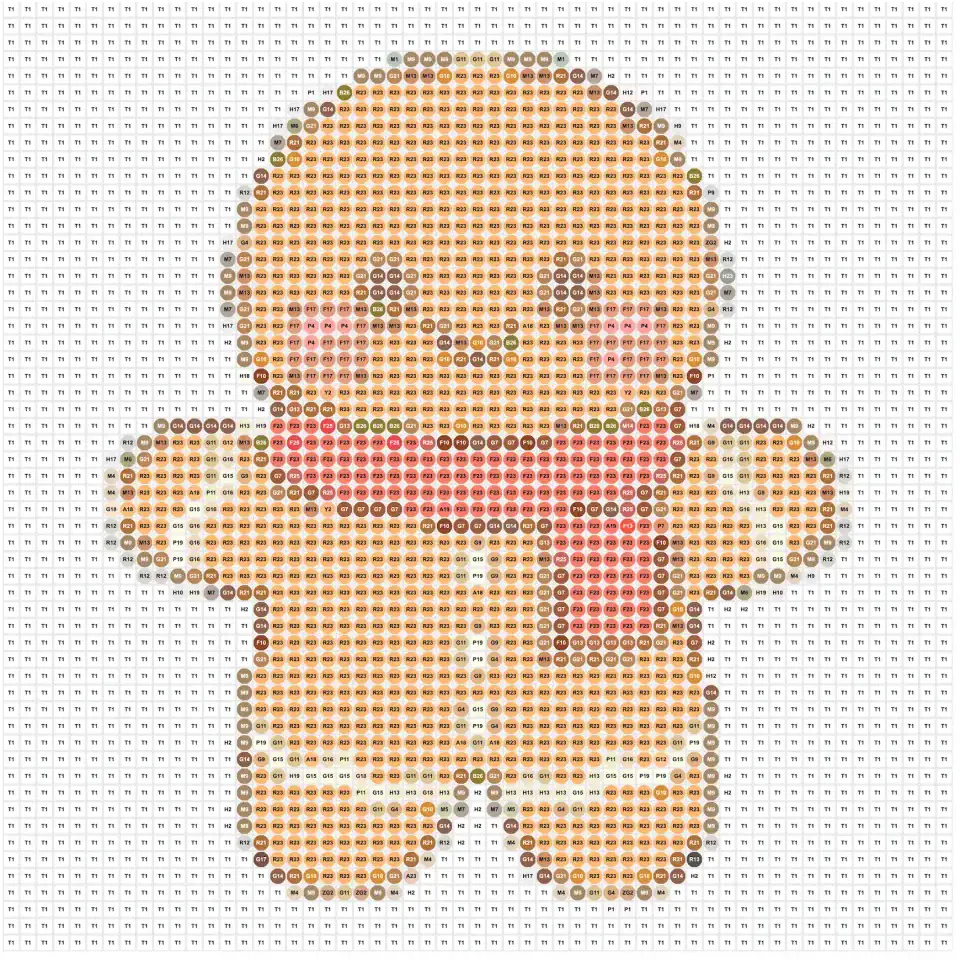
生成后的拼豆图纸02
带网格和拼豆色号的姜饼人拼豆图纸
同一张原图会转换成逐颗摆放的拼豆图纸。图纸宽度、品牌色板、生成方式和之后的手工编辑共同决定保留多少细节和颜色。
1 选择细节预设 · 2 设置实际网格尺寸 · 3 选择真实拼豆色板,再重新生成应用修改。

完成后应该看到

图纸拥有可实际制作的尺寸,使用你拥有的品牌色板,并保留了合适程度的细节。

第 5 步,共 10 步

检查图纸并移动画布

查看类控制只改变你观察工作区的方式,不会修改拼豆矩阵,也不会改变导出图纸。

操作步骤

  1. 1使用加号、减号或缩放滑块查看单颗拼豆。
  2. 2拖动画布周围的空白区域进行平移;触屏设备使用双指缩放和平移。
  3. 3需要恢复适合屏幕的居中状态时,双击画布外的空白区域。

每项功能的作用

缩放滑块

在自动适配比例的基础上,把用户缩放调整到 50%–300%。

滚轮定点缩放

围绕鼠标位置缩放,让正在查看的拼豆尽量停留在指针附近。

工作区平移

拖动图纸周围的空白区域移动画板,不会修改任何拼豆格。

双击复位

清除手动平移和缩放,把图纸恢复到适合屏幕并居中的状态。

双指手势

手机上双指缩放和平移;绘制过程中加入第二根手指会取消尚未提交的笔画。

色号提示

鼠标停留在拼豆上时显示当前颜色代码,便于快速检查。

1 调整缩放 · 2 平移和检查图纸 · 3 不离开画布即可使用快捷颜色。

完成后应该看到

能够查看细小色号并浏览大型图纸,同时不会误改作品。

第 6 步,共 10 步

编辑拼豆格并选择颜色

使用绘图工具修正局部,用原图取色匹配真实色号,再通过快捷色或完整色板选择准确的拼豆颜色。

操作步骤

  1. 1选择画笔、橡皮擦或吸色器,再选择单格或矩形填充。
  2. 2选择快捷颜色,或按名称、色号搜索当前品牌的完整色板。
  3. 3修改需要的格子;结果不正确时使用撤销或重做。

每项功能的作用

画笔

点击单格添加当前拼豆颜色,或按住拖动绘制连续笔画。

橡皮擦

清除单个拼豆,或拖动清除一段区域。

吸色器

从当前图纸中选取已有颜色,不会修改被点击的格子。

原图取色

在原图取样,从当前品牌色板中推荐最接近的三个颜色,并把选择的色号交给画笔。

单格

用于单格编辑和连续自由笔画。

矩形填充

从按下位置到松开位置,填充或清除一个矩形区域。

快捷颜色

按最近选择、图纸已用颜色和剩余色板的顺序排列常用色号。

完整色板

搜索并选择当前拼豆品牌中任意可用的色号。

撤销与重做

在已提交的笔画、填充、镜像和颜色调整记录中向前或向后移动。

水平镜像

把整张当前图纸左右翻转,并把这次修改加入历史记录。

1 选择画笔、橡皮擦或吸色器 · 2 选择拼豆色号或从原图取色 · 3 选择单格或矩形填充。

完成后应该看到

修改后的格子使用当前品牌中的有效色号,并且仍然可以撤销。

第 7 步,共 10 步

使用颜色调整、对称轴和图层

高级工具可以快速完成重复修改,并在不影响最终导出图纸的情况下简化编辑视图。

操作步骤

  1. 1打开“颜色调整”,批量删除不需要的色号,或把一种已用颜色全部替换。
  2. 2需要两侧同步绘制时,开启纵向或横向对称轴。
  3. 3使用图层隐藏或降低绘制层、板子层透明度,检查作品结构。

每项功能的作用

删除颜色

选择一种或多种已用色号,确认后清空图纸中所有对应拼豆。

替换颜色

选择一个原色号,再从已用颜色或完整色板选择新色号,全图统一替换。

搜索和排序

快速查找色号,并按使用最少或色号顺序排列已用颜色。

纵向对称

围绕可移动的纵向轴同步执行画笔、橡皮擦和矩形编辑。

横向对称

围绕可移动的横向轴同步执行编辑。

居中或拖动轴

自动把对称轴放在画布中央,或拖到准确的网格位置。

绘制图层

只在编辑器中显示、隐藏或调整彩色拼豆的透明度。

板子图层

只在编辑器中显示、隐藏或调整网格板透明度;导出文件使用自己的渲染设置。

颜色调整:删除颜色与替换颜色

生成图纸后,从画布上方工具栏打开“颜色调整”。这里的操作会一次影响整张图纸中所有相同色号,确认前应先核对色号和受影响的拼豆数量。

1

从图纸中删除颜色

适合清理零散杂色:无需逐颗擦除,可以把一种或多种不需要的颜色一次清空为留白格。

  1. 1在弹窗顶部选择“删除颜色”。
  2. 2搜索或排序已使用色号,再选择一种或多种颜色;每个色块右上角会显示该色号的拼豆数量。
  3. 3核对底部的已选颜色数和拼豆总数,点击“删除已选颜色”,再在确认提示中确认清空。
1 选择删除颜色 · 2 勾选一个或多个已用色号并核对数量 · 3 点击删除已选颜色,再确认受影响的拼豆总数。
2

全图统一替换一种颜色

适合把杂色合并到相近色,或把某个色号统一换成另一色号;拼豆所在格子不会被清空。

  1. 1选择“替换颜色”,再从左侧已用颜色中选择唯一的原色号。
  2. 2在“选择新颜色”中选择“已使用颜色”,或切换到“全部色板”查找当前品牌的任意色号。
  3. 3选择目标色号,并核对底部显示的“原色号替换为新色号”摘要。
  4. 4点击“确认替换”,整张图纸中使用原色号的拼豆会全部更新。
1 选择替换颜色 · 2 选择原色号 · 3 从已用颜色或全部色板选择新色号 · 4 核对摘要并确认替换。

删除和替换都会加入撤销记录。删除颜色会把对应格子清空;替换颜色保留拼豆位置,只改变这些格子的色号。

1 打开颜色调整弹窗 · 2 围绕对称轴同步之后的编辑 · 3 使用图层简化编辑视图。

完成后应该看到

重复色号或对称修改已经统一应用,而图层显示仍然只是编辑辅助。

第 8 步,共 10 步

查看色号和拼豆用量

“拼豆”面板会把当前图纸整理成采购和摆放参考,显示整张作品和每种颜色的用量。

操作步骤

  1. 1打开“豆子”,先在“已使用”中查看当前图纸的材料清单。
  2. 2选择一个色号,在画布上高亮全部对应拼豆。
  3. 3只有在需要查找未使用色号时,才切换到“全部色板”。

每项功能的作用

已使用颜色

只显示图纸中真实存在的色号,以及每种色号需要的拼豆数量。

全部色板

显示当前拼豆品牌中的全部颜色,包括尚未使用的色号。

颜色数量

统计当前图纸实际使用了多少种不同的拼豆颜色。

拼豆总数

汇总全部非空格子,估算作品需要的拼豆总量。

颜色高亮

弱化其他格子并突出所选色号的全部位置,便于核对摆放。

所选颜色摘要

显示当前选择或高亮颜色的色号、名称和已用数量。

1 查看颜色数和拼豆总量 · 2 切换已使用和全部色板 · 3 选择色号高亮摆放位置。

完成后应该看到

已经获得完整的色号、数量清单,并能在画布上确认每种颜色的摆放位置。

第 9 步,共 10 步

下载或公开分享完成的图纸

先选择拼豆显示外观,再私下下载 PNG 或 PDF。公开发布到图纸库是一个独立、明确标注的操作。

操作步骤

  1. 1打开“导出”,选择方珠、圆珠或中空珠显示效果。
  2. 2分享和设备查看选择 PNG;需要打印网格、色号和用量统计选择 PDF。
  3. 3只需要私人文件时使用直接下载;确定公开作品时才选择“公开分享到图库”。

每项功能的作用

网格方珠

以紧密方格显示拼豆,小尺寸下也容易检查。

网格圆珠

显示有间距的实心圆形拼豆效果。

网格圆中空珠

模拟带中心孔洞的圆形热熔拼豆。

PNG 下载

生成适合分享或在手机、平板、电脑查看的图片。

PDF 下载

生成包含色号、尺寸和购物清单的打印图纸;超大图纸会使用单页大画布。

作者水印

可选在下载的 PNG 上斜向重复显示作者文字。

直接下载

文件只保存到当前设备,不会公开发布图纸。

公开分享到图库

图纸名称必填,可填写作者和制作说明;提交后公开保存并下载 PNG。

Android 内测

打开独立的 Android 测试招募流程,网页导出不需要参加内测。

1 选择拼豆外观 · 2 选择 PNG 或 PDF 私人下载 · 3 只有需要公开分享时才使用发布操作。

完成后应该看到

PNG 或 PDF 已开始下载;只有明确选择公开图库操作时,图纸才会公开。

第 10 步,共 10 步

处理常见生成和导出问题

多数问题来自文件不受支持、主体太小、网格过大,或设置修改后尚未点击应用。

操作步骤

  1. 1先阅读上传、裁剪、生成或导出控件附近显示的具体提示。
  2. 2回到最早失败的步骤,缩小图片、放大主体、降低图纸宽度或更换生成方式。
  3. 3问题仍然存在时,刷新页面并换一份受支持的图片副本,再考虑联系支持。

每项功能的作用

图片无法上传

确认文件是 JPG、JPEG、PNG 或 WebP,并且不超过 10 MB。

主体生成后消失

在裁剪预览中放大主体,或保留更多前景像素后重新生成。

生成速度太慢

使用更小的原图、降低图纸宽度,或选择快速取色先查看预览。

颜色不准确

尝试其他拼豆品牌或生成方式,再用原图取色和画笔修正具体格子。

像素网格识别错误

从像素对齐切换为照片转换,或重新上传并选择“照片”而不是“像素图案”。

手工编辑可能消失

生成设置改动要重新生成才生效;确认后会替换当前手工编辑过的矩阵。

大尺寸 PDF 打印

大画布图纸需要拆分到 A4 时,在打印设置中使用“海报”或“平铺”。

下载没有开始

允许浏览器下载,重试一次,或在刷新前先换另一种导出格式。

1 阅读文件错误提示 · 2 修正素材后重新上传 · 3 使用列表中支持的图片格式。

完成后应该看到

能够判断问题发生在哪一步,并在不误发布或误覆盖作品的情况下重新尝试。

现在可以开始制作

一边查看指南,一边生成自己的图纸

生成器直接在浏览器中运行。准备一张主体清晰的图片,在另一个标签页保留本指南,再按照相同步骤选择自己的拼豆品牌和图纸尺寸。

打开图纸生成器

仍然需要帮助?

请告诉我们你想完成的操作,以及问题出现在哪一步。

发送邮件help@pixel-beads.com联系我们