Bügelperlen Vorlagen

Leer beginnen oder ein Referenzbild nachzeichnen

Bügelperlen-Vorlagen im Editor erstellen: vollständige Anleitung

Richte Steckplatten ein, wähle echte MARD-Farbcodes, zeichne ein Referenzbild nach, prüfe den Materialbedarf und exportiere deine Vorlage als PNG oder PDF. Alle Funktionen des Editors werden Schritt für Schritt erklärt.

Automatische lokale Entwürfe14 vollständige KapitelDesktop und Mobilgerät
Bügelperlen-Editor öffnen

Schritt 1 von 14

Startmethode wählen und Entwurf wiederherstellen

Beginne mit einer leeren Steckplatte, zeichne ein Bild nach oder setze das in diesem Browser gespeicherte Motiv fort.

So gehst du vor

  1. 1Wähle „Leere Arbeitsfläche“ oder „Referenz nachzeichnen“.
  2. 2Wenn ein lokaler Entwurf gefunden wird, prüfe zuerst seine Größe und entscheide dann, ob du ihn fortsetzen oder neu beginnen möchtest.
  3. 3Prüfe beim Import aus dem Generator die Zusammenfassung, bevor du das aktuelle Motiv ersetzt.

Funktionen der Bedienelemente

Leere Arbeitsfläche

Erstellt eine leere Steckplatte ohne Referenzbild.

Referenz nachzeichnen

Fügt ein Bild als separate Hilfsebene hinzu, ohne es automatisch in Perlen umzuwandeln.

Entwurf fortsetzen

Stellt Arbeitsfläche, Farben, Referenzbild und Materialeinstellungen aus dem lokalen Speicher wieder her.

Vorlage importieren

Übernimmt die Matrix aus dem Generator und fragt nach, bevor vorhandene Arbeit ersetzt wird.

1 Leer beginnen · 2 Referenz nachzeichnen · 3 entscheiden, ob der lokale Entwurf fortgesetzt wird.

Erwartetes Ergebnis

Die gewünschte Startmethode ist gewählt, ohne ein vorhandenes Motiv versehentlich zu überschreiben.

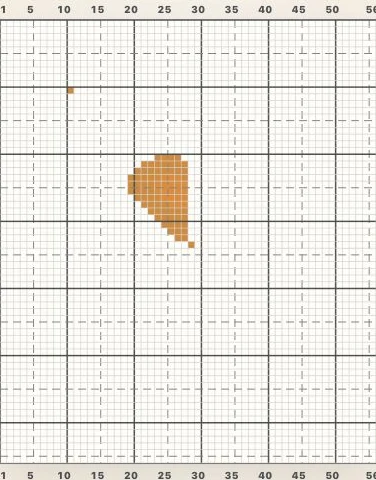
Schritt 2 von 14

Arbeitsfläche und Steckplatten-Aufteilung festlegen

Setze die Arbeitsfläche aus echten 52×52-Standardplatten zusammen oder übernimm die erkannten Maße einer Pixelraster-Vorlage.

So gehst du vor

  1. 1Prüfe die endgültige Breite und Höhe der Arbeitsfläche.
  2. 2Lege fest, wie viele Steckplatten nebeneinander und untereinander liegen.
  3. 3Kontrolliere Plattenanzahl, Rastermaße und Plattengrenzen.

Funktionen der Bedienelemente

Standard-Steckplatte

Jede Platte erweitert die Arbeitsfläche um 52×52 Felder.

Spalten und Reihen

Bestimmt die horizontale und vertikale Anordnung der Steckplatten.

Plattengrenzen

Kennzeichnet die physischen Plattenränder auf der Arbeitsfläche und im PDF.

Erkannte Maße

Übernimmt die ursprünglichen Reihen und Spalten, wenn das Pixelraster erfolgreich erkannt wurde.

1 Endgröße prüfen · 2 Spalten und Reihen festlegen · 3 Plattenanzahl und Grenzen kontrollieren.

Erwartetes Ergebnis

Die Arbeitsfläche entspricht dem geplanten Aufbau aus Steckplatten oder dem Raster des Ausgangsbilds.

Schritt 3 von 14

MARD-Set, Bestand und Arbeitsfarbpalette festlegen

Begrenze die verfügbaren Farbcodes und trage deinen Bestand ein, damit Fehlmengen schon beim Zeichnen berechnet werden.

So gehst du vor

  1. 1Wähle das MARD-Set aus, das du tatsächlich besitzt.
  2. 2Trage einen Standardbestand pro Farbe ein und entscheide, ob nur Farben dieses Sets erlaubt sind.
  3. 3Stelle bei Bedarf schon vor dem Öffnen des Editors eine Arbeitsfarbpalette zusammen.

Funktionen der Bedienelemente

MARD-Set

Wählt ein erhältliches Set oder alle verfügbaren MARD-Farben.

Auf Set beschränken

Erlaubt nur Farbcodes, die im ausgewählten Set enthalten sind.

Standardbestand

Legt für jede Farbe dieselbe vorhandene Menge fest.

Arbeitsfarbpalette

Speichert Projektfarben für eine schnelle Auswahl und Materialverwaltung.

1 MARD-Set wählen · 2 Bestand und Beschränkung festlegen · 3 Arbeitsfarben vorbereiten.

Erwartetes Ergebnis

Das Projekt verwendet verfügbare Farbcodes und kann Fehlmengen melden.

Schritt 4 von 14

Referenzbild hochladen, zuschneiden und einordnen

Fotos und bereits gerasterte Pixelvorlagen werden unterschiedlich vorbereitet und ausgerichtet.

So gehst du vor

  1. 1Lade eine JPG-, PNG- oder WebP-Datei mit höchstens 10 MB hoch.
  2. 2Wähle „Foto“ oder „Pixelvorlage“.
  3. 3Schneide das Motiv zu, passe seine Größe an und übernimm das Referenzbild.

Funktionen der Bedienelemente

Referenzbild hochladen

Liest ein lokales Bild als Hilfsebene ein, ohne es zu veröffentlichen.

Zuschneiden

Behält den wichtigen Bildausschnitt und steuert seine Größe.

Foto

Passt kontinuierliche Bilder ohne regelmäßiges Ausgangsraster ein.

Pixelvorlage

Startet die Erkennung von Reihen, Spalten, Zellgröße und Versatz.

1 Referenzbild hochladen · 2 Foto oder Pixelvorlage wählen · 3 zuschneiden und übernehmen.

Erwartetes Ergebnis

In der Einrichtung wird ein korrekt zugeschnittenes und eingeordnetes Referenzbild angezeigt.

Schritt 5 von 14

Automatische Rasterkalibrierung und Farbvorschläge nutzen

Richte eine Pixelvorlage automatisch aus und finde passende Farben aus der aktiven MARD-Palette.

So gehst du vor

  1. 1Prüfe die erkannten Reihen, Spalten und die Ausrichtung.
  2. 2Sieh dir die Farbvorschläge an und schließe den Hintergrund bei Bedarf aus.
  3. 3Füge ausgewählte Vorschläge und Alternativen zur Arbeitsfarbpalette hinzu.

Funktionen der Bedienelemente

Automatische Kalibrierung

Erkennt Zellgröße, Abmessungen und Rasterversatz.

Farbvorschläge

Nimmt Farben aus dem Referenzbild auf und empfiehlt echte Perlen-Farbcodes.

Hintergrund ignorieren

Verringert den Einfluss großer Hintergrundflächen auf die Farbanalyse.

Neu analysieren

Aktualisiert die Ergebnisse nach Änderungen an Steckplatten oder Farbpalette.

1 Erkannte Maße prüfen · 2 Hintergrundanalyse anpassen · 3 vorgeschlagene Farben übernehmen.

Erwartetes Ergebnis

Das Ausgangsraster ist ausgerichtet und eine passende MARD-Arbeitsfarbpalette steht bereit.

Schritt 6 von 14

Editor und lokale Speicherung kennenlernen

Am Desktop stehen verschiebbare Bedienfelder bereit; auf dem Smartphone nutzt du die untere Werkzeugleiste und ein Seitenmenü. Das Motiv wird automatisch lokal gespeichert.

So gehst du vor

  1. 1Finde Rückgängig, Größe, Verschieben, Zoom, Speicherstatus und Export in der oberen Leiste.
  2. 2Öffne und verschiebe die Desktop-Bedienfelder über die linke Werkzeugleiste.
  3. 3Nutze mobil die unteren Werkzeuge, das Bedienfeld-Menü, den Export und die Schnellfarben.

Funktionen der Bedienelemente

Automatisch speichern

Schreibt das Projekt nach einer kurzen Bearbeitungspause in die IndexedDB des Browsers.

Speicherstatus

Zeigt „Wird gespeichert“, „Gespeichert“ oder „Erneut speichern“ an.

Desktop-Bedienfelder

Öffnet Werkzeuge, Symmetrie, Material, Ebenen, Referenzbild und Raster.

Mobile Navigation

Bietet Pinsel, Radierer, Pipette, Verschieben, Bedienfelder und Export.

1 Bedienfelder öffnen · 2 auf der Arbeitsfläche bearbeiten · 3 lokale Speicherung und Export prüfen.

Erwartetes Ergebnis

Alle Bearbeitungsbereiche sind verständlich und der lokale Entwurf wird als gespeichert angezeigt.

Schritt 7 von 14

Zeichnen, radieren und die Arbeitsfläche bewegen

Zeichenwerkzeuge verändern die Perlenmatrix; Verschieben und Zoomen ändern nur die Ansicht.

So gehst du vor

  1. 1Wähle Pinsel, Radierer oder Pipette.
  2. 2Wähle Einzelfeld oder Rechteck und klicke oder ziehe anschließend auf der Arbeitsfläche.
  3. 3Nutze Verschieben, Zoom, Rückgängig und Wiederholen, um dich zu orientieren und Fehler zu korrigieren.

Funktionen der Bedienelemente

Pinsel

Setzt eine einzelne Perle oder zeichnet einen durchgehenden Strich.

Radierer

Leert einzelne Felder, Striche oder rechteckige Bereiche.

Pipette

Wählt einen vorhandenen Farbcode aus, ohne das Feld zu verändern.

Verschieben und Zoom

Navigiert über eine große Arbeitsfläche, ohne zu zeichnen.

Einzelfeld und Rechteck

Wechselt zwischen freiem Zeichnen und Bearbeiten größerer Flächen.

Rückgängig und Wiederholen

Stellt abgeschlossene Zeichen- und Einstellungsänderungen wieder her.

Referenz zum Nachzeichnen01
Lebkuchenmann als Referenzbild für die Nachzeichnen-Demonstration
Motiv mit ausgeblendeter Referenz02
Von Hand gezeichnetes Bügelperlen-Motiv mit ausgeblendetem Referenzbild
Das Referenzbild dient nur als Orientierung. Blende es nach dem Zeichnen aus, um die tatsächlichen Perlenfelder, Farbcodes und Konturen zu prüfen.
1 Werkzeug wählen · 2 Füllmodus wählen · 3 zeichnen oder in den Verschiebemodus wechseln.

Erwartetes Ergebnis

Ein rückgängig zu machender Perlenstrich ist fertig und die große Arbeitsfläche lässt sich sicher bewegen.

Schritt 8 von 14

Farbcodes, Arbeitsfarben und Farben aus der Vorlage wählen

Schnellfarben erleichtern häufige Wechsel, die vollständige Palette bietet eine Suche und die Farbaufnahme hilft beim Abgleich mit dem Referenzbild.

So gehst du vor

  1. 1Wähle häufig verwendete Farbcodes aus der Arbeitsfarbpalette oder den mobilen Schnellfarben.
  2. 2Öffne die vollständige Palette und filtere nach Code, Name, Serie oder Farbfamilie.
  3. 3Nimm eine Farbe aus dem Referenzbild auf und verwende einen der ähnlichsten vorgeschlagenen Farbcodes.

Funktionen der Bedienelemente

Schnellfarben

Zeigt bis zu acht zuletzt gewählte, bereits verwendete oder gespeicherte Arbeitsfarben.

Vollständige Palette

Durchsucht alle im gewählten Set erlaubten Farbcodes. Wähle die aktive Farbe erneut, um sie aus der Projektpalette zu entfernen; bereits gesetzte Perlen bleiben erhalten.

Farbgruppen

Ordnet Farben nach Codeserie oder Farbfamilie.

Farbe aus Vorlage

Empfiehlt drei ähnliche Farben, ohne das Motiv automatisch zu verändern.

1 Nach Farbcode oder Farbe suchen · 2 nach Serie oder Farbfamilie filtern · 3 Projektpalette verwenden.

Erwartetes Ergebnis

Der Pinsel verwendet den gewünschten MARD-Farbcode und häufige Farben stehen zur Wiederverwendung bereit.

Schritt 9 von 14

Referenzbild verschieben, skalieren und kalibrieren

Das Referenzbild ist vom Motiv getrennt und kann verschoben, skaliert, ausgeblendet, gesperrt oder kalibriert werden.

So gehst du vor

  1. 1Aktiviere „Referenz verschieben“, ziehe das Bild an die richtige Stelle und beende anschließend die Positionierung.
  2. 2Passe Größe, Sichtbarkeit und Deckkraft an.
  3. 3Ändere bei einem schlecht ausgerichteten Pixelraster Reihen, Spalten, Zellgröße und Versatz von Hand.

Funktionen der Bedienelemente

Referenz verschieben

Verschiebt nur die Hilfsebene, nicht das Motiv oder die Ansicht der Arbeitsfläche.

Skalieren und sperren

Ändert die Größe und beendet danach die Positionierung, damit das Bild nicht versehentlich verrutscht.

Manuelle Kalibrierung

Passt Abmessungen, Zellgröße sowie X- und Y-Rasterversatz an.

Ersetzen oder löschen

Ändert das Referenzbild, ohne das Motiv zu löschen; vor dem Entfernen wird nachgefragt.

1 Referenz positionieren · 2 Größe und Anzeige anpassen · 3 bei Bedarf manuell kalibrieren.

Erwartetes Ergebnis

Das Referenzbild ist am Perlenraster ausgerichtet und bleibt beim Zeichnen an seiner Position.

Schritt 10 von 14

Arbeitsfläche, Steckplatten und Rastergröße ändern

Ändere die Abmessungen und bestimme dabei den Ankerpunkt des vorhandenen Motivs; konfiguriere anschließend Nummern und Hilfslinien.

So gehst du vor

  1. 1Wähle „Freies Raster“ oder „Standard-Steckplatten“.
  2. 2Lege die neue Größe und einen von neun Ankerpunkten für das Motiv fest.
  3. 3Prüfe Beschnitt und Neuanpassung des Referenzbilds und stelle danach Nummern und Hilfslinien ein.

Funktionen der Bedienelemente

Freies Raster

Erlaubt eine eigene Breite und Höhe innerhalb des unterstützten Bereichs.

Standard-Steckplatten

Ändert die Größe in 52×52-Schritten und behält die Plattengrenzen bei.

Ankerpunkt und Beschnitt

Positioniert das alte Motiv und warnt, bevor Perlen abgeschnitten werden.

Nummern und Linien

Steuert Koordinaten, Abstände, Startwerte und Farben.

1 Größenmodus wählen · 2 Größe und Ankerpunkt festlegen · 3 Beschnitt vor dem Anwenden prüfen.

Erwartetes Ergebnis

Die Arbeitsfläche entspricht dem physischen Steckplatten-Aufbau, ohne dass unerwartet Motivteile abgeschnitten werden.

Schritt 11 von 14

Motiv mit Symmetrie und Ebenen prüfen

Die Symmetrie spiegelt zukünftige Bearbeitungen; Ebenen verändern nur die Editoransicht und löschen keine Daten.

So gehst du vor

  1. 1Aktiviere vertikale oder horizontale Symmetrie und zentriere oder positioniere die Achse.
  2. 2Teste die Spiegelung mit Pinsel, Radierer oder Rechteckbearbeitung.
  3. 3Steuere Sichtbarkeit und Deckkraft von Motiv, Referenzbild und Steckplatte getrennt.

Funktionen der Bedienelemente

Vertikale und horizontale Symmetrie

Spiegelt spätere Bearbeitungen in der gewählten Richtung.

Position der Symmetrieachse

Wird automatisch zentriert oder lässt sich auf der Arbeitsfläche verschieben.

Motiv- und Referenzebene

Blendet Motiv und Hilfsbild unabhängig ein, aus oder halbtransparent.

Steckplatten-Ebene

Blendet die Rasterplatte aus, damit Farben und Silhouette besser erkennbar sind.

1 Symmetrie und Achse festlegen · 2 Spiegelung prüfen · 3 drei Ebenen anpassen.

Erwartetes Ergebnis

Gespiegelte Bearbeitungen folgen der gewählten Achse und die Ebenenkombinationen zeigen den Aufbau deutlich.

Schritt 12 von 14

Verwendete Farben, Bestand und Fehlmengen prüfen

Das Materialfenster berechnet für jeden verwendeten Farbcode, wie viele Perlen benötigt, vorhanden und noch zu beschaffen sind.

So gehst du vor

  1. 1Prüfe unter „Verwendet“ die tatsächlichen Farbcodes und Mengen.
  2. 2Ändere den vorhandenen Bestand einzelner Farben bei Bedarf.
  3. 3Wechsle zu „Fehlmenge“, um nur die Farben anzuzeigen, die nachgekauft werden müssen.

Funktionen der Bedienelemente

Verwendet

Zeigt die tatsächlich gesetzten Farbcodes und die benötigte Menge.

Vorhandene Menge

Verwendet den Standardbestand oder einen eigenen Wert pro Farbe.

Fehlmenge

Berechnet und markiert den Bedarf, der über dem Bestand liegt.

Warnung bei Fehlmengen

Zeigt auf der Arbeitsfläche und in der Statusleiste, wie viele Farben fehlen.

1 Verwendete Farbcodes prüfen · 2 Bestand aktualisieren · 3 Fehlmengen filtern.

Erwartetes Ergebnis

Eine Materialliste und eine Nachkaufliste nach Farbcodes stehen bereit.

Schritt 13 von 14

Vorlage als PNG oder PDF exportieren

Exportiert wird die Perlenmatrix, nicht das Referenzbild. Das PDF enthält zusätzlich Farbcodes, Materialbedarf und Plattengrenzen.

So gehst du vor

  1. 1Blende das Referenzbild aus und prüfe das fertige Motiv.
  2. 2Wähle PNG für ein Bild oder PDF für eine druckbare Vorlage.
  3. 3Warte, bis Erstellung und Download abgeschlossen sind, bevor du erneut exportierst.

Funktionen der Bedienelemente

PNG

Erstellt ein Rasterbild zum Ansehen und Teilen.

PDF

Erstellt eine druckbare Vorlage mit Größe, Farbcodes und Materialliste.

Plattengrenzen und Statistik

Enthält, sofern verfügbar, die Grenzen der Standardplatten und den tatsächlichen Verbrauch.

Privater Download

Speichert die Datei auf dem Gerät, ohne sie in der Galerie zu veröffentlichen.

1 Export öffnen · 2 PNG wählen · 3 oder ein druckbares PDF wählen.

Erwartetes Ergebnis

Der Browser lädt ein PNG oder PDF mit dem aktuellen Motiv und den Materialdaten herunter.

Schritt 14 von 14

Probleme mit Entwurf, Referenzbild und Export beheben

Prüfe Dateiformat, Kalibrierung, Beschnitt, Bestand und lokalen Speicherstatus der Reihe nach.

So gehst du vor

  1. 1Lies die aktuelle Warnung, bevor du Ersetzen, Beschnitt oder Verlassen bestätigst.
  2. 2Gehe zum frühesten fehlgeschlagenen Schritt zurück und ordne das Bild neu ein, kalibriere erneut, passe den Bestand an oder wiederhole das Speichern.
  3. 3Lass den Entwurf bei einem Exportfehler geöffnet, erlaube Downloads und versuche es mit dem anderen Format.

Funktionen der Bedienelemente

Upload fehlgeschlagen

Verwende JPG, PNG oder WebP mit höchstens 10 MB.

Referenzbild nicht ausgerichtet

Prüfe zuerst den Bildtyp und nutze dann die automatische oder manuelle Kalibrierung.

Speicher- oder Beschnittwarnung

Wiederhole das lokale Speichern und prüfe abgeschnittene Perlen sowie den Ankerpunkt.

Export fehlgeschlagen

Erlaube Downloads, warte auf den aktuellen Vorgang und versuche dann das andere Format.

1 Warnung lesen · 2 anpassen oder wiederholen · 3 erst fortfahren, wenn die Auswirkung klar ist.

Erwartetes Ergebnis

Der fehlgeschlagene Schritt lässt sich wiederholen, ohne das Motiv zu ersetzen oder den Entwurf zu verlieren.

Perlen setzen

Steckplatten und Material vorbereiten und mit dem Zeichnen beginnen

Der Editor speichert Motiv, Referenzbild, Bestand und Ansichtseinstellungen in diesem Browser. Fertige zunächst einen kleinen Abschnitt an und gleiche die Farbcodes mit deinen echten Perlen ab, bevor du ein großes Projekt fortsetzt.

Bügelperlen-Editor öffnen

Brauchst du weitere Hilfe?

Beschreibe uns, was du tun möchtest und an welcher Stelle das Problem auftritt.

E-Mail sendenhelp@pixel-beads.comKontakt aufnehmen