Bügelperlen Vorlagen

Vom Ausgangsbild zur druckbaren Vorlage

Bügelperlen-Vorlagen-Generator: vollständige Anleitung

Foto in Bügelperlen-Vorlage umwandeln: Diese Anleitung zeigt Upload, Zuschnitt, Einstellungen, Farbkorrektur, Perlenmengen sowie PNG- und PDF-Export.

Kein Konto erforderlich10 vollständige KapitelDesktop und Mobilgerät
Bügelperlen-Vorlagengenerator öffnen

Schritt 1 von 10

Arbeitsbereich kennenlernen

Die Vorlage bleibt in der Mitte, während die Projekteinstellungen in eigenen Bedienfeldern liegen. Auf dem Desktop kannst du mehrere schwebende Bereiche öffnen. Auf Mobilgeräten erreichst du die Funktionen über die untere Navigation.

So gehst du vor

  1. 1Suche auf dem Desktop die seitliche Bereichsleiste oder auf dem Mobilgerät die untere Navigation.
  2. 2Öffne einmal Erstellen, Bearbeitungswerkzeuge, Ebenen, Symmetrie, Perlen und Export, damit du jede Aufgabe wiederfindest.
  3. 3Kehre zur Zeichenfläche in der Mitte zurück. Dort vergrößerst, verschiebst, prüfst und bearbeitest du die Vorlage.

Funktionen der Bedienelemente

Desktop-Bereichsleiste

Öffnet Quelle, Bearbeitungswerkzeuge, Ebenen, Erstellen, Symmetrie, Perlen und Export in getrennten schwebenden Bereichen.

Schwebende Bereiche

Ziehe einen Bereich an der Titelleiste, bringe ihn durch Anklicken nach vorn oder minimiere ihn, ohne Einstellungen zu verlieren.

Mobile Navigation

Öffnet sechs Aufgabenbereiche: Bearbeitungswerkzeuge, Erstellen, Ebenen, Symmetrie, Perlen und Export.

Zeichenfläche

Zeigt das bearbeitbare Perlenraster und unterstützt Malen, Radieren, Pipette, Zoomen, Verschieben und das Setzen der Symmetrieachse.

Schnellfarben

Hält zuletzt gewählte und bereits verwendete Perlenfarben nahe an der Vorlage, damit wiederholte Korrekturen weniger Klicks brauchen.

1 Bereichsleiste · 2 bearbeitbare Zeichenfläche · 3 schwebende Bereiche. Auf Mobilgeräten liegen dieselben Aufgaben in der unteren Navigation.

Erwartetes Ergebnis

Du findest die Bereiche zum Erstellen, Bearbeiten, Prüfen der Perlenmengen und Exportieren, ohne die gesamte Seite durchsuchen zu müssen.

Schritt 2 von 10

Ausgangsbild hochladen oder importieren

Wähle ein kontrastreiches Bild, dessen Motiv sich klar vom Hintergrund abhebt. Der Generator verarbeitet lokale Dateien und Bilder, die von der Pixel Beads Chrome-Erweiterung übergeben werden.

So gehst du vor

  1. 1Wähle „Bild hochladen“ und öffne eine JPG-, JPEG-, PNG- oder WebP-Datei mit höchstens 10 MB.
  2. 2Prüfe bei einem Import aus der Chrome-Erweiterung die Quelle und den Hinweis zu sichtbaren Seitenausschnitten.
  3. 3Nutze später „Bild ersetzen“, wenn du mit einer anderen Vorlage neu beginnen möchtest.

Funktionen der Bedienelemente

Bild hochladen

Liest ein unterstütztes Bild vom Gerät und öffnet den Zuschnitt. Für die Umwandlung brauchst du kein Konto.

Import aus der Chrome-Erweiterung

Empfängt ein auf einer anderen Webseite ausgewähltes Bild, prüft es und öffnet denselben Zuschnitt.

Hinweis zum Seitenausschnitt

Weist darauf hin, wenn der Erweiterungsimport nur den sichtbaren Seitenbereich enthält, damit du Schärfe und abgeschnittene Kanten prüfen kannst.

Bild ersetzen

Startet Zuschnitt und Vorlagenerstellung mit einem anderen Ausgangsbild neu.

Manuell zeichnen

Verlässt den automatischen Generator und öffnet den leeren Bügelperlen-Editor zum Zeichnen auf einer freien Steckplatte.

1 Unterstütztes Bild hochladen · 2 zum manuellen Editor wechseln · 3 Dateiformat und Größe vor der Auswahl prüfen.

Erwartetes Ergebnis

Der Zuschnittdialog zeigt das gewählte Bild ohne Fehlermeldung zum Dateiformat.

Schritt 3 von 10

Bildtyp wählen und Motiv zuschneiden

Gib an, ob die Quelle ein Foto oder eine vorhandene Pixelgrafik ist, und behalte nur den Bereich, den die fertige Bügelperlen-Vorlage benötigt.

So gehst du vor

  1. 1Wähle „Foto“ für normale Bilder oder „Pixelmuster“ für eine Grafik mit klaren quadratischen Pixeln.
  2. 2Verschiebe und skaliere den Zuschnittrahmen. Passe danach die Mustergröße an, bis das Motiv die Zielbreite gut ausfüllt.
  3. 3Lege bei Bedarf Seitenverhältnis, maximale Farbanzahl und erste Erzeugungsmethode fest, bevor du die Vorlage erstellst.

Funktionen der Bedienelemente

Foto

Glättet die Abtastung und vereinfacht fotografische Farben und Details zu Perlenfeldern.

Pixelmuster

Erhält harte Pixelkanten und versucht, das ursprüngliche Pixelraster zu erkennen und auszurichten.

Zuschnittrahmen

Entfernt unwichtige Hintergrundbereiche und ändert den Bildausschnitt, ohne die Originaldatei zu bearbeiten.

Mustergröße

Skaliert das Motiv innerhalb des Zuschnitts. Ein zu kleines Motiv kann wichtige Erkennungsmerkmale verlieren.

Seitenverhältnis

Lässt den Zuschnitt standardmäßig frei oder sperrt ihn auf 1:1, 4:3 oder 16:9.

Maximale Farben

Begrenzt die erste Palette auf 1 bis 256 Farben. Lasse das Feld leer, wenn du keine Obergrenze brauchst.

1 Zuschnitt anpassen · 2 Foto oder Pixelmuster wählen · 3 Motivgröße und Erzeugungsoptionen festlegen.

Erwartetes Ergebnis

Die Vorschau zeigt das gewünschte Motiv in lesbarer Größe und verwendet den passenden Modus „Foto“ oder „Pixelmuster“.

Schritt 4 von 10

Vorlage erstellen und Einstellungen verfeinern

Die erste Methode bestimmt, wie der Generator die Bildpunkte abtastet. Im Bereich „Erstellen“ kannst du danach Details, Rasterbreite, Perlengröße, Hilfslinien und die echte Perlenpalette ändern und die Vorlage neu berechnen.

So gehst du vor

  1. 1Wähle eine Methode, die zum Ausgangsbild passt, und erstelle die erste Vorlage.
  2. 2Öffne „Erstellen“ und gleiche Detailmodus, Rasterbreite, Perlengröße und Perlenmarke mit deinem geplanten Projekt ab.
  3. 3Wähle „Muster neu erstellen“, um Änderungen anzuwenden. Bestätige zuerst, wenn vorhandene manuelle Korrekturen ersetzt werden.

Funktionen der Bedienelemente

Dominante Farbe

Verwendet die stärkste Farbe in jedem Feld. Das eignet sich als Ausgangspunkt für Icons, Cartoons und klare Formen.

Gleichmäßige Abtastung

Mischt die Bildpunkte in jedem Feld und eignet sich für gleichmäßige Verläufe und allgemeine Fotos.

Schnelle Abtastung

Nutzt den stabilen bisherigen Ablauf mit der vollständigen gewählten Palette für schnelle Vorschauen.

Sanfte Palette

Verringert Farbrauschen, glättet benachbarte Flächen und bevorzugt eine kleinere, ruhigere Farbauswahl.

Pixeldetails

Erhält mehr lokale Abweichungen und verwendet Dithering. Das hilft bei Pixelgrafik und feinen Strukturen.

Präzise Abstimmung

Verwendet eine strengere wahrnehmungsbasierte Farbübereinstimmung ohne Dithering, wenn die Übereinstimmung mit echten Perlen Priorität hat.

Musterdetails

„Detailorientiert“ und „Glatt & natürlich“ lassen mehr Palettenfreiheit. Vereinfacht, Standard und Detailliert Beta zielen auf etwa 8, 10 und 16 Farben.

Rasterbreite

Wähle 52, 104 oder eine eigene Breite von 10 bis 200 Perlen. Die Höhe folgt dem Bildverhältnis und ist auf 200 Perlen begrenzt.

Perlengröße

Wähle 5 mm oder 2,6 mm, damit Abmessungen und Exporte zu den verwendeten Perlen passen.

Perlenmarke

Ordnet Farben den Codes von Perler, Hama, Artkal, MARD, Nabbi oder IKEA Pyssla zu. Bei MARD kannst du die Palette auf eine Packungsgröße begrenzen.

Hilfsraster und Koordinaten

Fügt nummerierte Linien zum Zählen hinzu. Farben und Abstände von feinem Raster, Hilfsraster und Hauptraster lassen sich getrennt einstellen.

Warnung vor Neuerstellung

Geänderte Einstellungen bleiben ausstehend, bis du sie anwendest. Die Neuerstellung ersetzt die aktuelle Matrix einschließlich bestätigter manueller Korrekturen.

Ausgangsbild01
Lebkuchenfigur als Ausgangsbild für die Generator-Demonstration
Erzeugte Bügelperlen-Vorlage02
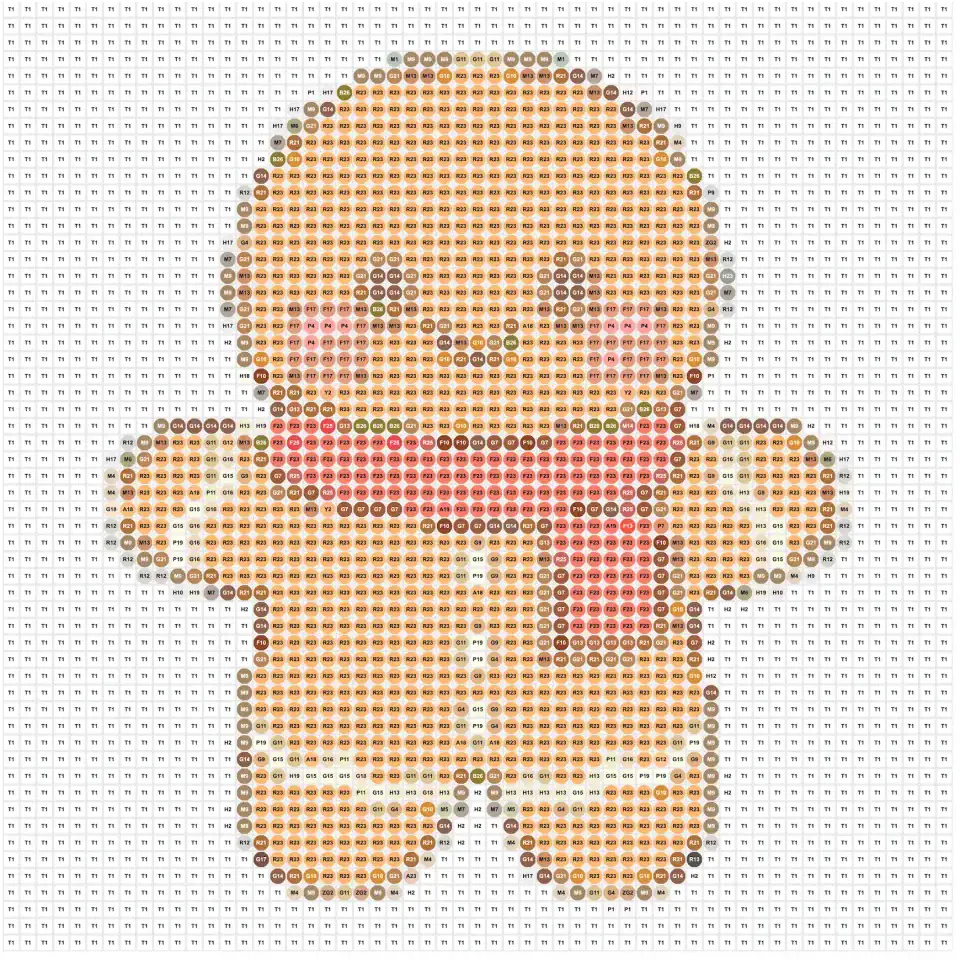
Erzeugte Perler-Bügelperlen-Vorlage einer Lebkuchenfigur mit Farbcodes im Raster
Aus dem Ausgangsbild entsteht eine Vorlage für jede einzelne Perle. Rasterbreite, Farbpalette, Erzeugungsmethode und spätere Korrekturen bestimmen Detailgrad und Farbanzahl.
1 Detailvorgabe wählen · 2 physische Rastermaße festlegen · 3 echte Perlenpalette wählen und Änderungen durch Neuerstellung anwenden.

Erwartetes Ergebnis

Die Bügelperlen-Vorlage hat eine umsetzbare Größe, nutzt deine Perlenmarke und erhält den passenden Detailgrad.

Schritt 5 von 10

Vorlage prüfen und Zeichenfläche bewegen

Die Ansichtssteuerung ändert nur deinen Blick auf den Arbeitsbereich. Perlenmatrix und exportierte Vorlage bleiben unverändert.

So gehst du vor

  1. 1Vergrößere einzelne Felder mit Plus, Minus oder dem Zoomregler.
  2. 2Ziehe den leeren Arbeitsbereich zum Verschieben. Auf einem Touchscreen kannst du mit zwei Fingern zoomen und die Ansicht bewegen.
  3. 3Doppelklicke in den leeren Arbeitsbereich, um die eingepasste Ansicht wiederherzustellen.

Funktionen der Bedienelemente

Zoomregler

Stellt den Benutzerzoom zwischen 50 % und 300 % ein und behält die automatische Einpassung bei.

Mausrad-Zoom

Zoomt um die Zeigerposition, damit die geprüfte Perle in der Nähe des Cursors bleibt.

Arbeitsbereich verschieben

Bewegt die Steckplatte ohne Felder zu bearbeiten, wenn du am freien Bereich um die Vorlage ziehst.

Doppelklick zum Zurücksetzen

Zentriert die Steckplatte wieder, passt sie in die Ansicht ein und entfernt manuelle Verschiebung und Vergrößerung.

Zwei-Finger-Gesten

Zoomt und verschiebt die Ansicht auf Mobilgeräten. Ein zweiter Finger bricht einen noch nicht abgeschlossenen Zeichenstrich ab.

Perlenhinweis

Wenn du mit dem Mauszeiger über eine Perle fährst, erscheint ihr aktueller Farbcode.

1 Zoom steuern · 2 Steckplatte verschieben und prüfen · 3 Schnellfarben direkt an der Zeichenfläche verwenden.

Erwartetes Ergebnis

Du kannst kleine Farbcodes prüfen und dich in einer großen Vorlage bewegen, ohne das Motiv zu verändern.

Schritt 6 von 10

Felder bearbeiten und Farben wählen

Korrigiere einzelne Bereiche mit Zeichenwerkzeugen, gleiche Farben über das Ausgangsbild ab und wähle genaue Farbcodes aus Schnellfarben oder vollständiger Palette.

So gehst du vor

  1. 1Wähle Pinsel, Radierer oder Pipette und danach „Einzelzelle“ oder „Rechteckfüllung“.
  2. 2Wähle eine Schnellfarbe oder durchsuche die vollständige Palette der aktuellen Marke nach Name oder Code.
  3. 3Bearbeite die nötigen Felder und nutze Rückgängig oder Wiederholen, wenn die Änderung nicht passt.

Funktionen der Bedienelemente

Pinsel

Setzt die gewählte Perlenfarbe durch Anklicken eines Feldes oder durch einen durchgehenden Strich.

Radierer

Leert einzelne Felder oder einen gezogenen Bereich.

Pipette

Wählt eine bereits in der Vorlage vorhandene Farbe, ohne das Feld zu verändern.

Farbe aus dem Ausgangsbild

Nimmt eine Farbe aus dem Original auf, zeigt die drei nächsten Farben der aktiven Perlenpalette und übernimmt den gewählten Code für den Pinsel.

Einzelzelle

Malt oder löscht einzelne Felder und zusammenhängende Freihandstriche.

Rechteckfüllung

Füllt oder leert eine rechteckige Auswahl zwischen Druck- und Loslasspunkt.

Schnellfarben

Ordnet letzte Auswahlen, verwendete Vorlagenfarben und übrige Palettenfarben für den schnellen Zugriff.

Vollständige Palette

Durchsucht und wählt jeden verfügbaren Code der aktiven Perlenmarke.

Rückgängig und Wiederholen

Geht durch abgeschlossene Striche, Füllungen, Spiegelungen und Farbbereinigungen zurück oder vor.

Horizontal spiegeln

Spiegelt die gesamte aktuelle Vorlage von links nach rechts und speichert die Änderung im Verlauf.

1 Pinsel, Radierer oder Pipette wählen · 2 Perlenfarbe wählen oder Ausgangsbild abtasten · 3 Einzelzelle oder Rechteckfüllung festlegen.

Erwartetes Ergebnis

Die korrigierten Felder verwenden gültige Codes der aktiven Markenpalette, und du kannst die Änderung weiterhin rückgängig machen.

Schritt 7 von 10

Farbbereinigung, Symmetrie und Ebenen verwenden

Die erweiterten Werkzeuge erledigen wiederholte Änderungen schneller und vereinfachen die Editoransicht, ohne die exportierte Vorlage zu verändern.

So gehst du vor

  1. 1Öffne „Farben anpassen“, um unerwünschte Farbcodes zu löschen oder eine verwendete Farbe in der gesamten Vorlage zu ersetzen.
  2. 2Aktiviere vertikale oder horizontale Symmetrie, wenn Pinsel und Radierer beide Seiten gleich bearbeiten sollen.
  3. 3Blende Zeichnung und Steckplatte über Ebenen aus oder ab, während du den Aufbau prüfst.

Funktionen der Bedienelemente

Farben löschen

Markiert einen oder mehrere verwendete Farbcodes und leert nach Bestätigung alle Perlen mit diesen Codes.

Farbe ersetzen

Wählt einen Ausgangscode und ersetzt alle zugehörigen Perlen durch eine Zielwahl aus verwendeten Farben oder der vollständigen Palette.

Suchen und sortieren

Findet Codes und sortiert verwendete Farben nach geringer Nutzung oder nach Farbcode.

Vertikale Symmetrie

Spiegelt Pinsel-, Radierer- und Rechteckbearbeitungen an einer verschiebbaren senkrechten Achse.

Horizontale Symmetrie

Spiegelt Bearbeitungen an einer verschiebbaren waagerechten Achse.

Achse zentrieren oder platzieren

Zentriert die Symmetrieachse oder lässt dich diese auf eine genaue Rasterposition ziehen.

Zeichnungsebene

Zeigt, verbirgt oder ändert die Deckkraft der farbigen Perlen nur im Editor.

Steckplattenebene

Zeigt, verbirgt oder ändert die Deckkraft des Rasters nur im Editor. Exportdateien verwenden eigene Darstellungsoptionen.

Farben anpassen: Farben löschen oder ersetzen

Öffne nach dem Erstellen einer Vorlage in der Werkzeugleiste „Farben anpassen“. Die Änderung betrifft alle Perlen mit demselben Farbcode. Prüfe deshalb vor dem Bestätigen die betroffenen Codes und Perlenmengen.

1

Farben aus der Vorlage löschen

Lösche kleine unerwünschte Farbgruppen auf einmal, wenn sie zu leeren Feldern werden sollen, statt jede Perle einzeln zu radieren.

  1. 1Wähle oben im Dialog „Farbe löschen“.
  2. 2Suche oder sortiere die verwendeten Farben und markiere einen oder mehrere Farbcodes. Die Zahl am Farbcode zeigt, wie viele Perlen ihn verwenden.
  3. 3Prüfe die Zahl der ausgewählten Farben und Perlen, klicke auf „Ausgewählte löschen“ und bestätige das Leeren aller passenden Felder.
1 Farbe löschen wählen · 2 einen oder mehrere verwendete Codes markieren und Mengen prüfen · 3 ausgewählte Farben löschen und die betroffene Perlenzahl bestätigen.
2

Eine Farbe in der gesamten Vorlage ersetzen

Führe einen störenden Farbton mit einer ähnlichen Farbe zusammen oder ändere alle Perlen eines Codes, ohne ihre Positionen zu verschieben.

  1. 1Wähle „Farbe ersetzen“ und danach genau einen verwendeten Farbcode als Ausgangsfarbe.
  2. 2Wähle unter „Neue Farbe auswählen“ entweder „Verwendete Farben“ oder suche in der vollständigen Palette der aktiven Perlenmarke.
  3. 3Wähle die Zielfarbe und prüfe die Zusammenfassung von Ausgangs- und Zielcode.
  4. 4Klicke auf „Ersetzen bestätigen“, um alle Perlen mit dem Ausgangscode zu aktualisieren.
1 Farbe ersetzen wählen · 2 Ausgangscode auswählen · 3 Zielfarbe aus verwendeten Farben oder vollständiger Palette wählen · 4 Zusammenfassung prüfen und Ersetzen bestätigen.

Beide Aktionen werden im Rückgängig-Verlauf gespeichert. „Farbe löschen“ leert die betroffenen Felder. „Farbe ersetzen“ behält die Perlenpositionen bei und ändert nur den Farbcode.

1 Dialog Farben anpassen öffnen · 2 spätere Bearbeitungen an einer Achse spiegeln · 3 Editoransicht über Ebenen vereinfachen.

Erwartetes Ergebnis

Wiederholte Farb- und Symmetrieänderungen werden einheitlich angewendet. Die Sichtbarkeit der Ebenen bleibt eine reine Bearbeitungshilfe.

Schritt 8 von 10

Farbcodes und Perlenmengen prüfen

Der Bereich „Perlen“ erstellt aus der aktuellen Matrix eine Einkaufs- und Legehilfe mit Gesamtmenge und Bedarf je Farbcode.

So gehst du vor

  1. 1Öffne „Perlen“ und prüfe unter „Verwendete Farben“ zuerst die Materialliste der aktuellen Vorlage.
  2. 2Wähle eine Farbe, um jede passende Perle auf der Zeichenfläche hervorzuheben.
  3. 3Wechsle nur dann zu „Alle Palettenfarben“, wenn du einen noch nicht verwendeten Code prüfen oder auswählen möchtest.

Funktionen der Bedienelemente

Verwendete Farben

Zeigt nur die in der Vorlage enthaltenen Codes und die benötigte Perlenzahl je Code.

Alle Palettenfarben

Zeigt alle Farben der aktiven Perlenmarke, auch wenn sie noch nicht in der Vorlage vorkommen.

Farbanzahl

Gibt an, wie viele unterschiedliche Perlenfarben die aktuelle Vorlage nutzt.

Gesamtzahl der Perlen

Addiert alle nicht leeren Felder und schätzt die Gesamtmenge für das Projekt.

Farbe hervorheben

Blendet andere Felder ab und markiert jede Perle mit dem gewählten Code, damit du die Positionen leichter kontrollierst.

Zusammenfassung der Auswahl

Zeigt Farbcode, Farbname und aktuelle Menge der ausgewählten oder hervorgehobenen Farbe.

1 Farbanzahl und Gesamtmenge prüfen · 2 zwischen verwendeten und allen Farben wechseln · 3 Code wählen und Positionen hervorheben.

Erwartetes Ergebnis

Du hast eine vollständige Liste der Farbcodes und Mengen und kannst die Position jeder Farbe in der Vorlage prüfen.

Schritt 9 von 10

Fertige Vorlage herunterladen oder veröffentlichen

Wähle zuerst die Darstellung der Perlen und lade die Vorlage privat als PNG oder PDF herunter. Die Veröffentlichung in der öffentlichen Galerie ist eine getrennte und klar beschriftete Aktion.

So gehst du vor

  1. 1Öffne „Export“ und wähle quadratische, runde oder hohle Perlen.
  2. 2Nutze PNG für ein teilbares Bild oder PDF für ein druckbares Raster mit Farbcodes und Materialstatistik.
  3. 3Wähle den direkten Download für eine private Datei. Nutze „In Galerie veröffentlichen“ nur, wenn die Vorlage öffentlich sichtbar sein soll.

Funktionen der Bedienelemente

Quadratische Perlen

Zeigt die Felder als dichtes quadratisches Raster, das sich auch in kleinen Ansichten gut prüfen lässt.

Runde Perlen

Zeigt massive runde Perlen mit sichtbarem Abstand zwischen den Feldern.

Hohle Perlen

Zeigt runde Bügelperlen mit sichtbarer Öffnung in der Mitte.

PNG herunterladen

Erstellt ein Bild zum Teilen oder Anzeigen auf Smartphone, Tablet und Computer.

PDF herunterladen

Erstellt eine druckbare Vorlage mit Farbcodes, Abmessungen und Einkaufsliste. Sehr große Vorlagen verwenden eine große Einzelseite.

Autoren-Wasserzeichen

Wiederholt deinen Autorentext bei Bedarf diagonal auf dem heruntergeladenen PNG.

Direkter Download

Speichert nur auf dem aktuellen Gerät und veröffentlicht die Vorlage nicht.

In Galerie veröffentlichen

Benötigt einen Vorlagennamen, erlaubt optional Autor und Hinweise, speichert die Vorlage öffentlich und lädt das PNG herunter.

Android-Beta

Öffnet die getrennte Anmeldung zum Android-Test. Für den Export im Browser ist sie nicht erforderlich.

1 Perlendarstellung wählen · 2 PNG oder PDF privat herunterladen · 3 getrennte Veröffentlichung nur zum öffentlichen Teilen nutzen.

Erwartetes Ergebnis

Der PNG- oder PDF-Download beginnt. Die Vorlage bleibt privat, solange du nicht die öffentliche Galerie auswählst.

Schritt 10 von 10

Häufige Probleme bei Erstellung und Export beheben

Häufige Ursachen sind nicht unterstützte Dateien, ein zu kleines Motiv, ein sehr breites Raster oder eine noch nicht angewendete Einstellung.

So gehst du vor

  1. 1Lies die Meldung neben dem betroffenen Upload-, Zuschnitt-, Erstellungs- oder Exportbedienelement.
  2. 2Kehre zum ersten fehlerhaften Schritt zurück und verkleinere das Bild, vergrößere das Motiv, reduziere die Rasterbreite oder wähle eine andere Methode.
  3. 3Lade die Seite neu und versuche eine unterstützte Kopie des Bildes. Kontaktiere den Support, wenn das Problem danach weiter auftritt.

Funktionen der Bedienelemente

Bild lässt sich nicht hochladen

Prüfe, ob die Datei JPG, JPEG, PNG oder WebP verwendet und höchstens 10 MB groß ist.

Motiv verschwindet

Vergrößere das Motiv in der Zuschnittvorschau oder nimm mehr Vordergrundpixel auf, bevor du die Vorlage neu erstellst.

Erstellung dauert lange

Verwende ein kleineres Ausgangsbild, reduziere die Rasterbreite oder wähle „Schnelle Abtastung“ für eine zügigere Vorschau.

Farben stimmen nicht

Teste eine andere Perlenmarke oder Erzeugungsmethode und korrigiere einzelne Felder danach mit der Farbauswahl aus dem Ausgangsbild und dem Pinsel.

Pixelraster falsch erkannt

Wechsle von der erkannten Pixelausrichtung zur Fotoumwandlung oder lade das Bild neu hoch und wähle „Foto“ statt „Pixelmuster“.

Manuelle Korrekturen können verloren gehen

Geänderte Erzeugungseinstellungen wirken erst nach einer Neuerstellung. Wenn du bestätigst, ersetzt sie die manuell bearbeitete Matrix.

Großes PDF drucken

Wähle in den Druckeinstellungen Poster oder Kacheln, wenn eine große Einzelseite auf mehrere A4-Blätter verteilt werden soll.

Download startet nicht

Erlaube Browser-Downloads, versuche es erneut oder wähle vor dem Neuladen das andere Exportformat.

1 Dateifehler lesen · 2 Eingabe korrigieren und Upload wiederholen · 3 eines der unterstützten Formate verwenden.

Erwartetes Ergebnis

Du erkennst den fehlerhaften Schritt und kannst ihn wiederholen, ohne die Vorlage versehentlich zu veröffentlichen oder zu überschreiben.

Eigene Vorlage erstellen

Erstelle deine Vorlage mit geöffneter Anleitung

Der Generator läuft in deinem Browser. Öffne diese Anleitung in einem zweiten Tab, wähle ein Bild mit klarem Motiv und arbeite die Schritte mit deiner Perlenmarke und Steckplattengröße durch.

Bügelperlen-Vorlagengenerator öffnen

Brauchst du weitere Hilfe?

Beschreibe uns, was du tun möchtest und an welcher Stelle das Problem auftritt.

E-Mail sendenhelp@pixel-beads.comKontakt aufnehmen