パーラービーズアート

元画像から印刷用パターンまで

アイロンビーズ図案ジェネレーター完全ガイド

1つの実例を使い、アップロード、切り抜き、生成、編集、ビーズ数の確認、書き出しまで進みます。画面に表示される各機能の役割と使いどころを説明します。

アカウント不要全10章PC・スマートフォン対応
図案ジェネレーターを開く

10ステップ中 1

ワークスペースを理解する

作品は中央、設定は用途別パネルに分かれています。PCでは各パネルを個別に開き、スマートフォンでは下部ナビゲーションから操作します。

操作手順

  1. 1PCの左側パネル列、またはスマートフォンの下部ナビゲーションを確認します。
  2. 2生成、編集、レイヤー、対称、ビーズ、書き出しを一度ずつ開きます。
  3. 3中央キャンバスに戻り、表示・編集する場所を確認します。

各機能の役割

PCパネル列

画像、編集ツール、レイヤー、生成、対称、ビーズ、書き出しを別々に開きます。

フローティングパネル

タイトルバーで移動し、前面化または最小化できます。

モバイルナビゲーション

編集、生成、レイヤー、対称、ビーズ、書き出しの6画面を開きます。

キャンバス

描画、消去、色取得、ズーム、移動、対称軸配置を行います。

クイックカラー

最近選んだ色と使用中の色をキャンバス近くに並べます。

1 パネル列 · 2 編集キャンバス · 3 フローティングパネル。スマートフォンでは下部に並びます。

完了の目安

生成、編集、材料確認、書き出しの各パネルを迷わず開けます。

10ステップ中 2

元画像をアップロードまたは読み込む

背景との差が分かりやすい画像がおすすめです。ローカル画像とChrome拡張機能からの画像を使用できます。

操作手順

  1. 110MB以下のJPG、JPEG、PNG、WebPを選びます。
  2. 2拡張機能から取得した場合は出典と警告を確認します。
  3. 3別の画像でやり直す場合は「画像を変更」を使います。

各機能の役割

画像をアップロード

対応ファイルを読み込み、アカウント不要で切り抜き画面を開きます。

Chrome拡張機能

別ページで選んだ画像を検証し、同じ切り抜き処理へ渡します。

スクリーンショット警告

表示領域だけを取得した場合に鮮明さと欠けを確認します。

画像を変更

別画像で切り抜きと生成をやり直します。

手動で描く

空のビーズボードから描くエディターへ移動します。

1 対応画像をアップロード · 2 手動エディター · 3 ファイル条件。

完了の目安

形式や容量のエラーがなく、画像が切り抜き画面に表示されます。

10ステップ中 3

画像タイプを選んで切り抜く

通常の写真か、すでに方眼を持つピクセル図案かを指定し、必要な範囲だけを残します。

操作手順

  1. 1写真やイラストは「写真」、正方形ピクセルの画像は「ピクセル図案」を選びます。
  2. 2切り抜き枠と図案サイズで被写体を十分大きくします。
  3. 3必要なら縦横比、最大色数、最初の生成方式を設定します。

各機能の役割

写真

写真の色と細部を滑らかに読み取り、ビーズセルへ簡略化します。

ピクセル図案

硬いピクセル境界を保ち、元グリッドを検出します。

切り抜き枠

元ファイルを変えず、不要な背景を除きます。

図案サイズ

被写体比率を調整します。小さすぎると特徴が失われます。

縦横比

自由、1:1、4:3、16:9から選べます。

最大色数

初回生成を1〜256色に制限します。

1 切り抜き範囲 · 2 画像タイプ · 3 サイズと生成設定。

完了の目安

被写体が十分な大きさで、正しい画像タイプが選ばれています。

10ステップ中 4

図案を生成して設定を調整する

最初に選ぶ生成方式で元画像の読み取り方が決まります。生成パネルでは細部、幅、ビーズサイズ、補助線、ブランド色を変更できます。

操作手順

  1. 1素材に合う方式で最初の図案を作ります。
  2. 2細部、幅、ビーズサイズ、ブランドを実物に合わせます。
  3. 3再生成で反映し、手動編集を上書きする場合だけ確認します。

各機能の役割

主要色

各セルの最も強い色を使い、アイコンに向きます。

平均色

セル内を平均し、写真やグラデーションを表現します。

高速

安定した従来方式で素早くプレビューします。

柔らかい配色

ノイズを減らし、隣接領域を整えます。

ピクセル細部

局所変化とディザを残し、細かい質感に向きます。

精密マッチ

ディザなしで知覚色差を厳密に比較します。

図案の細かさ

簡略・標準・詳細Betaは約8、10、16色を目安にします。

図案幅

52、104、または10〜200個の幅を選びます。

ビーズサイズ

5mmまたは2.6mmを実物に合わせます。

ビーズブランド

Perler、Hama、Artkal、MARD、Nabbi、IKEA Pysslaへ変換します。

補助グリッド

番号と補助線を追加し、色と間隔を変更します。

再生成の警告

確認後は手動編集を含む現在の図案を置き換えます。

元画像01
デモに使用するジンジャーブレッドの元画像
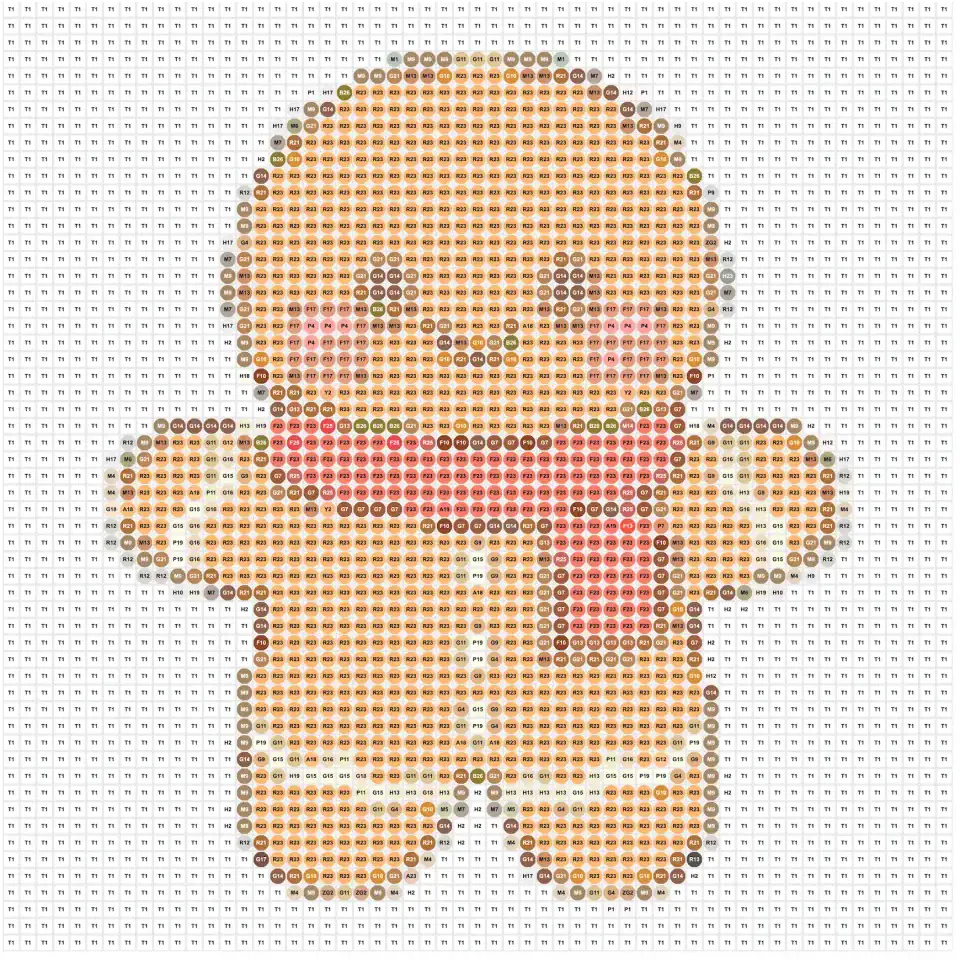
生成したビーズ図案02
色番号付きグリッドに変換されたジンジャーブレッドのビーズ図案
同じ画像でも、グリッド幅、パレット、生成方式、手動編集によって残る細部と色数が変わります。
1 細部プリセット · 2 実物サイズ · 3 ブランド色。

完了の目安

所有ブランドと実物サイズに合い、必要な細部が残った図案になります。

10ステップ中 5

キャンバスを確認して移動する

表示操作は見え方だけを変え、ビーズ配列や書き出し結果は変更しません。

操作手順

  1. 1+、−、スライダーで拡大します。
  2. 2余白をドラッグし、タッチでは2本指で移動します。
  3. 3余白をダブルクリックしてフィット位置へ戻します。

各機能の役割

ズーム

自動フィットを基準に50〜300%で表示します。

ホイールズーム

ポインター周辺を中心に拡大します。

移動

余白をドラッグしてボードを動かします。

リセット

手動移動と倍率を解除して中央へ戻します。

ピンチ

2本指で拡大・移動し、未確定の線を安全に取り消します。

色番号表示

カーソルを置いたビーズの色番号を表示します。

1 ズーム · 2 ボード確認 · 3 クイックカラー。

完了の目安

誤編集せずに大きな図案を移動し、小さな色番号を確認できます。

10ステップ中 6

セルを編集して色を選ぶ

描画ツールで修正し、元画像やパレットから正確な色番号を選びます。

操作手順

  1. 1ブラシ、消しゴム、スポイトと塗り方式を選びます。
  2. 2クイックカラーか全パレットで色を選びます。
  3. 3編集し、必要なら元に戻す・やり直すを使います。

各機能の役割

ブラシ

クリックまたはドラッグで選択色を追加します。

消しゴム

単一セルやドラッグ範囲を消します。

スポイト

図案内の既存色を選びます。

元画像から色取得

近いブランド色を3件提示し、ブラシへ適用します。

単一セル

1セルと連続線に使います。

長方形

長方形範囲を塗る、または消去します。

クイックカラー

最近と使用中の色を優先します。

全パレット

名前や番号から色を検索します。

元に戻す・やり直す

確定した編集履歴を移動します。

左右反転

図案全体を左右反転します。

1 描画ツール · 2 色選択 · 3 塗り方式。

完了の目安

編集セルは現在のブランド色を使い、変更を元に戻せます。

10ステップ中 7

色調整、対称、レイヤーを使う

繰り返し変更をまとめ、書き出しを変えずに編集表示を整理します。

操作手順

  1. 1色調整で不要色を削除または置換します。
  2. 2縦または横の対称を有効にします。
  3. 3レイヤーで描画とボードを隠す、または薄くします。

各機能の役割

色を削除

選んだ色の全ビーズを消します。

色を置換

元の1色を別色へ一括変更します。

検索と並べ替え

使用数または番号で整理します。

縦対称

縦軸を基準に編集を反映します。

横対称

横軸を基準に編集を反映します。

軸の配置

中央へ戻すか正確な位置へ動かします。

描画レイヤー

編集画面の色付きビーズ表示を変えます。

ボードレイヤー

編集画面のグリッド板表示を変えます。

色の調整:削除と置き換え

図案を生成した後、上部ツールバーの「色を調整」を開きます。同じ色番号のビーズが図案全体で変更されるため、確定前に色番号と対象数を確認してください。

1

図案から色を削除する

不要な少数色を1粒ずつ消さず、複数の色番号をまとめて空白セルにするときに使います。

  1. 1「色を削除」を選びます。
  2. 2使用中の色を検索または並べ替え、1色以上を選択します。色見本の数字は使用数です。
  3. 3選択色数とビーズ総数を確認し、「選択した色を削除」を押して警告を確定します。
1 色を削除を選択 · 2 色番号と使用数を確認して複数選択 · 3 対象総数を確認して削除を確定。
2

1色を図案全体で置き換える

少量の色を近い色にまとめたり、セル位置を保ったまま別の色番号へ移すときに使います。

  1. 1「色を置き換え」を選び、変更元の使用中の色を1つ選びます。
  2. 2新しい色は「使用中の色」または現在のブランドの「全パレット」から探します。
  3. 3置き換え先を選び、変更元から変更先への要約を確認します。
  4. 4「置き換えを確定」を押すと、変更元の全ビーズが更新されます。
1 色を置き換えを選択 · 2 変更元を選択 · 3 使用中または全パレットから変更先を選択 · 4 要約を確認して確定。

削除と置き換えはどちらも元に戻す履歴に追加されます。削除はセルを空白にし、置き換えは位置を保って色番号だけを変更します。

1 色の調整ダイアログを開く · 2 対称編集 · 3 レイヤー。

完了の目安

一括変更が反映され、レイヤーは編集補助として機能します。

10ステップ中 8

色番号と必要数を確認する

ビーズパネルは全体と各色の必要数を計算します。

操作手順

  1. 1使用中の色を確認します。
  2. 2色を選んで該当位置を強調します。
  3. 3未使用色を探す場合だけ全パレットへ切り替えます。

各機能の役割

使用中の色

図案内の色と必要数だけを表示します。

全パレット

未使用色を含む全色を表示します。

色数

異なる使用色の数です。

合計ビーズ数

空白以外のセルを合計します。

色の強調

選択色の位置を見やすくします。

選択色の概要

色番号、名前、使用数を表示します。

1 色数と合計 · 2 使用中/全色 · 3 配置確認。

完了の目安

必要な色番号と数量、各色の配置が分かります。

10ステップ中 9

完成図案をダウンロードまたは公開する

ビーズ表示を選び、PNGまたはPDFを保存します。公開ギャラリーは別操作です。

操作手順

  1. 1四角、丸、穴あき表示を選びます。
  2. 2共有はPNG、印刷はPDFを選びます。
  3. 3非公開は直接保存、公開する場合だけ投稿します。

各機能の役割

四角ビーズ

密な正方形で表示します。

丸ビーズ

間隔のある実心円で表示します。

穴あきビーズ

中央穴のある丸ビーズを再現します。

PNG

共有と端末閲覧用の画像です。

PDF

色番号、寸法、材料表付きの印刷図案です。

作者透かし

PNG全体に作者文字を繰り返します。

直接保存

端末だけに保存し、公開しません。

ギャラリー公開

名前を付けて公開保存し、PNGも保存します。

Androidベータ

別のテスター募集で、Web書き出しには不要です。

1 表示方法 · 2 PNG/PDF · 3 公開投稿。

完了の目安

PNGまたはPDFが保存され、投稿を選ばない限り非公開です。

10ステップ中 10

生成・書き出しの問題を解決する

非対応ファイル、小さな被写体、広すぎるグリッド、未適用設定が主な原因です。

操作手順

  1. 1操作の近くに出るメッセージを読みます。
  2. 2最初に失敗した段階へ戻り設定を調整します。
  3. 3改善しない場合は更新し、対応画像で再試行します。

各機能の役割

アップロード不可

対応形式と10MB以下を確認します。

被写体が消える

切り抜きで被写体を大きくします。

生成が遅い

小さい画像、狭い幅、高速方式を試します。

色が合わない

ブランドや方式を変え、手動修正します。

グリッド誤検出

写真変換へ切り替えます。

手動編集の消失

再生成は現在の編集を置き換えます。

大きなPDF

印刷設定のポスター/タイルを使います。

保存が始まらない

ダウンロードを許可し、別形式も試します。

1 ファイルエラーを確認 · 2 素材を修正して再アップロード · 3 対応形式を使用。

完了の目安

失敗段階を特定し、誤公開や上書きをせず再試行できます。

図案作りを始めましょう

ガイドを見ながら自分の図案を作成

ジェネレーターはブラウザ内で動作します。被写体が見やすい画像を用意し、別タブでこのガイドを開いたまま進めてください。

図案ジェネレーターを開く

まだヘルプが必要ですか?

行いたい操作と、問題が発生した手順をお知らせください。

メールで問い合わせhelp@pixel-beads.comお問い合わせ