拼豆藝術

從空白畫布開始,或描圖參考圖片

拼豆創作畫板完整操作指南

完整說明畫板設定、MARD 實體色號、參考圖描繪、材料檢查,以及 PNG/PDF 匯出等所有畫板功能。

自動儲存本機草稿14 個完整章節支援電腦與手機
開啟拼豆創作畫板

第 1 步,共 14 步

選擇開始方式並還原草稿

從空白拼豆板開始、描繪參考圖,或繼續儲存在目前瀏覽器中的作品。

操作方式

  1. 1選擇「空白畫布」或「描繪參考圖」。
  2. 2發現本機草稿時,先確認尺寸,再決定繼續編輯或重新開始。
  3. 3從生成器匯入時,先查看摘要,再決定是否取代目前作品。

各項控制功能

空白畫布

建立沒有參考圖的空白拼豆板。

描繪參考圖

將圖片加入獨立的輔助圖層,不會自動轉換成拼豆。

繼續草稿

還原儲存在本機的畫布、色彩、參考圖與材料設定。

匯入圖紙

接收生成器的拼豆矩陣;若與目前作品衝突,會先要求確認。

1 從空白畫布開始 · 2 描繪參考圖 · 3 決定是否繼續本機草稿。

預期結果

已選定開始方式,而且不會誤蓋現有作品。

第 2 步,共 14 步

設定畫布與拼豆板組合

使用實體 52×52 標準拼豆板組合畫布,或採用從像素格圖案偵測到的尺寸。

操作方式

  1. 1確認最終畫布的寬度與高度。
  2. 2設定橫向與縱向的拼豆板數量。
  3. 3核對拼豆板總數、格數尺寸與接縫配置。

各項控制功能

標準拼豆板

每塊拼豆板提供 52×52 格。

拼豆板欄數與列數

控制橫向與縱向的拼豆板組合。

拼豆板接縫

記錄畫布與 PDF 中的實體拼豆板邊界。

偵測尺寸

像素格偵測成功時,採用原圖的列數與欄數。

1 確認最終尺寸 · 2 設定拼豆板欄數與列數 · 3 核對拼豆板數量與接縫。

預期結果

畫布尺寸符合實體拼豆板配置或來源像素格。

第 3 步,共 14 步

設定 MARD 套組、庫存與工作色盤

限制可用色號並輸入現有數量,繪製時即可計算缺少的拼豆。

操作方式

  1. 1選擇你實際擁有的 MARD 套組。
  2. 2輸入每個顏色的預設數量,並決定是否只使用套組內色號。
  3. 3如有需要,可在開啟畫板前先準備工作色盤。

各項控制功能

MARD 套組

選擇市售套組或全部可用的 MARD 色號。

限制套組色號

只允許使用所選套組實際包含的色號。

預設庫存

為每個顏色設定相同的現有數量。

工作色盤

儲存專案常用色,方便快速選色與管理材料。

1 選擇 MARD 套組 · 2 設定庫存與套組限制 · 3 準備工作色。

預期結果

專案只使用可取得的色號,並能顯示缺料情況。

第 4 步,共 14 步

上傳、裁切並分類參考圖

一般照片與已有格線的像素圖,採用不同的參考圖準備與對齊方式。

操作方式

  1. 1上傳不超過 10 MB 的 JPG、PNG 或 WebP 圖片。
  2. 2選擇「照片」或「像素圖案」。
  3. 3裁切主體、調整大小,然後套用參考圖。

各項控制功能

上傳參考圖

從本機讀取圖片作為輔助圖層,不會將它公開上傳。

裁切

保留需要的主體並控制參考圖大小。

照片

適用於沒有規則格線的連續影像。

像素圖案

開始偵測列數、欄數、單格大小與偏移。

1 上傳參考圖 · 2 選擇照片或像素圖案 · 3 裁切並套用。

預期結果

設定畫面會顯示已正確裁切並分類的參考圖。

第 5 步,共 14 步

使用自動格線校準與配色建議

自動對齊像素圖案,並從目前的 MARD 色盤找出相近色號。

操作方式

  1. 1確認偵測到的列數、欄數與對齊結果。
  2. 2查看配色建議;必要時忽略背景。
  3. 3把選定的建議色與替代色加入工作色盤。

各項控制功能

自動校準

偵測單格大小、圖案尺寸與格線偏移。

配色建議

從參考圖取樣並建議可購買的實體拼豆色號。

忽略背景

降低大片背景區域對配色分析的影響。

重新分析

變更拼豆板或色盤後,重新整理已過時的分析結果。

1 確認偵測尺寸 · 2 調整背景分析 · 3 套用建議色。

預期結果

來源格線已對齊,並準備好可用的 MARD 工作色盤。

第 6 步,共 14 步

認識編輯器與本機儲存

電腦版使用浮動面板,手機版使用底部工具與側邊面板;作品會自動儲存在本機。

操作方式

  1. 1在頂端列找到復原、尺寸、移動、縮放、儲存狀態與匯出。
  2. 2從左側工具列開啟並移動電腦版浮動面板。
  3. 3在手機上使用底部工具、面板抽屜、匯出與快速選色。

各項控制功能

自動儲存

停止編輯片刻後,將專案寫入瀏覽器 IndexedDB。

儲存狀態

顯示儲存中、已儲存或重新儲存。

電腦版面板

開啟工具、對稱、材料、圖層、參考圖與格線面板。

手機版導覽

提供畫筆、橡皮擦、滴管、移動、面板與匯出功能。

1 開啟功能面板 · 2 在中央畫布編輯 · 3 檢查本機儲存與匯出。

預期結果

可以辨識每個編輯區域,草稿也會顯示已儲存在本機。

第 7 步,共 14 步

繪製、擦除與瀏覽畫布

繪製工具會改變拼豆矩陣;移動與縮放只會改變檢視方式。

操作方式

  1. 1選擇畫筆、橡皮擦或滴管。
  2. 2選擇單格或矩形,然後在畫布上點擊或拖曳。
  3. 3使用移動畫布、縮放、復原與重做來瀏覽並修正作品。

各項控制功能

畫筆

加入單顆拼豆或連續筆畫。

橡皮擦

清除單格、連續筆畫或矩形區域。

滴管

選取現有色號,不會改變該格內容。

移動與縮放

瀏覽大型畫布而不會誤觸繪製。

單格與矩形

切換自由繪製或區塊填色。

復原與重做

還原已完成的繪製與設定變更。

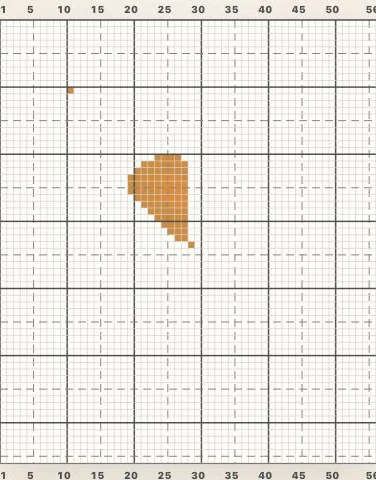
描圖參考圖01
拼豆描圖示範使用的薑餅人參考圖
隱藏參考圖後的作品02
隱藏參考圖後的手繪拼豆範例
參考圖只用來輔助定位。完成繪製後將它隱藏,即可檢查實際拼豆格、色號與輪廓。
1 選擇編輯工具 · 2 選擇填色模式 · 3 繪製或切換至移動模式。

預期結果

已完成可復原的拼豆筆畫,也能安全瀏覽大型畫布。

第 8 步,共 14 步

選擇色號、工作色與參考圖取色

快速選色方便頻繁切換,完整色盤支援搜尋,參考圖取色則能協助配色。

操作方式

  1. 1從工作色盤或手機快速選色中選擇常用色號。
  2. 2開啟完整色盤,依色號、名稱、系列或色系篩選。
  3. 3從參考圖取色,並套用最接近的建議色號。

各項控制功能

快速選色

最多顯示八個最近使用、作品已用或工作色盤中的顏色。

完整色盤

搜尋所選套組允許的所有色號。再次選取目前色號,可將它移出專案色盤,但不會刪除已放置的拼豆。

色彩分類

依色號系列或色系瀏覽。

從原圖取色

提供三個相近色號建議,不會自動修改作品。

1 搜尋色號或顏色 · 2 依系列或色系篩選 · 3 套用專案色盤。

預期結果

畫筆已使用指定的 MARD 色號,常用色也可隨時重複選取。

第 9 步,共 14 步

移動、縮放與校準參考圖

參考圖獨立於作品,可移動、縮放、隱藏、鎖定或校準。

操作方式

  1. 1進入「移動參考圖」,拖曳至正確位置後完成定位。
  2. 2調整比例、顯示狀態與透明度。
  3. 3若像素格未對齊,手動修改列數、欄數、單格大小與偏移。

各項控制功能

移動參考圖

只移動輔助圖層,不會移動作品或畫布視角。

縮放與鎖定

調整參考圖大小;完成定位後鎖定,避免意外移動。

手動校準

調整尺寸、單格大小與 X/Y 格線偏移。

取代或刪除

保留作品並更換參考圖;刪除前會先要求確認。

1 定位參考圖 · 2 調整比例與顯示 · 3 必要時開啟手動校準。

預期結果

參考圖已與拼豆格對齊,繪製時會固定在正確位置。

第 10 步,共 14 步

調整畫布、拼豆板與格線

變更尺寸時可選擇現有作品的定位方式,之後再設定編號與輔助線。

操作方式

  1. 1選擇自由格線或標準拼豆板。
  2. 2設定新尺寸,以及九個作品定位點之一。
  3. 3確認裁切與參考圖重新配合方式,再設定編號與輔助線。

各項控制功能

自由格線

在支援範圍內自訂寬度與高度。

標準拼豆板

以 52×52 格為單位調整尺寸,並保留拼豆板接縫。

定位與裁切

決定原作品的放置位置;移除拼豆前會先發出警告。

編號與線條

控制座標、間隔、起始值與顏色。

1 選擇尺寸模式 · 2 設定尺寸與定位點 · 3 套用前確認裁切影響。

預期結果

畫布符合實體拼豆板配置,且不會出現非預期裁切。

第 11 步,共 14 步

使用對稱與圖層檢查作品

對稱功能會鏡像後續編輯;圖層則只改變編輯器中的顯示,不會刪除資料。

操作方式

  1. 1啟用垂直或水平對稱,並置中或自訂對稱軸位置。
  2. 2使用畫筆、橡皮擦或矩形編輯測試鏡像效果。
  3. 3分別控制作品、參考圖與拼豆板的顯示與透明度。

各項控制功能

垂直與水平對稱

依所選方向鏡像之後的編輯。

對稱軸位置

可自動置中,也可在畫布上拖曳調整。

作品與參考圖圖層

分別顯示、隱藏或淡化作品與輔助圖。

拼豆板圖層

隱藏格線拼豆板,以檢查配色與輪廓。

1 設定對稱與軸線 · 2 確認鏡像編輯 · 3 調整三個圖層。

預期結果

鏡像編輯符合所選對稱軸,各種圖層組合也能清楚呈現作品結構。

第 12 步,共 14 步

檢查已用色、庫存與缺料

材料面板會依每個已用色號,計算需要、現有與缺少的拼豆數量。

操作方式

  1. 1在「已使用」中查看實際色號與需求數量。
  2. 2需要時,個別修改某個顏色的現有數量。
  3. 3切換至「缺料」,集中查看需要補充的顏色。

各項控制功能

已使用

顯示作品中實際出現的色號與需求數量。

現有數量

採用預設庫存,或使用單一顏色的自訂數量。

缺料

計算需求超過庫存的數量並醒目標示。

缺料警示

在畫布與狀態列顯示缺少幾種顏色。

1 查看已用色號 · 2 更新現有數量 · 3 篩選缺料清單。

預期結果

已準備好依色號整理的材料清單與補貨清單。

第 13 步,共 14 步

匯出 PNG 或 PDF 圖紙

匯出內容取自拼豆矩陣,而不是參考圖;PDF 另含色號、材料與拼豆板接縫資訊。

操作方式

  1. 1隱藏參考圖並檢查最終作品。
  2. 2選擇 PNG 圖片,或選擇 PDF 可列印圖紙。
  3. 3等待生成與下載完成後,再進行下一次匯出。

各項控制功能

PNG

建立含格線的圖片,方便查看與分享。

PDF

建立包含尺寸、色號與材料資訊的可列印圖紙。

接縫與統計

可用時會包含標準拼豆板邊界與實際用量。

私人下載

直接儲存到裝置,不會發布至作品庫。

1 開啟匯出 · 2 選擇 PNG · 3 或選擇可列印 PDF。

預期結果

瀏覽器會下載包含目前作品與材料資料的 PNG 或 PDF。

第 14 步,共 14 步

排除草稿、參考圖與匯出問題

依序檢查檔案驗證、校準、裁切、庫存與本機儲存狀態。

操作方式

  1. 1確認取代、裁切或離開前,先閱讀目前顯示的警告。
  2. 2回到最早失敗的步驟,重新分類、校準、調整庫存或再次儲存。
  3. 3若匯出失敗,保持草稿開啟、允許下載,並改用另一種格式重試。

各項控制功能

上傳失敗

使用不超過 10 MB 的 JPG、PNG 或 WebP。

參考圖未對齊

先確認圖片類型,再使用自動或手動校準。

儲存或裁切警告

重新嘗試本機儲存,並檢查被裁切的拼豆與定位點。

匯出失敗

允許瀏覽器下載、等待目前工作完成,再嘗試另一種格式。

1 閱讀警告 · 2 調整或重試 · 3 確認影響後再繼續。

預期結果

可從失敗步驟恢復,不會取代作品或遺失草稿。

開始排列拼豆

設定拼豆板與材料,開始繪製

畫板會把作品、參考圖、庫存與檢視設定儲存在這個瀏覽器中。大型作品開始前,建議先完成一小區並核對手邊的實體色號。

開啟拼豆創作畫板

仍然需要幫助?

請告訴我們你想完成的操作,以及問題出現在哪一步。

寄送電子郵件help@pixel-beads.com聯絡我們