拼豆藝術

從來源圖片到可列印圖紙

拼豆圖紙產生器完整操作指南

跟著一個實際範例完成圖片上傳、裁切、圖紙產生、編輯、用豆統計與匯出。指南逐項說明產生器畫面上的功能和適用情境。

無需註冊帳號10 個完整章節支援電腦與手機
開啟拼豆圖紙產生器

第 1 步,共 10 步

認識產生器工作區

圖紙位於畫面中央,專案控制項則集中在不同面板。電腦版可分別開啟浮動面板,手機版則從底部導覽開啟各項功能。

操作方式

  1. 1在電腦版找到側邊面板列,或在手機版找到底部導覽。
  2. 2依序開啟產生、編輯工具、圖層、對稱、拼豆與匯出,確認每項工作的位置。
  3. 3回到中央畫布;縮放、移動、檢查和編輯圖紙都在這裡完成。

各項控制功能

電腦版面板列

分別開啟來源、編輯工具、圖層、產生、對稱、拼豆與匯出等浮動面板。

浮動面板

拖曳標題列可移動面板;操作面板時會將它移到最上層,也可縮到最小而不遺失設定。

手機版導覽

開啟六組工作面板:編輯工具、產生、圖層、對稱、拼豆與匯出。

畫布工作區

顯示可編輯的拼豆格線,支援繪製、擦除、吸色、縮放、移動畫面與設定對稱軸。

快速顏色

將最近使用和圖紙中已有的拼豆色號放在畫布旁,減少重複編輯時的操作次數。

1 面板列 · 2 可編輯畫布 · 3 浮動面板。手機版會將相同功能移到底部導覽。

預期結果

不用搜尋整個頁面,也能指出產生圖紙、編輯、檢查用豆數量和匯出所使用的面板。

第 2 步,共 10 步

上傳或匯入來源圖片

建議使用主體與背景容易區分、對比清楚的圖片。產生器可讀取本機檔案,也可接收 Pixel Beads Chrome 擴充功能傳送的圖片。

操作方式

  1. 1選擇「上傳圖片」,挑選不超過 10 MB 的 JPG、JPEG、PNG 或 WebP 檔案。
  2. 2圖片若來自 Chrome 擴充功能,請先確認來源和螢幕截圖警告,再繼續操作。
  3. 3日後若要改用其他素材,可選擇「更換圖片」重新開始。

各項控制功能

上傳圖片

讀取支援的本機圖片並開啟裁切流程;無需帳號即可轉換。

Chrome 擴充功能匯入

接收在其他網頁選取的圖片,通過檢查後送入相同的裁切流程。

螢幕截圖警告

提醒擴充功能匯入的內容可能只是網頁可見範圍截圖,方便檢查清晰度和缺少的邊緣。

更換圖片

使用另一張來源圖片重新進行裁切和產生圖紙。

手動繪製

離開自動產生器,開啟空白拼豆創作畫板,從空底板開始繪製。

1 上傳支援的圖片 · 2 切換到手動創作畫板 · 3 選擇素材前確認檔案格式與大小。

預期結果

裁切對話框會顯示所選圖片,畫面上沒有檔案格式錯誤。

第 3 步,共 10 步

選擇圖片類型並裁切

先告訴產生器來源是一般照片還是既有的像素圖,再保留成品拼豆圖紙需要的範圍。

操作方式

  1. 1一般圖片請選「照片」;帶有明確方形畫素格的圖片請選「像素圖」。
  2. 2拖曳並調整裁切框,再修改「圖案大小」,讓主體在目標寬度中占有足夠空間。
  3. 3需要時可先設定長寬比、最多顏色數和初始產生方式,再開始產生。

各項控制功能

照片

以平滑方式取樣,將照片中的色彩和細節簡化成拼豆格。

像素圖

保留清楚的像素邊緣,並嘗試偵測、對齊原始像素格線。

裁切框

移除不需要的背景並調整構圖,不會改動原始檔案。

圖案大小

控制主體在裁切範圍中的比例;主體太小可能會失去辨識所需的細節。

長寬比

預設可自由裁切,也可鎖定為 1:1、4:3 或 16:9。

最多顏色數

限制初始色盤為 1 至 256 色;不需要限制時可留空。

1 調整裁切範圍 · 2 選擇照片或像素圖 · 3 繼續前設定主體比例和產生選項。

預期結果

預覽中的主體大小足以辨識,並已選對「照片」或「像素圖」模式。

第 4 步,共 10 步

產生圖紙並微調設定

初始產生方式決定來源畫素的取樣方法。完成第一版後,可在「產生」面板調整細節、寬度、拼豆尺寸、格線和實體拼豆色盤,再重新產生。

操作方式

  1. 1選擇適合來源圖片的初始方式,產生第一版圖紙。
  2. 2開啟「產生」,依照實際作品需求比較細節模式、格線寬度、拼豆尺寸和拼豆品牌。
  3. 3選擇「重新產生圖紙」套用變更;若畫布已有手動編輯,請先確認是否覆蓋。

各項控制功能

主色取色

採用每格中占比最高的顏色,適合圖示、卡通和輪廓清楚的圖案。

均勻取色

混合每格中的畫素,較適合漸層和一般照片。

快速取色

使用穩定的舊版處理流程和所選完整色盤,快速產生預覽。

柔和配色

減少雜色、平滑相鄰區域,優先使用較精簡而協調的配色。

像素細節

保留更多局部變化並使用抖色,適合像素圖和細緻紋理。

精細比對

不使用抖色,以較嚴格的感知色差配對;重視實體拼豆色準時可選用。

圖案細節

「細節優先」與「平滑自然」保留較多色盤自由度;簡化、標準和細緻 Beta 約以 8、10、16 色為目標。

圖紙寬度

可選 52、104,或自訂 10 至 200 顆拼豆寬;高度會依原圖比例調整,上限為 200 顆。

拼豆尺寸

選擇 5 mm 或 2.6 mm,讓尺寸計算和匯出檔案符合預計使用的實體拼豆。

拼豆品牌

將顏色對應到 Perler、Hama、Artkal、MARD、Nabbi 或 IKEA Pyssla 色號;MARD 也可限制為特定盒裝套組。

參考格線與座標

加入編號輔助線方便計數,並可調整細格線、參考線、主格線的顏色與間隔。

重新產生警告

設定變更會先保持待套用狀態。重新產生會取代目前矩陣,包括你確認覆蓋的手動編輯。

原始圖片01
產生器示範使用的原始薑餅人圖片
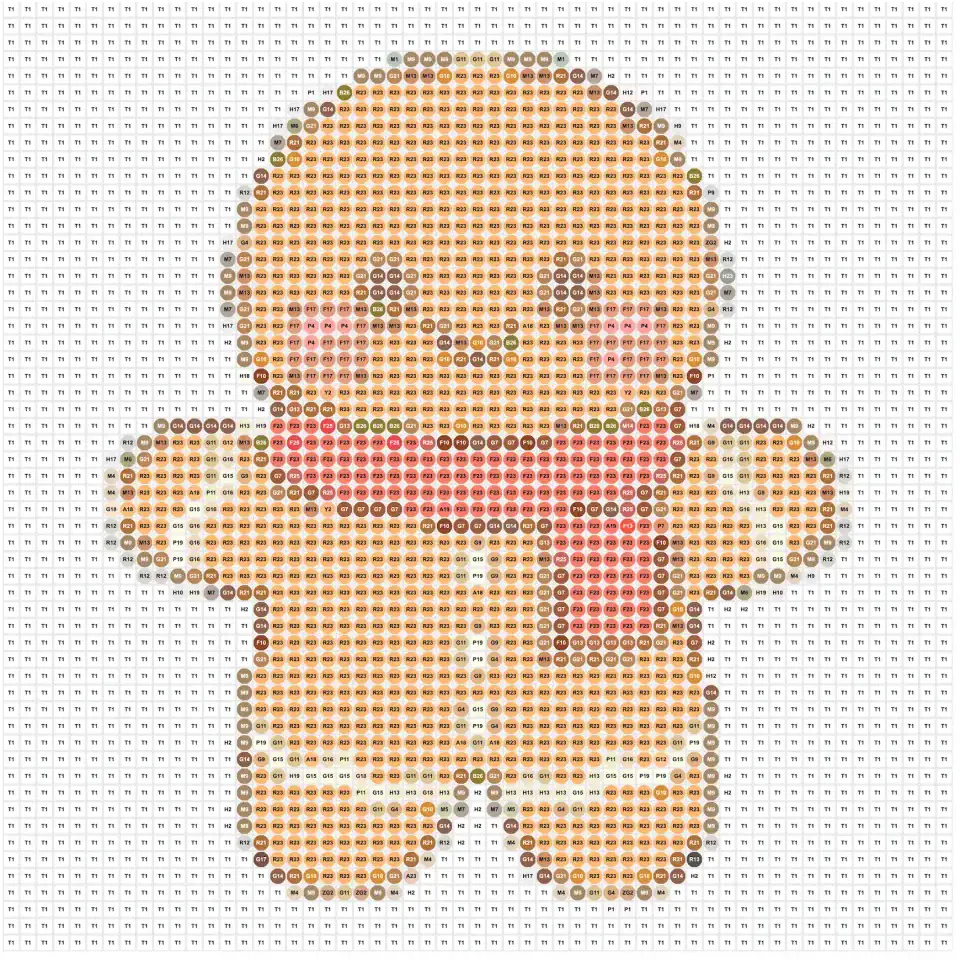
產生的拼豆圖紙02
格線中標示色號的薑餅人 Perler 拼豆圖紙
同一張來源圖片會轉換成逐格拼豆圖紙。格線寬度、色盤、產生方式和後續編輯會共同影響細節與顏色數量。
1 選擇細節預設 · 2 設定實體格線尺寸 · 3 選擇實際拼豆色盤,再重新產生以套用變更。

預期結果

圖紙具有可實作的尺寸,採用手邊現有的拼豆品牌,並保留合適的細節。

第 5 步,共 10 步

檢查並移動畫布

檢視控制項只會改變工作區的觀看方式,不會修改拼豆矩陣或匯出的圖紙。

操作方式

  1. 1使用加號、減號或縮放滑桿檢查單一拼豆格。
  2. 2拖曳空白工作區可移動畫面;觸控螢幕可用兩指縮放和移動。
  3. 3需要恢復自動置中顯示時,在空白工作區按兩下。

各項控制功能

縮放滑桿

在保留自動適應比例的前提下,將使用者縮放調整為 50% 至 300%。

滾輪縮放

以游標位置為中心縮放,讓正在檢查的拼豆盡量留在游標附近。

移動畫面

拖曳圖紙周圍的空白區域時,只移動底板,不會編輯格子。

按兩下重設

讓底板重新置中並適應畫面,同時清除手動移動和縮放。

雙指手勢

手機上可雙指縮放和移動;繪製途中加入第二根手指,會取消尚未完成的筆畫。

拼豆提示

將游標停在拼豆上方,可查看目前使用的色號。

1 縮放控制 · 2 移動並檢查底板 · 3 不離開畫布即可使用快速顏色。

預期結果

你可以查看小型色號並移動大型圖紙,不會誤改作品。

第 6 步,共 10 步

編輯格子並選擇顏色

使用繪圖工具修正局部格子,從原圖取色協助配色,再透過快速顏色或完整色盤選取準確色號。

操作方式

  1. 1選擇畫筆、橡皮擦或吸色器,再選擇「單格」或「矩形填充」。
  2. 2選取快速顏色,或依名稱與色號搜尋目前品牌的完整色盤。
  3. 3修改需要的格子;結果不正確時使用撤銷或重做。

各項控制功能

畫筆

點選格子或連續拖曳,加入目前選取的拼豆顏色。

橡皮擦

清除單一格子或拖曳範圍中的拼豆。

吸色器

選取圖紙中已有的顏色,不會改變該格內容。

從原圖取色

取樣原始圖片,在目前拼豆色盤中找出最接近的三個色號,並將所選色號套用到畫筆。

單格

逐格繪製或擦除,也支援連續手繪筆畫。

矩形填充

從按下位置到放開位置填滿或清除矩形範圍。

快速顏色

依序排列最近選取、圖紙已用和色盤中的其他顏色,方便重複使用。

完整色盤

搜尋並選取目前拼豆品牌提供的任一色號。

撤銷與重做

在已完成的筆畫、填滿、鏡像和顏色整理操作之間往回或往前移動。

水平鏡像

將目前整張圖紙左右翻轉,並把變更加入操作記錄。

1 選擇畫筆、橡皮擦或吸色器 · 2 選取拼豆顏色或從原圖取色 · 3 選擇單格或矩形填充。

預期結果

修改後的格子採用目前品牌色盤中的有效色號,而且仍可撤銷這次變更。

第 7 步,共 10 步

使用顏色整理、對稱與圖層

進階工具可快速完成重複修改,也能簡化編輯畫面,不會改變最終匯出的圖紙內容。

操作方式

  1. 1開啟「調整顏色」,批次刪除不需要的顏色,或在整張圖紙中替換一個已用色號。
  2. 2兩側需要套用相同畫筆或橡皮擦操作時,啟用垂直或水平對稱。
  3. 3檢查結構時,使用圖層隱藏或淡化作品與底板。

各項控制功能

刪除顏色

選取一個或多個已用色號,確認後清除圖紙中所有使用這些色號的拼豆。

替換顏色

選取一個原色號,再從已用顏色或完整色盤選擇目標色號,替換所有相符拼豆。

搜尋與排序

快速尋找色號,並依使用量由少到多或依色號排序已用顏色。

垂直對稱

以可移動的垂直軸鏡像畫筆、橡皮擦和矩形編輯。

水平對稱

以可移動的水平軸鏡像編輯內容。

置中或設定對稱軸

自動將對稱軸置中,或拖曳到指定的格線位置。

作品圖層

只在編輯器中顯示、隱藏或調整彩色拼豆的不透明度。

底板圖層

只在編輯器中顯示、隱藏或調整格線底板的不透明度;匯出檔案使用獨立的顯示設定。

顏色調整:刪除與替換顏色

圖紙產生後,從工具列開啟「調整顏色」。這項功能會一次修改整張圖紙中所有相同色號的拼豆,確認前請先核對受影響的色號和拼豆數量。

1

從圖紙中刪除顏色

零星雜色需要改為空白格時,可一次清除,不必逐格使用橡皮擦。

  1. 1在對話框上方選擇「刪除顏色」。
  2. 2搜尋或排序已使用顏色,再勾選一個或多個色號。色號旁的數字會顯示使用該顏色的拼豆數量。
  3. 3核對已選顏色數和拼豆總數,按下「刪除已選顏色」,再確認警告以清空所有相符格子。
1 選擇刪除顏色 · 2 勾選一個或多個已用色號並核對數量 · 3 按下刪除已選顏色,再確認受影響的拼豆總數。
2

在整張圖紙中替換一種顏色

可將零星色號併入接近的顏色,或在不改變拼豆位置的情況下,把某個色號全部換成另一個色號。

  1. 1選擇「替換顏色」,再選取唯一一個要替換的已用色號。
  2. 2在「選擇新顏色」下方選擇「已用顏色」,或從目前拼豆品牌的「完整色盤」尋找其他色號。
  3. 3選取目標色號,並核對原色號換成新色號的摘要。
  4. 4按下「確認替換」,更新圖紙中所有使用原色號的拼豆。
1 選擇替換顏色 · 2 選取原色號 · 3 從已用顏色或完整色盤選擇目標色號 · 4 核對摘要並確認替換。

兩項操作都會加入復原記錄。刪除顏色會清空相符格子;替換顏色會保留拼豆位置,只改變色號。

1 開啟調整顏色對話框 · 2 依對稱軸鏡像後續編輯 · 3 使用圖層簡化編輯畫面。

預期結果

重複的顏色與對稱修改會一致套用,圖層顯示則只作為編輯輔助。

第 8 步,共 10 步

檢查拼豆色號與數量

「拼豆」面板會將目前矩陣整理成採購與擺放參考,列出整個作品和每個色號所需的數量。

操作方式

  1. 1開啟「拼豆」,先從「已用顏色」查看目前圖紙的材料清單。
  2. 2選取一個顏色,在畫布上標示所有使用相同色號的拼豆。
  3. 3只有在需要查看或選取尚未使用的色號時,才切換到「完整色盤」。

各項控制功能

已用顏色

只顯示圖紙中出現的色號,以及每個色號所需的拼豆數量。

完整色盤

顯示目前拼豆品牌的所有可用顏色,包括尚未使用的色號。

顏色數量

顯示目前圖紙使用了多少種不同的拼豆顏色。

拼豆總數

加總所有非空白格,估算整個作品需要的拼豆數量。

顏色標示

淡化其他格子並標出所有使用所選色號的拼豆,方便核對擺放位置。

所選顏色摘要

顯示目前選取或標示顏色的色號、名稱和用量。

1 查看顏色種類與拼豆總數 · 2 切換已用顏色和完整色盤 · 3 選取色號並標示擺放位置。

預期結果

你會取得完整的拼豆色號與數量清單,也能在圖紙上確認每個顏色的位置。

第 9 步,共 10 步

下載或發布完成的圖紙

先選擇拼豆外觀,再以 PNG 或 PDF 私人下載。發布到公開藝廊是另一項有清楚標示的操作。

操作方式

  1. 1開啟「匯出」,選擇方形、圓形或中空拼豆外觀。
  2. 2需要分享圖片時選 PNG;需要包含色號和材料統計的可列印格線時選 PDF。
  3. 3私人檔案請直接下載;確定要公開圖紙時才選擇「發布到藝廊」。

各項控制功能

方形拼豆

以密集方格顯示圖紙,小尺寸下也容易檢查。

圓形拼豆

預覽實心圓形拼豆,格子之間保留可見間距。

中空拼豆

預覽中央孔洞可見的圓形熱熔拼豆。

下載 PNG

建立可分享或在手機、平板與電腦上查看的圖片。

下載 PDF

建立包含色號、尺寸和採購清單的可列印圖紙;大型圖紙會使用一張較大的單頁。

作者浮水印

可選擇在下載的 PNG 上斜向重複顯示作者文字。

直接下載

只儲存到目前裝置,不會公開發布圖紙。

發布到藝廊

必須填寫圖紙名稱,可選填作者和製作說明;完成後會公開儲存並下載 PNG。

Android 測試版

開啟獨立的 Android 測試者招募流程;網頁版匯出不需要參加。

1 選擇拼豆外觀 · 2 選擇 PNG 或 PDF 私人下載 · 3 只有公開分享時才使用獨立的發布功能。

預期結果

PNG 或 PDF 會開始下載;除非你明確選擇公開藝廊,圖紙會保持私人狀態。

第 10 步,共 10 步

排除常見的產生與匯出問題

常見原因包括檔案格式不支援、主體太小、格線過大,或設定變更尚未套用。

操作方式

  1. 1閱讀上傳、裁切、產生或匯出控制項旁顯示的訊息。
  2. 2回到最早出錯的步驟,縮小圖片、放大主體、降低格線寬度,或改用其他產生方式。
  3. 3問題持續發生時,重新整理頁面並改用受支援的圖片副本;仍無法處理再聯絡支援。

各項控制功能

圖片無法上傳

確認檔案為 JPG、JPEG、PNG 或 WebP,且大小不超過 10 MB。

主體消失

在裁切預覽中放大主體,或加入更多前景畫素後再產生。

產生速度太慢

改用較小的來源圖片、降低圖紙寬度,或選擇「快速取色」預覽。

顏色不準確

改用其他拼豆品牌或產生方式,再從原圖取色並用畫筆修正特定格子。

像素格線偵測錯誤

從偵測到的像素對齊切換成照片轉換,或重新上傳並選擇「照片」而不是「像素圖」。

手動編輯可能消失

產生設定必須重新產生後才會生效;確認重新產生會取代目前手動編輯過的矩陣。

大型 PDF 列印

大型單頁圖紙需要分割成 A4 時,請在印表機設定中選擇海報或拼貼列印。

下載沒有開始

允許瀏覽器下載後再試一次,或在重新整理前改用另一種匯出格式。

1 閱讀檔案錯誤 · 2 修正輸入後重新上傳 · 3 改用列出的支援格式。

預期結果

你可以找出失敗的階段並重新操作,不會意外公開或覆蓋作品。

開始製作圖紙

一邊查看指南,一邊製作自己的拼豆圖紙

產生器會在瀏覽器中執行。準備一張主體清楚的圖片,在另一個分頁保留本指南,再依照自己的拼豆品牌與底板尺寸完成相同步驟。

開啟拼豆圖紙產生器

仍然需要幫助?

請告訴我們你想完成的操作,以及問題出現在哪一步。

寄送電子郵件help@pixel-beads.com聯絡我們